À propos de ce cours
Les options essentielles : mode de planification des nouvelles tâches, durées par défaut, heures par jour, type de tâche, devise et enregistrement
-
Objectifs de la leçon
- Ouvrir et parcourir les options du projet.
- Régler les heures par jour et par semaine en accord avec le calendrier.
- Choisir le mode de planification des nouvelles tâches.
- Choisir le type de tâche par défaut et la devise.
- Distinguer options du fichier et options de l’application.
| Tâche | Compétence visée | Commande ou formule |
|---|---|---|
| Planification automatique | Échéancier | Nouvelles tâches : Planifiées automatiquement |
| Heures par jour | Calendrier | 7 h si l’équipe travaille 35 h |
| Devise | Affichage | TND, 3 décimales |
-
Mise en situation
Fil rouge du cours : vous pilotez le lancement de l’application mobile d’une boutique en ligne (analyse, maquettes, développement, tests, publication). L’équipe travaille 35 heures par semaine (7 heures par jour), mais Project compte des journées de 8 heures : vos durées en jours sont fausses.
Question : Quelles options régler dès le début pour que les durées, les coûts et les calculs soient justes ?
-
Le cours pas à pas
Objectif
- Connaitre les options du projet
Présentation
- Vous pouvez définir de nombreuses options et défauts différents pour votre projet. Et par beaucoup, je veux dire trop de façon à couvrir de façon raisonnable lorsque vous commencez à commencer votre projet. Cependant, je vous signale ceux qui sont les plus importants et les plus couramment utilisés à ce stade de votre projet.
- Pour réaliser un projet vous devez commencer par définir ces caractéristiques essentielles. Pour ce faire, lancez Microsoft Office Project.
- Un nouveau fichier s'ouvre par défaut. L'enregistrer dès les débuts et configurer des sauvegardes automatiques fréquentes peut être une très bonne chose.
Réalisation
- Cliquez sur l' onglet Fichier, puis cliquez sur Options.
Voir la capture d’origine (ancienne version de Project : les commandes sont les mêmes, l’aspect a changé)

- Cliquez sur Échéancier sur le côté gauche de la boîte de dialogue Options du projet.
- Choisissez les options de Calendrier et précisez les informations sur ce projet.
Voir la capture d’origine (ancienne version de Project : les commandes sont les mêmes, l’aspect a changé)

Les différents options
Fixer la durée du jour, de la semaine, du mois
- Lorsque vous saisissez des durées de tâche en jours, semaines ou mois, MS Project a besoin de savoir combien vaut, en heures, votre journée standard, votre semaine standard, votre mois standard.
- Si vous effectuez ce paramétrage après avoir créé des tâches, Ms Project recalculera vos durées de tâche sans vous demander votre avis.
Options de calendrier pour ce projet :
- La liste déroulante permet de choisir les plans de projet ouvert à configurer où tous les nouveaux projets.
La semaine commence le:
- Choisir la journée que la semaine commence
L’exercice commence le :
- Choisir quel mois l’année de travail commence
Début et Fin par défaut:
- Heure de début et de fin par défaut
Heures par jour:
- Nombre d’heures par jour qu’une ressource travaille
Heures par semaine:
- Nombre d’heures de travail par semaine
Jours par mois:
- Nombre de jours de travail par mois
Afficher les messages de prévisions :
Voir la capture d’origine (ancienne version de Project : les commandes sont les mêmes, l’aspect a changé)

- Permettre à Project d’afficher des messages lorsqu’une action risque de créer des conflits dans la planification.
- Permettre d’afficher des messages sur l'incohérence de l’échéancier, par exemple un successeur qui commence avant la fin du prédécesseur.
Afficher le taux d'allocation en tant que:
- Une ressource peut être affectée à une tâche en pourcentage ou décimale.
- Les champs Taux d’allocation indiquent le pourcentage ou le nombre qui représente l’allocation des ressources affectées à une tâche.
Nouvelles tâches créées :
- Automatiquement Project calcule les dates. Manuellement, l’utilisateur entre les dates qu’il veut pour les tâches.
- De préférence changer l'option par défaut Manuellement en Automatiquement
- Vous pouvez également sélectionner des tâches spécifiques, puis sous l’onglet Tâche, dans le groupe Planification, cliquer sur Planification manuelle ou Planification automatique.
- Si vous changez l'option par défaut Manuellement, vous le changerez pour le projet en cours seulement.
- Pour les tâches planifiées manuellement comme pour celles planifiées automatiquement, sur lesquelles aucune dépendance de tâche ni de contrainte ne sont appliquées, la durée du projet est la même que la durée de la tâche la plus longue. Autrement dit, la date de fin du projet est la même que la date de fin de la tâche la plus longue.
Tâches planifiées automatiquement à :
- Choisir Date de début du projet si on veut que Project calcule les dates à partir du début du projet sinon on peut choisir à partir de la date du jour.
Afficher la durée :
- Minutes, Heures, Jours, Semaine, Mois.
Afficher le travail :
- Minutes, Heures, Jours, Semaine, Mois.
Type de tâche par défaut :
- Capacité fixé, Durée fixé, Travail fixé.
Les nouvelles tâches sont pilotées par l’effort :
- Project planifie les nouvelles tâches de façon que le travail reste constant sur la tâche à mesure que vous ajoutez ou supprimez des affectations.
- Le pilotage par l’effort est une fonctionnalité (pour ne pas dire un concept) aussi essentielle dans Microsoft Project que méconnue par bon nombre d’utilisateurs de l’outil de planification.
- Une tâche de type « Travail fixe » est obligatoirement pilotée par l’effort
- Une tâche de type « Durée fixe » ne doit pas être pilotée par l’effort (même si l’outil le permet). En cas de nouvelles affectations sur une tâche ainsi paramétrée, un message d’avertissement apparaîtra le plus souvent. Microsoft Project ne peut comprendre : il lui est indiqué que la durée ne doit pas être recalculée (Durée fixe) mais qu’en cas d’affectations successives, la charge doit être partagée pour réduire la durée (Pilotage par l’effort)
Lier automatiquement les tâches insérées ou déplacées :
- Project crée automatiquement une dépendance lorsque vous déplacez ou insérez une tâche.
Fractionner les tâches en cours de réalisation :
- Project ré-planifie la durée restante et le travail lorsque une tâche prend du retard.
Mettre à jour les tâches planifiées manuellement lors de la modification des liens :
- Project va apporter les modifications nécessaires aux tâches planifiées manuellement si vous éditez des liens qui les affectent.
Les tâches respectent toujours les contraintes de dates :
- Project planifie les tâches selon les contraintes de dates et ne les déplace pas.
Afficher lorsque les tâches planifiées ont une durée estimée :
- Affiche un signe d’interrogation (?) lorsque les tâches ont une durée estimée.
Les nouvelles tâches planifiées ont une durée estimée :
- Affiche un signe d’interrogation (?) lorsque les nouvelles tâches ont une durée estimée.
Conserver la tâche au jour ouvré le plus proche lors du passage au mode de planification automatique :
- Si vous changez une tâche de planification manuelle à automatique, Project planifie la tâche au jour ouvrable le plus proche à la date planifiée manuellement.
Afficher les avertissements de planification des tâches :
- Project utilise un soulignement rouge pour identifier les tâches qui pourraient se réaliser plus tard que prévu.
Afficher les suggestions de planification des tâches :
- Project utilise un soulignement vert pour identifier les tâches qui pourraient se réaliser plus tôt que prévu.
Calculer le projet après chaque modification :
- Indiquer a Project de calculer le projet après chaque modification.
La mise à jour de l’état des tâches entraîne la mise à jour de l’état des ressources :
- Project met à jour l’état de la ressource pour correspondre à la mise à jour de l’état d’une tâche.
Les projets insérés sont calculés comme des tâches récapitulatives :
- Project traite les projets insérées comme tâches sommaires lorsque le calcul du projet se fait. Il ne les traite pas comme projets à part.
Les coûts réels sont toujours calculés par Project :
- Si coché, Project se charge de calculer les coûts réels
Allocation des coûts fixes par défaut :
- Indiquer à Project à quel moment du projet il faut tenir compte des coûts fixes : Début, Fin, Proportion
- Le champ Allocation des coûts fixes permet de choisir comment et quand les coûts fixes doivent être facturés, ou alloués au coût d’une tâche. Les options sont :
- Début
- Proportion
- Fin
Microsoft Project
-
Comprendre les notions
| Option (Fichier > Options) | Rôle | Valeur conseillée pour le fil rouge |
|---|---|---|
| Échéancier > Les nouvelles tâches créées | Planifiées manuellement ou automatiquement | Planifiées automatiquement |
| Échéancier > Heures par jour / par semaine | Conversion jours ↔ heures | 7 h / 35 h (identique au calendrier) |
| Échéancier > Jours par mois | Conversion mois ↔ jours | 20 |
| Échéancier > Type de tâche par défaut | Durée fixe, Travail fixe, Unités fixes | Durée fixe pour débuter |
| Affichage > Devise | Symbole et décimales | DT, 3 décimales |
| Enregistrement > Enregistrer automatiquement | Sauvegarde périodique (fichier local) | Toutes les 10 minutes |
Le choix « Tous les nouveaux projets » en haut d’un onglet applique l’option à tous les futurs fichiers ; sinon elle ne concerne que le projet ouvert.
-
Schéma de la leçon

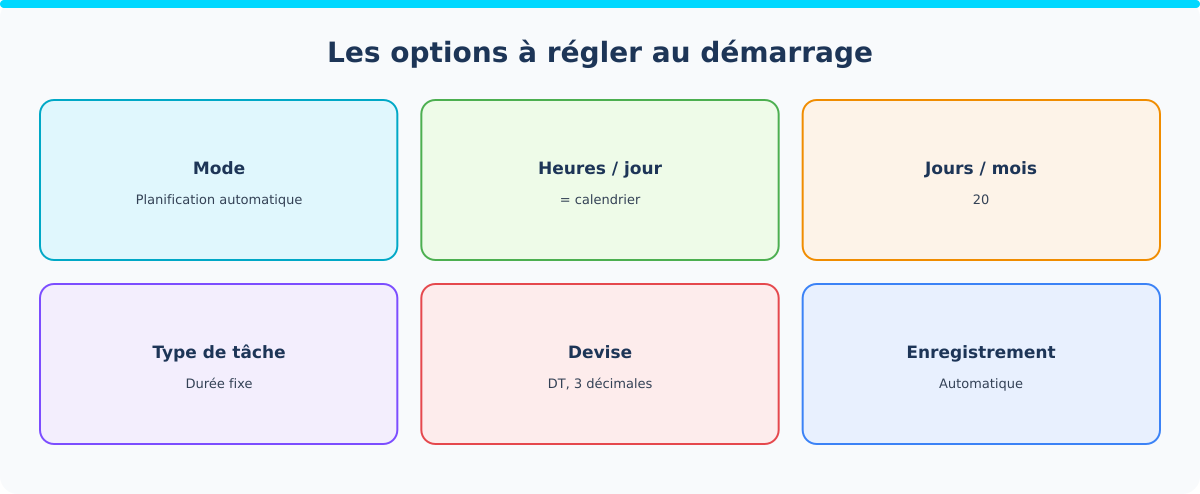
Les options à régler au démarrage
-
Raccourcis et nouveautés (Project 2024, Plan 3, Planner)
| Action | Raccourci ou chemin | À savoir |
|---|---|---|
| Options | Fichier > Options | Par projet ou pour tous |
| Mode de la tâche sélectionnée | Tâche > Planifier automatiquement | Ou manuellement |
| Mode des nouvelles tâches | Barre d’état « Nouvelles tâches » | Clic pour changer |
| Devise | Fichier > Options > Affichage | Symbole et position |
-
Erreurs fréquentes
| Erreur | Conséquence | Bonne pratique |
|---|---|---|
| Heures par jour différentes du calendrier | Durées et dates incohérentes | Aligner options et calendrier |
| Laisser les nouvelles tâches en planification manuelle | Aucun recalcul automatique | Planification automatique |
| Régler les options après la saisie des tâches | Anciennes tâches non corrigées | Régler les options d’abord |
| Devise par défaut ($) | Budget affiché en dollars | Devise DT, 3 décimales |
-
Activités d’entraînement
L’équipe travaille de 8 h à 12 h et de 13 h à 16 h, du lundi au vendredi. Réglez les options.
Corrigé protégé: saisissez le mot de passe donné par votre formateur.
Faites en sorte que toutes les nouvelles tâches de tous vos futurs projets soient planifiées automatiquement.
Corrigé protégé: saisissez le mot de passe donné par votre formateur.
Affichez les coûts en dinars avec 3 décimales.
Corrigé protégé: saisissez le mot de passe donné par votre formateur.
-
À retenir
- Régler les options (Fichier > Options) avant de saisir les tâches.
- Heures par jour et par semaine identiques au calendrier.
- Nouvelles tâches en planification automatique pour profiter des recalculs.
- « Tous les nouveaux projets » applique une option aux futurs fichiers.
-
Testez vos connaissances : QCM de 10 questions
Répondez aux 10 questions ci-dessous : une seule bonne réponse par question, 8 minutes au maximum. Votre score et la correction s’affichent à la fin.
Le QCM ne s’affiche pas ? Ouvrez-le dans une page séparée.
Cet article vous a-t-il aidé ?
Merci pour votre avis sur cet article 🙏
Merci, votre message nous a bien été transmis 🙏
Cette leçon vous a été utile ? Partagez-la !