À propos de ce cours
Créer un calendrier d’agence : semaine de travail, horaires, jours fériés et congés, puis l’appliquer et le partager avec l’Organisateur
-
Objectifs de la leçon
- Créer un calendrier à partir d’une copie.
- Définir la semaine de travail et les horaires.
- Ajouter des exceptions (jours fériés, fermeture).
- Appliquer le calendrier au projet.
- Partager le calendrier avec l’Organisateur.
| Tâche | Compétence visée | Commande ou formule |
|---|---|---|
| Créer | Calendriers | Projet > Modifier le temps de travail > Créer un calendrier |
| Exceptions | Jours fériés | Onglet Exceptions |
| Partager | Organisateur | Fichier > Infos > Organisateur |
-
Mise en situation
Fil rouge du cours : vous pilotez le lancement de l’application mobile d’une boutique en ligne (analyse, maquettes, développement, tests, publication). L’agence travaille du lundi au vendredi, de 8 h à 12 h et de 13 h à 16 h, et ferme pendant les jours fériés nationaux et la dernière semaine de décembre.
Question : Comment créer ce calendrier une fois pour toutes et l’utiliser dans tous les projets de l’agence ?
-
Le cours pas à pas
Objectif
Après la réalisation de cet exercice, vous serez capable de: - Mettre en place un calendrier de travail au projet
Présentation
- Les calendriers de projet sont un outil de planification et de gestion si populaire, qu’il existe des dizaines d’application de gestion de projet permettant de les créer, y compris Excel, Microsoft Project.
Créer un calendrier de projet
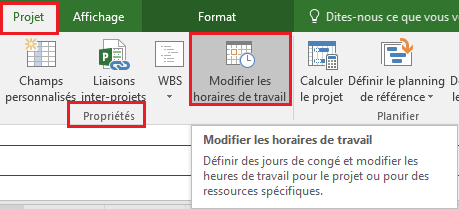
- Sous l'onglet projet dans le groupe propriété cliquez sur Modifier les horaires de travail.
Voir la capture d’origine (ancienne version de Project : les commandes sont les mêmes, l’aspect a changé)
- Dans la boîte de dialogue Modifier les horaires de travail, cliquez sur le bouton Créer un nouveau calendrier.
Voir la capture d’origine (ancienne version de Project : les commandes sont les mêmes, l’aspect a changé)
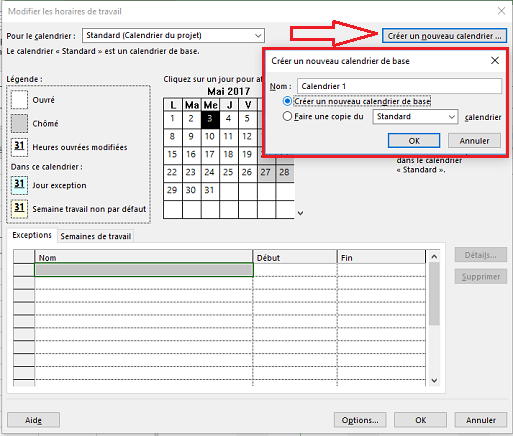
- Saisissez le nom du nouveau calendrier dans la zone Nom.
Choisir une option
- Activez l'option Créer un nouveau calendrier de base pour en définir vous-même tous les paramètres
- Activez l'option Faire une copie du et choisissez dans la liste déroutante le calendrier devant vous servir de modèle afin de n'avoir à saisir que le particularités calendaires.
- Valider et revenir à la boîte de dialogue Modifier le horaires de travail.
Définir les jours chômés du calendrier de projet
- Dans la boîte de dialogue Modifier les horaires de travail, vérifiez que le champ Pour le calendrier affiche bien le nom du calendrier à modifier.
Voir la capture d’origine (ancienne version de Project : les commandes sont les mêmes, l’aspect a changé)
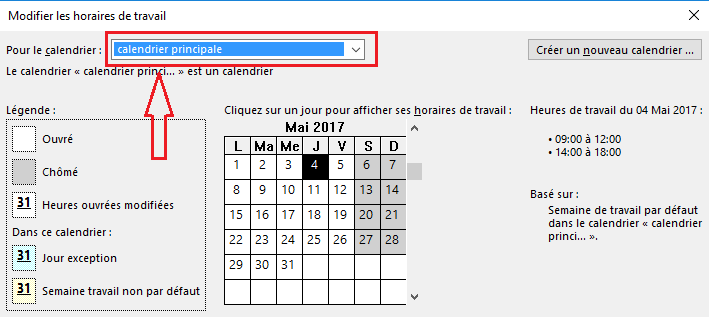
- Utilisez les flèches de la barre de défilement vertical à droite du calendrier mensuel pour faire défiler les mois du calendrier jusqu'à la période concernée par la définition du jour chômé.
Voir la capture d’origine (ancienne version de Project : les commandes sont les mêmes, l’aspect a changé)
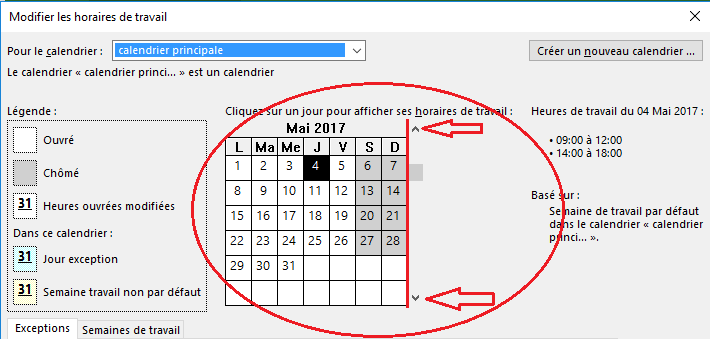
- Cliquez sur la case du jour à définir comme étant chômé puis cliquez sur l'onglet Exceptions situé sous le calendrier.
- Cliquez dans le champ Nom sur la première ligne disponible de la liste, saisissez le nom de ce jour chômé puis validez.
Voir la capture d’origine (ancienne version de Project : les commandes sont les mêmes, l’aspect a changé)
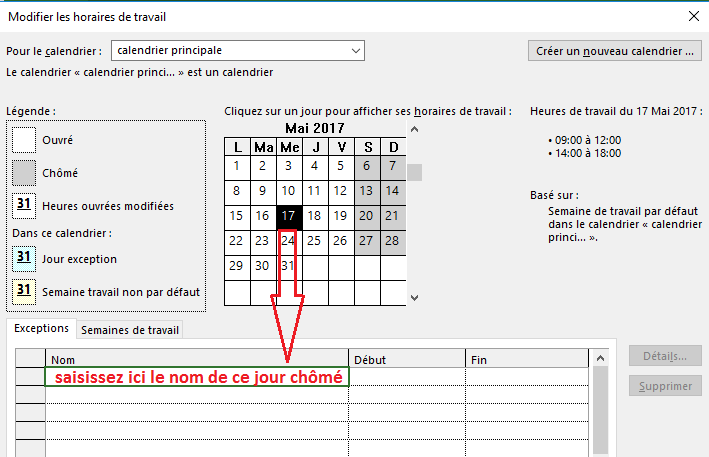
- Les dates de Début et de Fin correspondent à la date sélectionnée dans le calendrier.
Définir un jour chômé répétitif
- Si le jour chômé que vous avez définie dans l'étape précédente se répète tous les ans à la même date, vous pouvez définir ce jour chômé comme un jour de repos répétitif
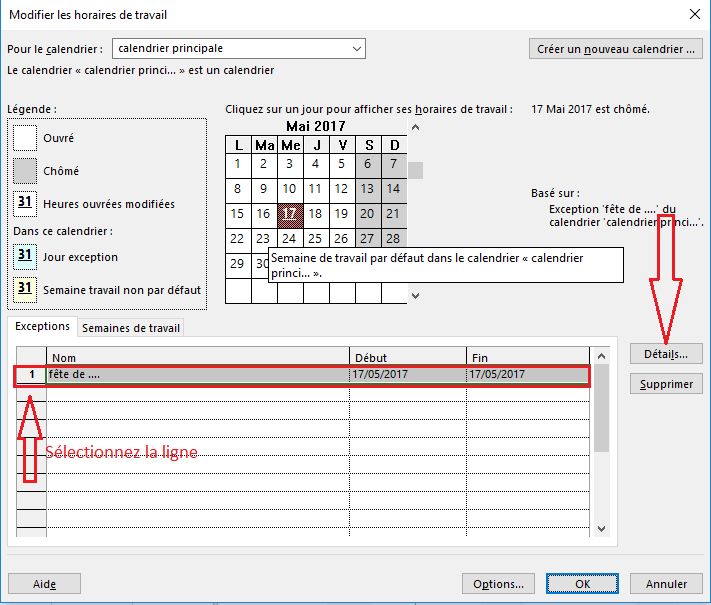
- Sélectionnez le champ de la ligne du jour concerné puis cliquez sur le bouton Détails
- Vous pouvez aussi faire un double clic dans un champ de la ligne du jour concerné.
Voir la capture d’origine (ancienne version de Project : les commandes sont les mêmes, l’aspect a changé)
- Activez l'option de Périodicité souhaitée
Voir la capture d’origine (ancienne version de Project : les commandes sont les mêmes, l’aspect a changé)
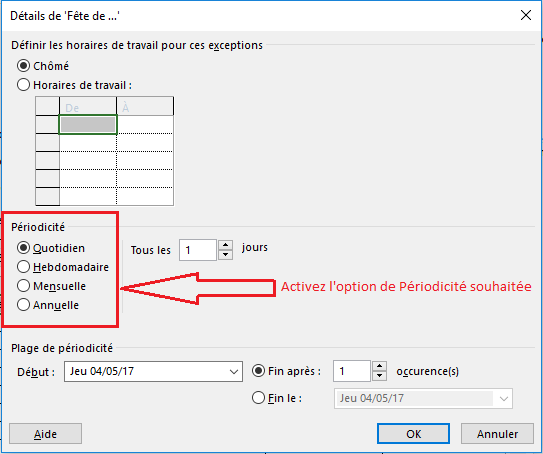
- Renseignez ensuite la durée pendant laquelle le jour chômé doit être répété en activant une des options suivantes :
- Fin après n occurrences: Met fin à la répétition après le nombre d'occurrences spécifié dans occurrences la zone de saisie.
- Fin le: Met fin à la répétition à la date saisie ou sélectionnée dans la liste.
Microsoft Project
-
Comprendre les notions
- Projet > Modifier le temps de travail > Créer un calendrier: nom « Agence », « Faire une copie de » Standard.
- Onglet Semaines de travail > [Par défaut] > Détails : lundi à vendredi, horaires 8:00-12:00 et 13:00-16:00.
- Onglet Exceptions: une ligne par jour férié (nom, début, fin) ; « Détails » pour une exception récurrente (chaque 1er mai).
- Fermeture de fin d’année : une exception du 25 au 31 décembre, « Période chômée ».
- Projet > Informations sur le projet > Calendrier : « Agence ».
- Fichier > Options > Échéancier : 7 heures par jour, 35 par semaine (cohérence avec le calendrier).
Partager : Fichier > Informations > Organisateur > onglet Calendriers : copier « Agence » vers Global.MPT pour le retrouver dans tous les nouveaux projets du poste.
-
Schéma de la leçon

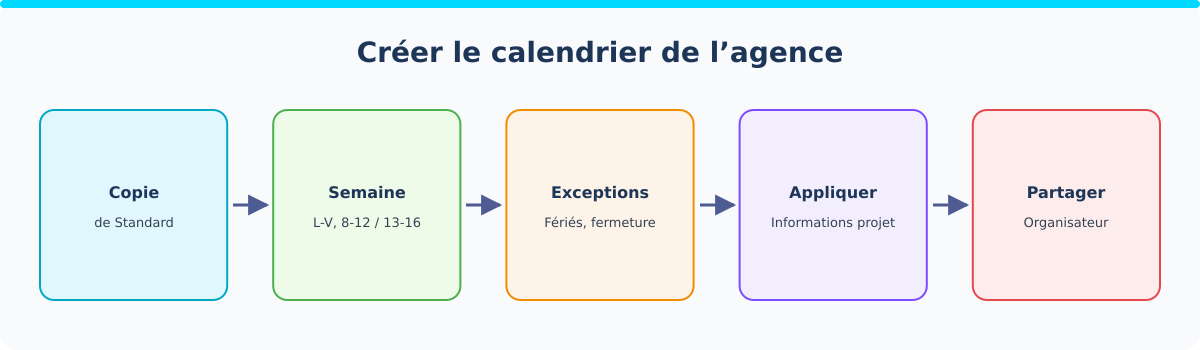
Créer le calendrier de l’agence
-
Raccourcis et nouveautés (Project 2024, Plan 3, Planner)
| Action | Raccourci ou chemin | À savoir |
|---|---|---|
| Ouvrir la boîte | Projet > Modifier le temps de travail | Change Working Time |
| Exception récurrente | Exceptions > Détails | Chaque année |
| Organisateur | Fichier > Informations > Organisateur | Copier vers Global.MPT |
| Vérifier | Afficher le calendrier, jours grisés | Jours chômés |
-
Erreurs fréquentes
| Erreur | Conséquence | Bonne pratique |
|---|---|---|
| Modifier directement le calendrier Standard | Tous les projets touchés | Créer une copie |
| Oublier d’appliquer le calendrier au projet | Calendrier créé mais inutilisé | Informations sur le projet > Calendrier |
| Horaires de 7 h mais options à 8 h | Durées décalées | Aligner les options |
| Saisir les fêtes religieuses une seule fois | Dates fausses l’année suivante | Vérifier chaque année (calendrier lunaire) |
-
Activités d’entraînement
Créez le calendrier de la situation de départ.
Corrigé protégé: saisissez le mot de passe donné par votre formateur.
Ajoutez le 1er mai (Fête du travail) pour les 5 prochaines années.
Corrigé protégé: saisissez le mot de passe donné par votre formateur.
Rendez le calendrier « Agence » disponible dans vos futurs projets.
Corrigé protégé: saisissez le mot de passe donné par votre formateur.
-
À retenir
- Projet > Modifier le temps de travail > Créer un calendrier (copie de Standard).
- Semaines de travail pour les horaires, Exceptions pour les jours chômés.
- Appliquer le calendrier dans Informations sur le projet et aligner les options.
- L’Organisateur copie le calendrier vers Global.MPT.
-
Testez vos connaissances : QCM de 10 questions
Répondez aux 10 questions ci-dessous : une seule bonne réponse par question, 8 minutes au maximum. Votre score et la correction s’affichent à la fin.
Le QCM ne s’affiche pas ? Ouvrez-le dans une page séparée.
Cet article vous a-t-il aidé ?
Merci pour votre avis sur cet article 🙏
Merci, votre message nous a bien été transmis 🙏
Cette leçon vous a été utile ? Partagez-la !