Objectif
-
Après la réalisation de cet exercice, vous serez capable de:
- Mettre en place un calendrier de travail au projet
Présentation
- Les calendriers de projet sont un outil de planification et de gestion si populaire, qu’il existe des dizaines d’application de gestion de projet permettant de les créer, y compris Excel, Microsoft Project.
Créer un calendrier de projet
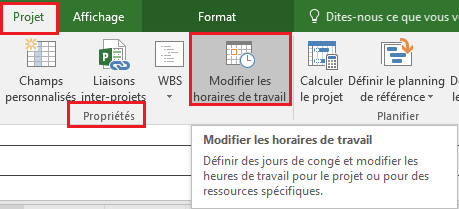
- Sous l'onglet projet dans le groupe propriété cliquez sur Modifier les horaires de travail.
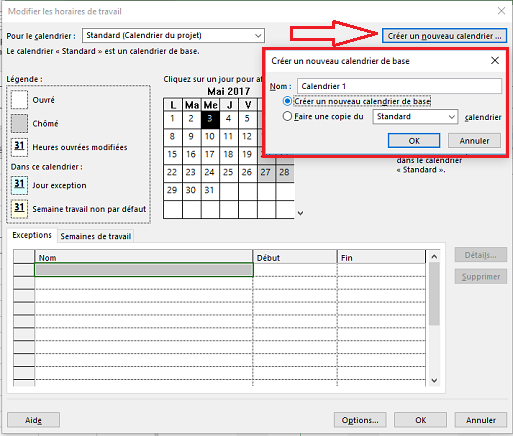
- Dans la boîte de dialogue Modifier les horaires de travail, cliquez sur le bouton Créer un nouveau calendrier.
- Saisissez le nom du nouveau calendrier dans la zone Nom.
Choisir une option
- Activez l'option Créer un nouveau calendrier de base pour en définir vous-même tous les paramètres
- Activez l'option Faire une copie du et choisissez dans la liste déroutante le calendrier devant vous servir de modèle afin de n'avoir à saisir que le particularités calendaires.
- Valider et revenir à la boîte de dialogue Modifier le horaires de travail.
Définir les jours chômés du calendrier de projet
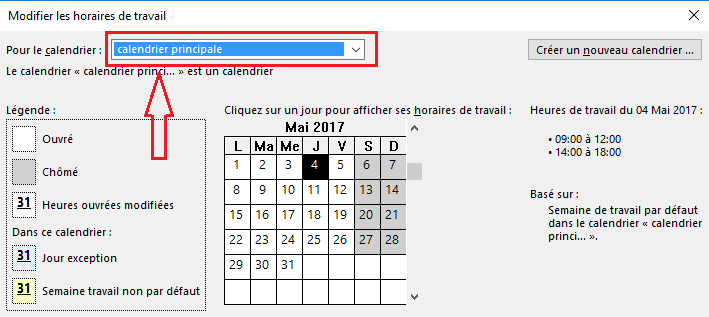
- Dans la boîte de dialogue Modifier les horaires de travail, vérifiez que le champ Pour le calendrier affiche bien le nom du calendrier à modifier.
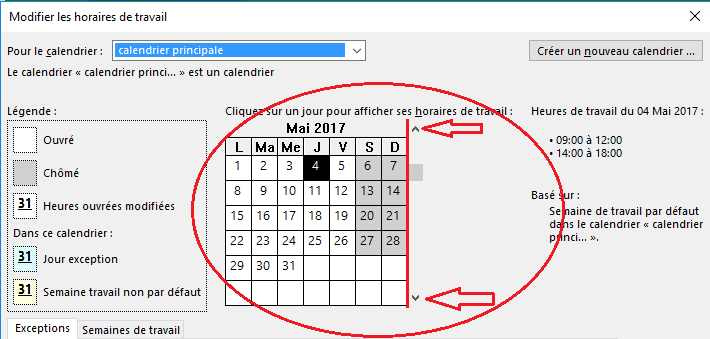
- Utilisez les flèches de la barre de défilement vertical à droite du calendrier mensuel pour faire défiler les mois du calendrier jusqu'à la période concernée par la définition du jour chômé.
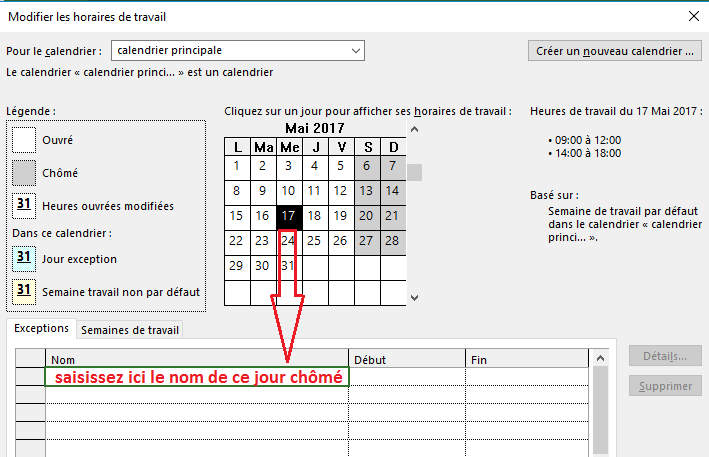
- Cliquez sur la case du jour à définir comme étant chômé puis cliquez sur l'onglet Exceptions situé sous le calendrier.
- Cliquez dans le champ Nom sur la première ligne disponible de la liste, saisissez le nom de ce jour chômé puis validez.
- Les dates de Début et de Fin correspondent à la date sélectionnée dans le calendrier.
Définir un jour chômé répétitif
- Si le jour chômé que vous avez définie dans l'étape précédente se répète tous les ans à la même date, vous pouvez définir ce jour chômé comme un jour de repos répétitif
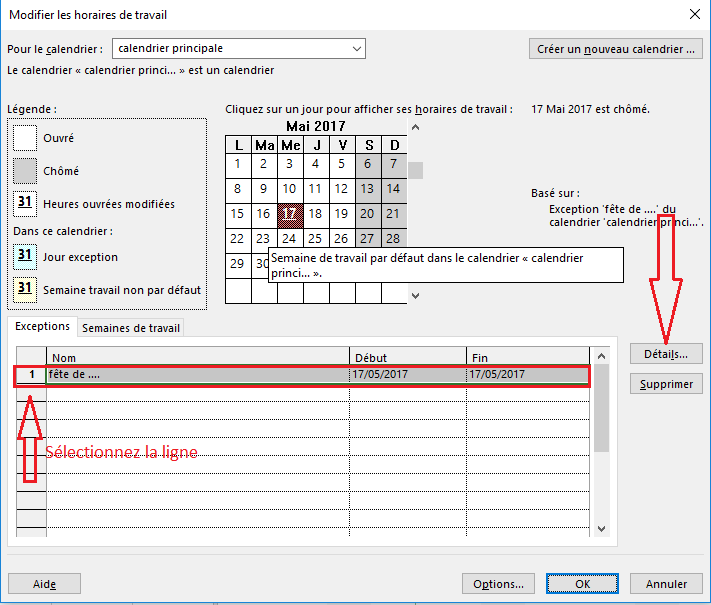
- Sélectionnez le champ de la ligne du jour concerné puis cliquez sur le bouton Détails
- Vous pouvez aussi faire un double clic dans un champ de la ligne du jour concerné.
- Activez l'option de Périodicité souhaitée
- Renseignez ensuite la durée pendant laquelle le jour chômé doit être répété en activant une des options suivantes :
- Fin après n occurrences: Met fin à la répétition après le nombre d'occurrences spécifié dans occurrences la zone de saisie.
- Fin le: Met fin à la répétition à la date saisie ou sélectionnée dans la liste.