Microsoft Excel
Microsoft Excel : Transposer des données de lignes vers des colonnes, ou inversement
Un cours complet pour maîtriser Microsoft Excel : Transposer des données de lignes vers des colonnes, ou inversement.
0 chapitres
0 QCM
Accès gratuit
Dans cet article
Microsoft Office Excel 2013
Gestion de feuilles de calcul
Impression du contenu d'un classeur
Transposer des données de ligne vers des colonnes, ou inversement
Entreprises partenaires Partie 1
Entreprises partenaires Partie 2
Entreprises partenaires Partie 3
Entreprises partenaires Partie 4
Télécharger les fichiers sources
Le magasigner Partie 1
Le magasigner Partie 2
Le magasigner Partie 3
Le magasigner Partie 4
Le magasigner Partie 5
Le magasigner Partie 6
Le magasigner Partie 7
Le magasigner Partie 8
Télécharger les fichiers sources
Les Compétences MOS Partie 1
Les Compétences MOS Partie 2
Les Compétences MOS Partie 3
Les Compétences MOS Partie 4
Les Compétences MOS Partie 5
Les Compétences MOS Partie 6
Télécharger les fichiers sources
Sommaire du cours
Supprimer les doublons Microsoft Excel
Appliquer un style de tableau dans Excel
Ajouter une image dans Microsoft Office Excel
Gestion de feuilles de calcul Excel
Excel:Impression du contenu d'un classeur
Microsoft Office : Rogner une image
Microsoft Excel : Transposer des données de lignes vers des colonnes, ou inversement
Convertir une valeur numérique en mots français
Nommer un tableau dans Excel
Générer des nombres aléatoires sur Excel
Générer des lettres aléatoires sur Microsoft Excel
Ecrire une formule avec l'assistant de fonction
Les fonctions de Base de Données dans Excel
La fonction BDNB Microsoft Excel
La fonction BDSOMME Microsoft Excel
-
Vous devez parfois basculer ou faire pivoter des lignes afin de les réorganiser en colonnes ou inversement vous avez des données en colonnes et vous souhaitez les faire pivoter en lignes
- Vous pouvez effectuer ceci par copier-coller ou à l’aide de la fonction TRANSPOSE.
Vidéo:Microsoft Office : Transposer
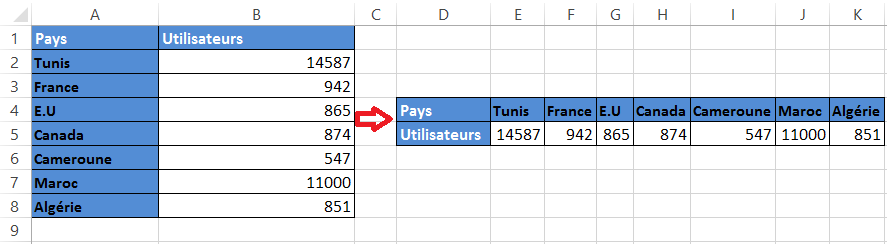
- Par exemple, si vos données ressemblent à ce qui suit, avec les utilisateurs apparaissent en haut et les pays sur le côté gauche :
| Pays | Utilisateurs |
| Tunis | 14587 |
| France | 942 |
| E.U | 865 |
| Canada | 874 |
| Cameroune | 547 |
| Maroc | 11000 |
| Algérie | 851 |
Utilisez Copier-Coller
- Dans l'exemple ci dessus on a en premier temps les utilisateurs apparaissent en haut et les pays sur le côté gauche, dans un deuxième temps on a les utilisateurs apparaissent en ligne et les pays sur la deuxième ligne
Pour le faire voici comment procéder :
- Sélectionnez la plage de données que vous voulez réorganiser, y compris les étiquettes de ligne ou colonne, puis appuyez sur Ctrl+C.. ou avec le bouton droit de votre sourie Copiez
- Cliquez avec le bouton droit sur la première cellule dans laquelle vous voulez coller les données, puis sélectionnez Transposer.
Utilisez la fonction Transpose
- Sélectionner les cellules vides
- Ici, vous êtes appelés de sélectionner le même nombre de cellules que dans l’ensemble de cellules d’origine, mais dans le sens inverse. Par exemple ici , 8 cellules sont organisées horizontalement:

- Tapez votre fonction "=transpose"
- Appuyer sur Ctrl+Maj+Entrée
- Pour valider votre travail appuyez à présent sur Ctrl+Maj+Entrée.
- Vous obtiendrez le résulta suivante:


- Sélectionner les cellules vides
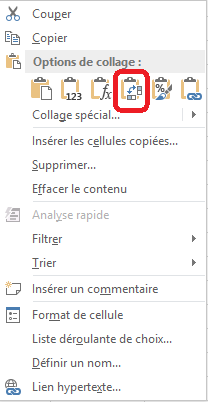
Remarque: Les données que vous avez copiées écrasent toutes les données qui s’y trouvent déjà.
Voila vos données sont transposées.Pays Tunis France E.U Canada Cameroune Maroc Algérie Utilisateurs 14587 942 865 874 547 11000 851