À propos de ce cours
SI.CONDITIONS, SI.MULTIPLE, CONCAT, JOINDRE.TEXTE, MAX.SI.ENS et MIN.SI.ENS, puis les fonctions dynamiques de Microsoft 365
-
Objectifs de la leçon
- Citer les nouvelles fonctions d’Excel 2016 et 2019.
- Savoir quelle ancienne formule chacune remplace.
- Écrire un exemple simple pour chaque fonction.
- Connaître les fonctions dynamiques de Microsoft 365.
- Vérifier la compatibilité avant de partager un classeur.
| Tâche | Compétence visée | Commande ou formule |
|---|---|---|
| Remplacer des SI imbriqués | Fonctions logiques | SI.CONDITIONS |
| Assembler du texte | Fonctions texte | CONCAT, JOINDRE.TEXTE |
| Maximum sous conditions | Fonctions statistiques | MAX.SI.ENS |
-
Mise en situation
Vous travaillez au service administratif d’un centre de formation qui gère ses inscriptions en ligne. Votre collègue utilise encore des formules de 2010 avec cinq SI imbriqués et des CONCATENER interminables. Vous voulez lui montrer les fonctions modernes.
Question : Quelles fonctions récentes simplifient ces formules, et dans quelles versions d’Excel fonctionnent-elles ?
-
Le cours pas à pas
Description

- Microsoft a ajouté plusieurs fonctions à ses fonctions Excel dont.
- Microsoft Excel 2016 inclus plusieurs nouvelles fonctionnalités et améliorations en plus d'inclure celles existantes dans les autres versions.
- Dans ce tutoriel vous permettre de maîtriser quelques nouvelles fonctionnalités d'Excel 2016.
Les nouvelles fonctions
- Il s'agit donc des fonctions suivantes:
- SI.CONDITIONS
- La nouvelle fonction IFS ou (SI.CONDITIONS) est une fonction qui était attendue des usagers Excel depuis longtemps
- SI.CONDITIONS comprend des couples "Condition", "Valeur si vrai". Elle va donc vérifier chaque condition et s'arrètera sur la première qui est vrai. Elle renvoie ensuite la "Valeur si vrai" correspondante.
- La fonction s’arrête sur la première condition vrai, donc si tous les conditions que vous avez mis ne sont pas vraies, alors la dernière le sera toujours et vous avez votre sinon.
- Cette fonction permet d’éviter de faire l’imbrication de (SI), ce qui est un exercice souvent ardu autant pour celui qui rédige la formule que pour celui qui tente de l’interpréter.
- SI.MULTIPLE
- La fonction SI.MULTIPLE évalue une valeur (appelée expression) par rapport à une liste de valeurs et renvoie le résultat correspondant à la première valeur correspondante.
- S’il n’y a pas de correspondance, une valeur par défaut facultative peut être renvoyée.
- CONCAT
- La fonction CONCAT va éventuellement carrément remplacer la fonction actuelle CONCATENER.
- Cette fonction permet de fusionner les valeurs de différentes cellules, mais elle est moins restrictive que la fonction CONCATENER() puisqu’elle permet de travailler avec des plages de données entières.
- La fonction CONCAT combine le texte de plusieurs plages et/ou chaînes, mais ne fournit pas de séparateur ni d’arguments IgnoreEmpty.
- JOINDRE.TEXTE
- La fonction JOINDRE.TEXTE permet de joindre plusieurs listes de chaînes de caractères en une seule et en séparant ces textes par un séparateur que l’utilisateur le choisit.
- MAX.SI.ENS
- La fonction MAX.SI.ENS renvoie la valeur maximale parmi les cellules spécifiées par un ensemble de conditions ou critères.
- Elle est la fonction MAX conditionnel.
- MIN.SI.ENS
- La fonction MIN.SI.ENS renvoie la valeur minimale parmi les cellules spécifiées par un ensemble de conditions ou critères.
- Elle est la fonction MIN conditionnel.
-
Comprendre les notions
| Fonction | Rôle | Remplace | Exemple |
|---|---|---|---|
| SI.CONDITIONS | Teste plusieurs conditions dans l’ordre | SI imbriqués | =SI.CONDITIONS(B2>=16;"TB";B2>=14;"B";VRAI;"-") |
| SI.MULTIPLE | Compare une valeur à une liste | SI imbriqués d’égalité | =SI.MULTIPLE(A2;1;"Lundi";2;"Mardi";"?") |
| CONCAT | Assemble des textes et des plages | CONCATENER | =CONCAT(A2:C2) |
| JOINDRE.TEXTE | Assemble avec un séparateur | CONCATENER + &" "& | =JOINDRE.TEXTE(" ";VRAI;A2:C2) |
| MAX.SI.ENS / MIN.SI.ENS | Maximum / minimum sous conditions | Formules matricielles | =MAX.SI.ENS(C:C;A:A;"Web") |
Ces fonctions existent dans Excel 2019, 2021, 2024 et Microsoft 365, ainsi que dans Excel pour le web. Ouvertes dans Excel 2013 ou 2016 sans abonnement, elles affichent #NOM?: pensez-y avant d’envoyer un fichier.
| Microsoft 365 et 2021 | Rôle | Exemple |
|---|---|---|
| UNIQUE | Liste sans doublon | =UNIQUE(B2:B200) |
| TRIER | Trie une plage par formule | =TRIER(A2:C50;3;-1) |
| FILTRE | Extrait les lignes qui répondent à un critère | =FILTRE(A2:C50;C2:C50>1000) |
| RECHERCHEX | Remplace RECHERCHEV et RECHERCHEH | =RECHERCHEX(E2;A2:A50;C2:C50) |
| LET | Nomme un calcul intermédiaire dans une formule | =LET(ht;B2*C2;ht*1,19) |
Exemple : pour un tableau de bord des inscriptions en ligne, =MAX.SI.ENS(Inscriptions[Montant];Inscriptions[Formation];"Développement web") donne le plus gros paiement reçu pour la formation Développement web.
-
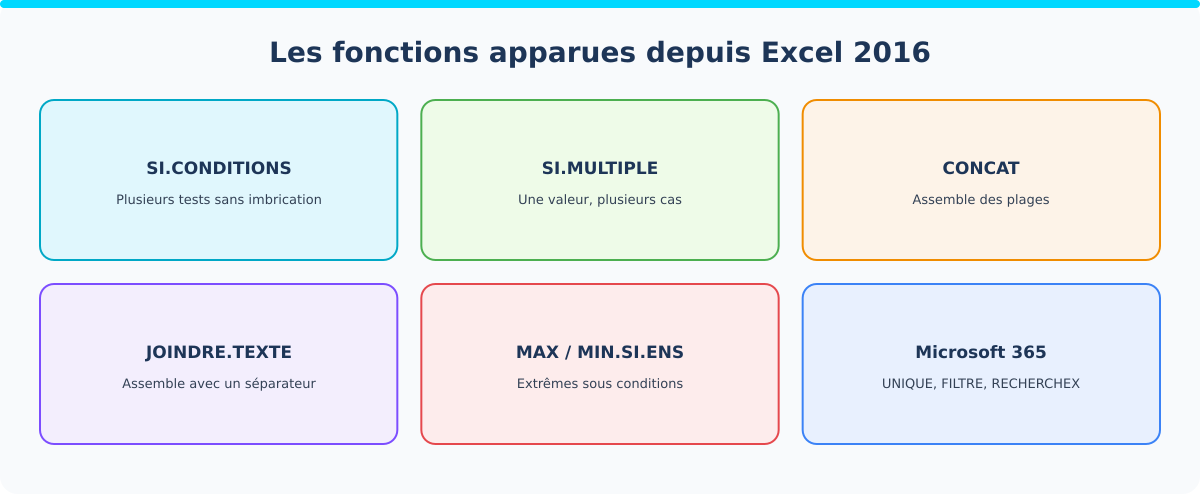
Schéma de la leçon

Les fonctions apparues depuis Excel 2016
-
Raccourcis et nouveautés Microsoft 365
| Action | Raccourci ou chemin | À savoir |
|---|---|---|
| Vérifier la compatibilité | Fichier > Informations > Vérifier la présence de problèmes | Vérificateur de compatibilité |
| Voir la version | Fichier > Compte > À propos d’Excel | Microsoft 365 ou 2016 |
| Formule à plage dynamique | Résultat qui « déborde » | Erreur #PROPAGATION! si cellules occupées |
| Nom anglais | IFS, SWITCH, CONCAT, TEXTJOIN, MAXIFS | Utile pour chercher de l’aide |
-
Erreurs fréquentes
| Erreur | Conséquence | Bonne pratique |
|---|---|---|
| Utiliser SI.CONDITIONS dans Excel 2013 | #NOM? | Vérifier la version du destinataire |
| Oublier VRAI comme dernière condition de SI.CONDITIONS | #N/A si aucune condition n’est vraie | Terminer par VRAI;"valeur par défaut" |
| Attendre un séparateur de CONCAT | Textes collés sans espace | Utiliser JOINDRE.TEXTE |
| Cellules occupées sous un UNIQUE | #PROPAGATION! | Laisser la place au résultat |
-
Activités d’entraînement
Réécrivez =SI(B2>=16;"TB";SI(B2>=14;"B";SI(B2>=12;"AB";"Passable"))) avec une fonction récente.
Corrigé protégé: saisissez le mot de passe donné par votre formateur.
A2 = Ben, B2 = Salah, C2 vide, D2 = Tunis. Écrivez une formule qui donne « Ben Salah Tunis ».
Corrigé protégé: saisissez le mot de passe donné par votre formateur.
Colonnes Formation (A) et Montant (C). Trouvez le plus petit montant payé pour la formation « Mobile ».
Corrigé protégé: saisissez le mot de passe donné par votre formateur.
-
À retenir
- SI.CONDITIONS et SI.MULTIPLE remplacent les SI imbriqués.
- CONCAT remplace CONCATENER ; JOINDRE.TEXTE ajoute un séparateur et ignore les vides.
- MAX.SI.ENS et MIN.SI.ENS donnent un extrême selon des critères.
- Ces fonctions affichent #NOM? dans Excel 2016 sans abonnement et les versions plus anciennes.
-
Testez vos connaissances : QCM de 10 questions
Répondez aux 10 questions ci-dessous : une seule bonne réponse par question, 8 minutes au maximum. Votre score et la correction s’affichent à la fin.
Le QCM ne s’affiche pas ? Ouvrez-le dans une page séparée.
Cet article vous a-t-il aidé ?
Merci pour votre avis sur cet article 🙏
Merci, votre message nous a bien été transmis 🙏
Cette leçon vous a été utile ? Partagez-la !