À propos de ce cours
Les images cliquables : placer une image dans un lien, texte alternatif qui décrit la destination, logo vers l’accueil, vignette vers une image agrandie, carte de formation cliquable et présentation des cartes d’images (image maps)
-
Objectifs de la leçon
- Rendre une image cliquable.
- Rédiger l’alt d’une image-lien.
- Créer une vignette vers une image agrandie.
- Construire une carte entièrement cliquable.
- Situer les cartes d’images.
| Tâche | Compétence visée | Commande ou formule |
|---|---|---|
| Relier | Image dans un lien | <a><img></a> |
| Décrire | alt = destination | Accessibilité |
| Composer | Carte cliquable | a > article |
-
Mise en situation
Fil rouge du cours : vous réalisez le site d’un centre de formation, « Centre Horizon », versionné sur GitHub dès le premier jour. Sur la page d’accueil, les vignettes des formations ne sont pas cliquables et le logo ne ramène pas à l’accueil ; un lecteur d’écran annonce « lien, logo.png ».
Question : Comment rendre une image cliquable de façon claire et accessible ?
-
L’essentiel du cours d’origine (revu et corrigé)
Objectifs
- ِApprendre à travailler avec des images cliquables en HTML.
- Etre capable d'utiliser une image dans un lien.
Utiliser une image dans un lien
- On peut avoir au lieu d'un lien hypertexte textuel (
<a>), une image cliquable, et comme les liens textuels sont soulignés par du bleu, les images cliquables sont entourées par une bordure bleue. - La syntaxe correspondante est facile, il suffit d'imbriquer la baise
<img />dans la balise<a>et puis emboîter le tout dans un bloc. Voici un exemple : <p><a href ="acceuil.html"><img src="home.png" alt="accueil" /></a></p>- N'oubliez surtout pas de mentionner l'attribut "
alt" pour que votre document soit conforme aux standards du W3C et aussi pour accroître l'accessibilité de votre site surtout pour les mal-voyants. - Si l'image est de taille grande, il est conseillé d'en afficher une minuature sur votre site, ajouter ensuite un lien sur cette minuature pour que vos visiteurs puissent l'image en taille originale
- Placer les deux images dans le même emplacement appelé(img) afficher montagne_mini.jpg sur votre page et ajouter un lien vers montagne.jpg pour que l'image agrandie s'affiche lorsqu'on clique sur la miniature:
- <p>
- Vous souhaitez voir l'image dans sa taille d'origine? Cliquez dessus!:
<a href="images/montagne.jpg"> <img src="images/montagne_mini.png" alt="photo de vacance" title="photo du dfilaya 12122012"/>
</p>
Les cartes cliquables
- On appelle "carte cliquable" une image dans laquelle sont définis des zones associées à des liens. Selon l'endroit où l'on clique sur la carte, un lien différent est activé.
- Contrairement à une image cliquable, une carte cliquable est une image découpée en plusieurs zones. Chacune de ces zones constitue un lien qui pointe vers une page quelconque.
- L'élément HTML
<map>est utilisé avec des éléments <area> afin de définir une image cliquable divisée en régions. - Un élément
<map>est utilisé en conjonction avec une image<map>pour concevoir une carte cliquable appliquée sur celle-ci. - Le résultat consiste en des zones distinctes et transparentes, de formes variées, équipées de liens. En anglais, on emploie plus couramment le terme d’image map.
- L’attribut
nameest requis pour cet élément, car il permet de l’associer à l’élément image<map>via son attributusemap. - Une image map contient un ou plusieurs éléments <area> qui définissent chacun une zone cliquable d’après une forme (shape), des coordonnées pour cette forme (coords) et une adresse (href).
Syntaxe : <map name="nom-de-la-carte"> <area [...] /> <area [...] /> <area [...] /> </map>
- A chaque zone réactive est associée une balise
<area />dont les attributs sont: - name: le nom de la zone,
- shape: la forme géométrique (cercle, rectangle ou polygone),
- coords: les coordonnées de la zone, séparées par des virgules,
- href: lien hypertexte de la zone,
- alt: le texte alternatif.
----------
Bibliographie
- Livre : HTML 5 Une référence pour le développeur web: Rodolphe Rimelé
- HTML 5 et CSS 3 Mathieu Nebra
-
Comprendre les notions
<style>
  a.carte { display:block; max-width:420px; text-decoration:none; color:#1d3557; border:1px solid #ccd; border-radius:12px; overflow:hidden; }
  a.carte:hover, a.carte:focus-visible { box-shadow:0 0 0 3px #00d8ff; }
  a.carte h3 { margin:8px 12px 4px; } a.carte p { margin:0 12px 12px; }
</style>
<p><a href="index.html"><img src="img/logo.svg" alt="Centre Horizon — accueil" width="200" height="60"></a></p>
<p><a href="img/salle-800.jpg"><img src="img/salle-400.jpg" alt="Agrandir la photo de la salle de formation" width="200" height="125"></a></p>
<a class="carte" href="formation-web.html">
  <img src="img/salle-400.jpg" alt="" width="420" height="262">
  <h3>Développement web</h3>
  <p>60 heures · 450 DT</p>
</a>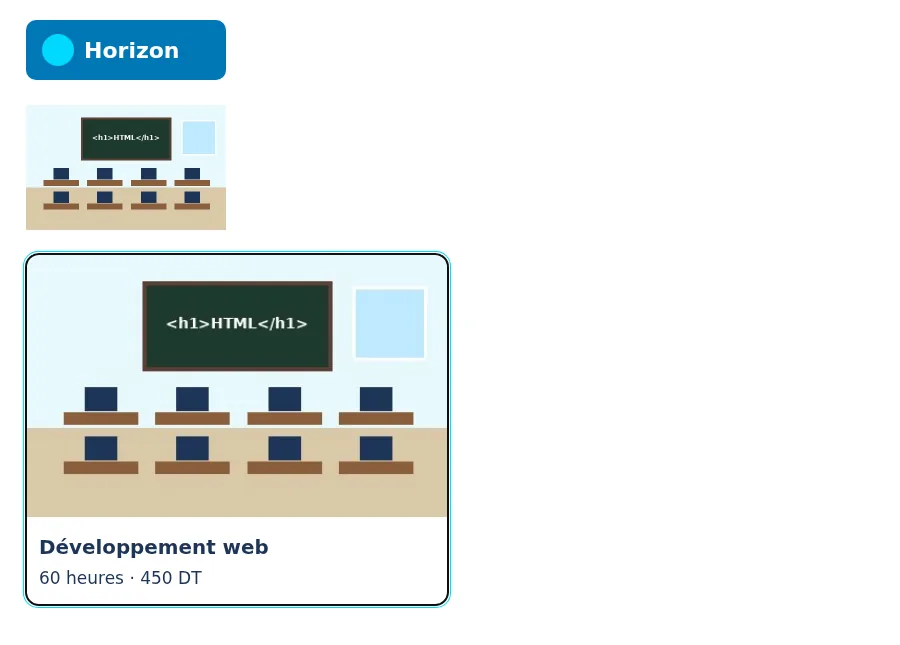
Rendu réel : logo vers l’accueil, vignette vers la photo agrandie et carte de formation entièrement cliquable (contour au focus clavier) — rendu réel dans le navigateur (Chromium)
| Situation | alt de l’image |
|---|---|
| Logo seul dans un lien vers l’accueil | « Centre Horizon — accueil » |
| Vignette vers l’image agrandie | « Agrandir la photo de … » |
| Image + texte dans le même lien (carte) | alt="" : le titre de la carte suffit |
| Icône seule (imprimer) | « Imprimer la fiche » |
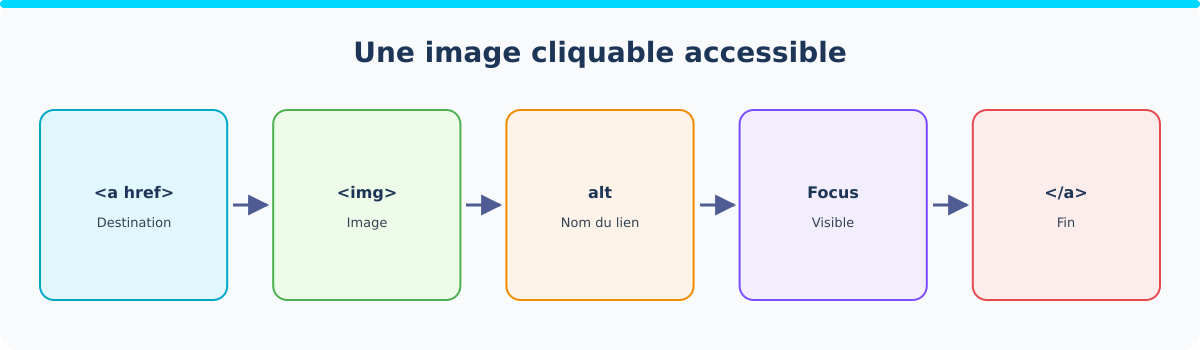
alt devient le nom du lien : il doit dire où l’on va ou ce que fait le lien, pas décrire le dessin.-
Schéma de la leçon

Une image cliquable accessible
-
Balises et repères (HTML5)
| Action | Raccourci ou chemin | À savoir |
|---|---|---|
| Image-lien | <a href="…"><img src="…" alt="destination"></a> | alt = destination |
| Logo | <a href="index.html"><img alt="Nom — accueil"> | Partout pareil |
| Carte | <a class="carte" href="…"><img alt=""><h3>…</h3></a> | alt vide |
| Focus | a:focus-visible { … } | Visible au clavier |
-
Erreurs fréquentes
| Erreur | Conséquence | Bonne pratique |
|---|---|---|
| alt qui décrit l’image et non la destination | Lien incompréhensible | alt = destination |
| Bordure bleue ancienne (border="0") | Attribut obsolète | CSS |
| Lien autour d’une carte qui contient d’autres liens | Code non valide | Un seul lien par carte |
| Pas de style au survol ni au focus | On ne sait pas que c’est cliquable | Effet visible |
-
Activités d’entraînement
Écrivez le logo cliquable de l’en-tête.
Corrigé protégé: saisissez le mot de passe donné par votre formateur.
Créez une vignette de 200 px qui ouvre la photo en grand.
Corrigé protégé: saisissez le mot de passe donné par votre formateur.
Pourquoi alt="" sur l’image d’une carte qui contient déjà un titre ?
Corrigé protégé: saisissez le mot de passe donné par votre formateur.
-
À retenir
- Image cliquable : une img dans un a.
- Image seule dans un lien : alt = destination ou action.
- Carte cliquable : a autour du bloc, image avec alt vide si un titre nomme le lien.
- Plusieurs zones sur une image : carte d’image (map/area).
-
Testez vos connaissances : QCM de 10 questions
Répondez aux 10 questions ci-dessous : une seule bonne réponse par question, 8 minutes au maximum. Votre score et la correction s’affichent à la fin.
Le QCM ne s’affiche pas ? Ouvrez-le dans une page séparée.
Cet article vous a-t-il aidé ?
Merci pour votre avis sur cet article 🙏
Merci, votre message nous a bien été transmis 🙏
Cette leçon vous a été utile ? Partagez-la !