À propos de ce cours
Obtenir le numéro de ligne ou de colonne d’une cellule pour numéroter, alterner des couleurs et construire des formules dynamiques
-
Objectifs de la leçon
- Utiliser LIGNE et COLONNE avec ou sans argument.
- Distinguer LIGNE de LIGNES et COLONNE de COLONNES.
- Numéroter automatiquement une liste.
- Alterner les couleurs des lignes avec une règle conditionnelle.
- Rendre un numéro de colonne dynamique dans RECHERCHEV.
| Tâche | Compétence visée | Commande ou formule |
|---|---|---|
| Numéro de ligne | Recherche et référence | =LIGNE() |
| Numérotation qui suit les suppressions | Formule dynamique | =LIGNE()-1 |
| Une ligne sur deux | Mise en forme conditionnelle | =MOD(LIGNE();2)=0 |
-
Mise en situation
Vous êtes assistant(e) de gestion dans une agence qui développe des sites web et des applications mobiles. Dans la liste des tickets du support client, la colonne N° est tapée à la main : dès qu’une ligne est supprimée, la numérotation est fausse.
Question : Comment obtenir une numérotation qui se recalcule seule et des lignes alternées lisibles, sans macro ?
-
Le cours pas à pas
ligne()
- Description
- Donne le numéro de ligne d’une référence.
- Retourne le numéro de ligne, dans la feuille, de la 1ère ligne du tableau
- La fonction LIGNE() indique le numéro de ligne de la cellule contenant la fonction ;
- Syntaxe
LIGNE([référence])
- où :référence est la cellule ou la plage de cellules dont vous voulez obtenir le numéro de ligne (Facultatif).
- Si l’argument est omis, la référence sera celle de la cellule dans laquelle la fonction apparaît.
- L’argument ne peut pas faire référence à des zones multiples.
- Exemple d'utilisation :

Colonne()
- Description
- La fonction Colonne() renvoie le numéro de colonne de la référence de cellule spécifiée.
- La fonction Colonne() donne le numéro de colonne, dans la feuille, de la 1ère colonne du tableau
- Syntaxe
=colonne([référence])
- Où référence est [FACULTATIF]
- Par défaut la cellule contenant la formule est la cellule dont le numéro de colonne est renvoyé.
- La colonne A correspond à 1.
- Exemple d'utilisation :

Vidéo d'explication
-
Comprendre les notions
| Fonction | Renvoie | Exemple | Résultat |
|---|---|---|---|
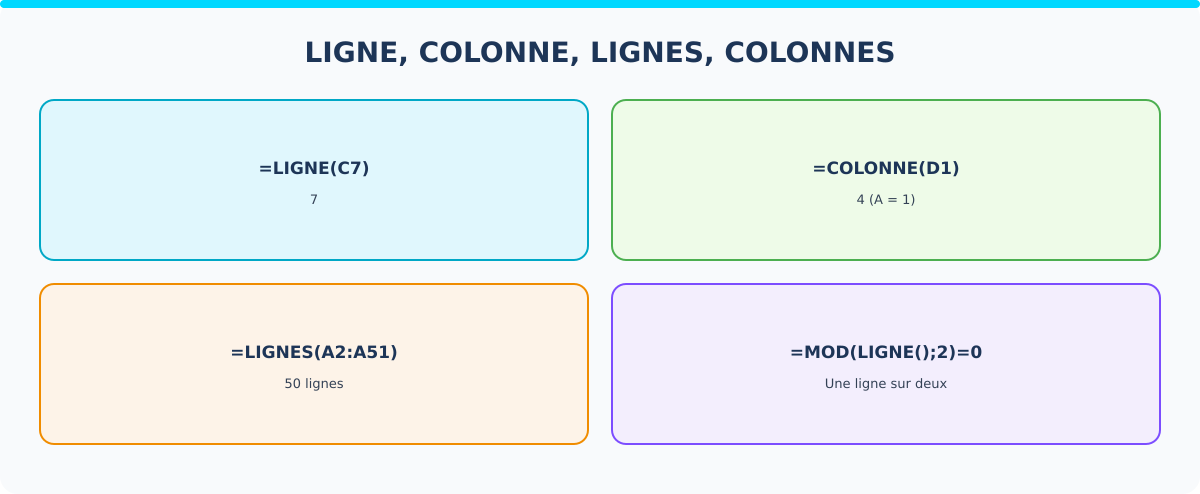
| LIGNE([réf]) | Le numéro de ligne de la référence | =LIGNE(C7) | 7 |
| LIGNE() | La ligne de la cellule de la formule | en B5 : =LIGNE() | 5 |
| COLONNE([réf]) | Le numéro de colonne (A = 1) | =COLONNE(D1) | 4 |
| LIGNES(plage) | Le nombre de lignes d’une plage | =LIGNES(A2:A51) | 50 |
| COLONNES(plage) | Le nombre de colonnes | =COLONNES(B1:F1) | 5 |
Pour une plage, LIGNE renvoie la ligne de la première cellule : =LIGNE(B3:B10) → 3 (dans Microsoft 365, elle renvoie un tableau 3…10 qui se répand). L’argument ne peut pas contenir plusieurs zones.
Numérotation automatique : si les données commencent en ligne 2, =LIGNE()-1 en A2 donne 1, 2, 3… et se recalcule après suppression d’une ligne. Dans un tableau Excel : =LIGNE()-LIGNE(Tickets[#En-têtes]).
Lignes alternées : règle de mise en forme =MOD(LIGNE();2)=0: une ligne sur deux est colorée, même après tri ou suppression.
Exemple web : pour générer des identifiants de tickets « TCK-0001 », ="TCK-"&TEXTE(LIGNE()-1;"0000").
-
Schéma de la leçon

LIGNE, COLONNE, LIGNES, COLONNES
-
Raccourcis et nouveautés Microsoft 365
| Action | Raccourci ou chemin | À savoir |
|---|---|---|
| Afficher les numéros de colonnes | Fichier > Options > Formules > Style de référence L1C1 | Colonnes en chiffres |
| Suite 1 à 100 (Microsoft 365) | =SEQUENCE(100) | Sans recopie |
| Numéro de colonne d’un en-tête | =EQUIV("Prix";1:1;0) | Plus robuste que COLONNE |
| Reste d’une division | =MOD(nombre;diviseur) | Base des lignes alternées |
-
Erreurs fréquentes
| Erreur | Conséquence | Bonne pratique |
|---|---|---|
| Taper la numérotation à la main | Numéros faux après suppression | =LIGNE()-1 |
| Oublier le décalage des en-têtes | Numérotation qui commence à 2 | Soustraire le nombre de lignes d’en-tête |
| Confondre LIGNE et LIGNES | Numéro au lieu d’un nombre de lignes | LIGNES compte, LIGNE situe |
| Référence multizone (A1:A3;C1:C3) | #REF! | Une seule zone |
-
Activités d’entraînement
Les tickets commencent en ligne 4 (titre en ligne 1, en-têtes en ligne 3). Numérotez-les à partir de 1.
Corrigé protégé: saisissez le mot de passe donné par votre formateur.
Colorez une ligne sur deux de A4:F200.
Corrigé protégé: saisissez le mot de passe donné par votre formateur.
Ramenez les colonnes 2, 3 et 4 du catalogue en recopiant une seule formule de B2 à D2.
Corrigé protégé: saisissez le mot de passe donné par votre formateur.
-
À retenir
- LIGNE() et COLONNE() renvoient la position de la cellule qui contient la formule.
- LIGNES et COLONNES comptent les lignes et colonnes d’une plage.
- =LIGNE()-n numérote automatiquement une liste.
- =MOD(LIGNE();2)=0 colore une ligne sur deux.
-
Testez vos connaissances : QCM de 10 questions
Répondez aux 10 questions ci-dessous : une seule bonne réponse par question, 8 minutes au maximum. Votre score et la correction s’affichent à la fin.
Le QCM ne s’affiche pas ? Ouvrez-le dans une page séparée.
Cet article vous a-t-il aidé ?
Merci pour votre avis sur cet article 🙏
Merci, votre message nous a bien été transmis 🙏
Cette leçon vous a été utile ? Partagez-la !