À propos de ce cours
Tester le type d’une donnée avec ESTNUM, ESTTEXTE et ESTVIDE pour contrôler une saisie ou une importation
-
Objectifs de la leçon
- Utiliser ESTNUM, ESTTEXTE et ESTVIDE.
- Interpréter un résultat VRAI ou FAUX.
- Combiner ces fonctions avec SI.
- Colorer des cellules avec une mise en forme conditionnelle à formule.
- Détecter des nombres stockés comme du texte.
| Tâche | Compétence visée | Commande ou formule |
|---|---|---|
| Contrôler un type | Fonctions d’information | =ESTNUM(A2) |
| Champ obligatoire | Contrôle de saisie | =SI(ESTVIDE(B2);"À compléter";"OK") |
| Colorer le texte | Mise en forme conditionnelle | Formule =ESTTEXTE(A1) |
-
Mise en situation
Vous travaillez au service administratif d’un centre de formation qui gère ses inscriptions en ligne. Les inscriptions exportées depuis le site arrivent avec des montants parfois saisis comme du texte (« 250 DT ») et des numéros de téléphone manquants.
Question : Comment repérer automatiquement ces cellules avant de calculer le total des paiements ?
-
Le cours pas à pas
ESTNUM
- Description
- La fonction ESTNUM() renvoie vrai si l’argument valeur représente un nombre.
- ESTNUM() appartient aux fonctions d’information d'Excel.
- La valeur fait référence à un nombre.
- Syntaxe
ESTNUM(argument1)
- où :argument1 est la cellule qui contient la valeur à vérifier
- Exemple d'utilisation :
- Sur l'exemple ci-dessous, on a en colonne A une série de lettres, de nombres et de vide.
- La formule recopiée vers le bas =ESTNUM(A1) en colonne B nous permet de savoir si l'on a un nombre ou pas dans chacune des lignes de la colonne A.

ESTTEXTE
- Description
- La fonction ESTTEXTE() renvoie VRAI si l’argument valeur est un texte, FAUX si l'argument valeur n'est pas un texte.
- ESTTEXTE() appartient aux fonctions d’information d'Excel.
- La référence à une cellule n’est pas obligatoire, on peut aussi écrire directement la valeur comme argument de la fonction.
- On peut utiliser cette fonction comme alternative à ESTNUM () pour vérifier un type de données.
- Syntaxe
=ESTTEXTE(argument1)
- Exemple d'utilisation :
- Sur l'exemple ci-dessous, on a en colonne A une série de lettres, de nombres et de vide.
- La formule recopiée vers le bas =ESTTEXTE(A1) en colonne B nous permet de savoir si l'on a du texte ou pas dans chacune des lignes de la colonne A.

- on peut utiliser cette fonction ESTTEXTE pour mettre en place une mise en forme conditionnelle.
- Dans l'exemple ci-dessous les cellules contenant du texte seront colorées d'une certaine façon.

ESTVIDE
- Description
- La fonction ESTVIDE() renvoie vrai si l’argument valeur est vide.
- ESTVIDE() appartient aux fonctions d’information d'Excel.
- La valeur fait référence à un nombre.
- Syntaxe
=ESTVIDE(argument1)
- Exemple d'utilisation :

Vidéo d'explication
-
Comprendre les notions
| Fonction | Renvoie VRAI si… | Exemple | Résultat |
|---|---|---|---|
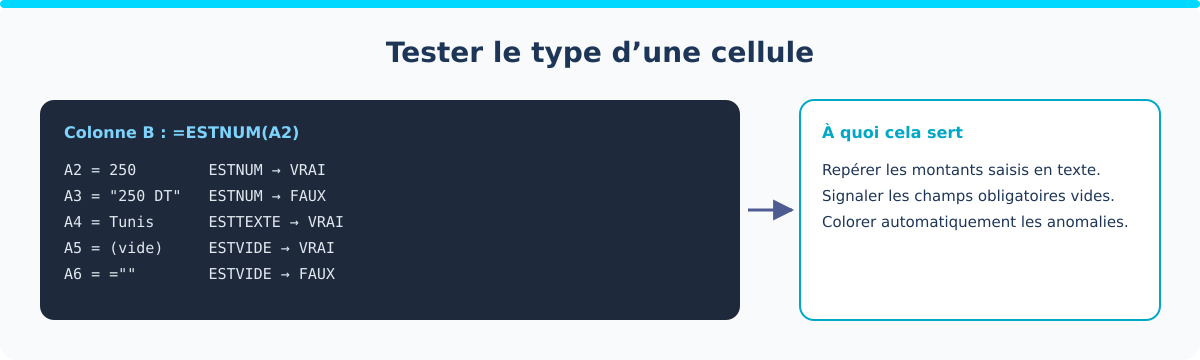
| ESTNUM(valeur) | la valeur est un nombre (date comprise) | =ESTNUM(250) | VRAI |
=ESTNUM("250 DT") | FAUX | ||
| ESTTEXTE(valeur) | la valeur est du texte | =ESTTEXTE("Tunis") | VRAI |
| ESTVIDE(valeur) | la cellule est vraiment vide | =ESTVIDE(B2) | VRAI si B2 est vide |
Ces fonctions appartiennent à la catégorie Informations. Elles prennent un seul argument, en général une référence de cellule. Leur famille compte aussi ESTERREUR, ESTNA, ESTLOGIQUE, ESTNONTEXTE et ESTFORMULE.
Attention à ESTVIDE : une cellule qui contient une formule renvoyant "" n’est pas vide : ESTVIDE renvoie FAUX. Pour tester « vide ou chaîne vide », utilisez =A2="" ou =NBCAR(A2)=0.
Avec SI : =SI(ESTNUM(C2);C2;"Montant à vérifier"). En mise en forme conditionnelle : sélectionnez A1:A50, Nouvelle règle > Utiliser une formule : =ESTTEXTE(A1), format rouge : toutes les cellules texte se colorent.
Exemple web : dans un export JSON converti en tableau, le champ age contient parfois « inconnu ». =NB.SI.ENS(...) ne suffit pas ; =SOMMEPROD(--ESTTEXTE(D2:D500)) compte les valeurs non numériques à corriger.
-
Schéma de la leçon

Tester le type d’une cellule
-
Raccourcis et nouveautés Microsoft 365
| Action | Raccourci ou chemin | À savoir |
|---|---|---|
| Convertir un texte en nombre | Bouton d’erreur ! > Convertir en nombre | Sur les nombres stockés comme texte |
| Mise en forme à formule | Accueil > Mise en forme conditionnelle > Nouvelle règle | Utiliser une formule |
| Afficher la formule d’une cellule | =FORMULETEXTE(A2) | Excel 2013 et plus |
| Tester une formule | =ESTFORMULE(A2) | Excel 2013 et plus |
-
Erreurs fréquentes
| Erreur | Conséquence | Bonne pratique |
|---|---|---|
| Croire qu’une cellule avec ="" est vide | ESTVIDE renvoie FAUX | Tester =A2="" |
| Nombre importé avec une espace | ESTNUM renvoie FAUX, total faux | Nettoyer : =CNUM(SUPPRESPACE(A2)) |
| Utiliser des références absolues dans la règle conditionnelle | Toutes les cellules prennent la couleur de A1 | Référence relative : =ESTTEXTE(A1) |
| Oublier qu’une date est un nombre | ESTNUM renvoie VRAI pour une date | Contrôler aussi le format |
-
Activités d’entraînement
En A2:A7 : 12, « 12 », vide, Tunis, 24/11/2026, ="". Que renvoient ESTNUM, ESTTEXTE et ESTVIDE pour chaque ligne ?
Corrigé protégé: saisissez le mot de passe donné par votre formateur.
Affichez « Téléphone manquant » en D2 si C2 est vide, sinon rien.
Corrigé protégé: saisissez le mot de passe donné par votre formateur.
Colorez en orange les montants de la plage E2:E100 qui ne sont pas des nombres.
Corrigé protégé: saisissez le mot de passe donné par votre formateur.
-
À retenir
- ESTNUM, ESTTEXTE et ESTVIDE renvoient VRAI ou FAUX selon le contenu de la cellule.
- Une date est un nombre pour ESTNUM.
- Une formule qui renvoie "" rend ESTVIDE faux.
- Combinées à SI ou à une mise en forme conditionnelle, elles signalent les anomalies de saisie.
-
Testez vos connaissances : QCM de 10 questions
Répondez aux 10 questions ci-dessous : une seule bonne réponse par question, 8 minutes au maximum. Votre score et la correction s’affichent à la fin.
Le QCM ne s’affiche pas ? Ouvrez-le dans une page séparée.
Cet article vous a-t-il aidé ?
Merci pour votre avis sur cet article 🙏
Merci, votre message nous a bien été transmis 🙏
Cette leçon vous a été utile ? Partagez-la !