À propos de ce cours
Calculer un âge, une ancienneté ou une durée en années, mois et jours avec la fonction cachée DATEDIF
-
Objectifs de la leçon
- Écrire une formule DATEDIF avec la bonne unité.
- Calculer un âge ou une ancienneté en années complètes.
- Afficher une durée en années, mois et jours.
- Éviter les erreurs #NOMBRE! et #VALEUR!.
- Connaître les alternatives FRACTION.ANNEE et JOURS.
| Tâche | Compétence visée | Commande ou formule |
|---|---|---|
| Âge en années | Fonctions de date | =DATEDIF(B2;AUJOURDHUI();"Y") |
| Mois restants | Unité YM | =DATEDIF(B2;C2;"YM") |
| Durée en jours | Unité D | =DATEDIF(B2;C2;"D") |
-
Mise en situation
Vous êtes assistant(e) de gestion dans une agence qui développe des sites web et des applications mobiles. Le service RH vous demande l’âge de chaque stagiaire et l’ancienneté de chaque salarié en « x ans y mois », à jour chaque fois que le fichier est ouvert.
Question : Quelle formule calcule une différence de dates en années et mois complets, sans erreur d’arrondi ?
-
Le cours pas à pas
- Description
- La fonction DATEDIF() fait partie de la catégorie des fonctions dites « cachées » comme par exemple : DATESTRING, ASC, ISO.PLAFOND et autres..
- La fonction DATEDIF() permet de calculer la différence entre deux dates.
- Calcule le nombre de jours, mois ou années entre deux dates.
- Syntaxe
DATEDIF(date_début;date_fin;unité_de_temps)
- Paramètres:
Le paramètre unité_de_temps doit être écrit entre deux guillemets.
- date_début: c'est la date du début de la période.
- date_fin: La date de la fin de la période de calcul.
- unité: L'unité de temps dans laquelle le résultat est exprimé.
- valeurs possibles:
- "Y": Nombre d’années complètes au sein de la période.Y est la première lettre de Year (année en anglais)
- "M": Nombre de mois complets au sein de la période. m est la première lettre de Month (mois en anglais)
- "D": Nombre de jours compris dans la période. d est la première lettre de Day (jour en anglais).
- "MD": Différence entre les jours compris entre date_début et date_fin. Les mois et les années des dates sont ignorés.
- "YM": Différence entre les mois compris entre date_début et date_fin. Les jours et les années des dates sont ignorés.
- "YD": Différence entre les jours compris entre date_début et date_fin. Les années des dates sont ignorés.
- Utilisation
- Pour utiliser cette fonction, assurez vous que la date fin n'est pas inférieure à date début car sinon vous aurez l'erreur #NOMBRE!.
- Il en sera de même si votre type de calcul n'est pas correct.
- Comme vous pouvez le voir, vous pouvez vous en servir pour calculer un age précis aussi bien que pour gérer un échéancier.
- Exercices d'application :
- Exercice:1
| Copiez sur une feuille de calcul le tableau suivante, calculez pour chaque personne l'écart en années, mois de l'année en cours et jours du mois. |

- Exercice:2
| Calculer le nombre de jours, de mois et d’années restant pour une date d'un concours prévu le 21/12/2018 La forme de résultat ressemble à l'exemple suivant: "Il vous reste: 1 ans, 2 mois et 4jours" Gérez les pluriels et les singuliers surtout pour les années en intégrant la fonction Si N’affichez le nombre d’années que s’il est différent de 0 |

Vidéo d'explication
-
Comprendre les notions
Syntaxe : DATEDIF(date_début; date_fin; unité). L’unité s’écrit entre guillemets. La fonction est « cachée » : elle n’apparaît ni dans l’assistant ni dans la saisie semi-automatique, mais elle fonctionne. Il faut donc la taper entièrement.
| Unité | Résultat | Exemple (01/03/2020 → 24/11/2026) |
|---|---|---|
| "Y" | Années complètes (Year) | 6 |
| "M" | Mois complets (Month) | 80 |
| "D" | Jours (Day) | 2459 |
| "YM" | Mois restants après les années complètes | 8 |
| "MD" | Jours restants après les mois complets | 23 |
| "YD" | Jours entre les dates, années ignorées | 268 |
Erreurs : si date_début est postérieure à date_fin, DATEDIF renvoie #NOMBRE!. Une unité inconnue renvoie aussi #NOMBRE!. Une date en texte non reconnue renvoie #VALEUR!. Microsoft signale que l’unité "MD" peut donner des résultats inexacts : préférez le calcul C2-MOIS.DECALER(B2;DATEDIF(B2;C2;"M")) pour les jours restants.
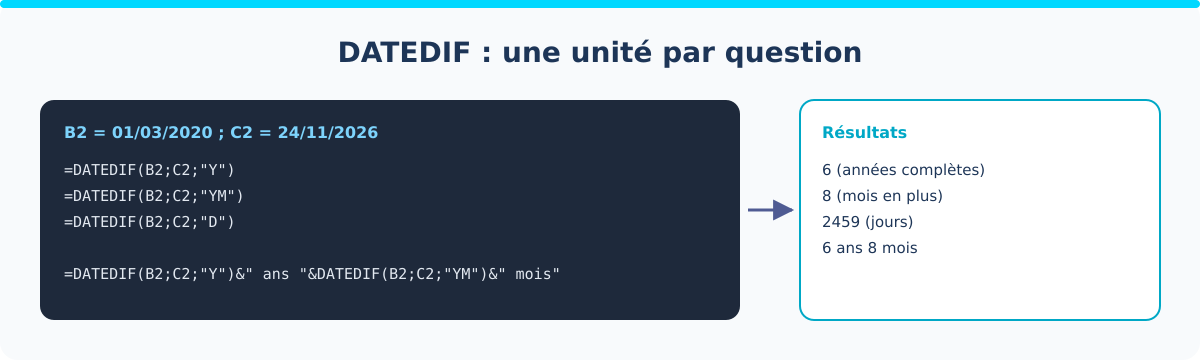
Durée lisible : =DATEDIF(B2;C2;"Y")&" ans "&DATEDIF(B2;C2;"YM")&" mois" → « 6 ans 8 mois ».
Alternatives : =JOURS(C2;B2) donne le nombre de jours ; =ENT(FRACTION.ANNEE(B2;C2;1)) donne les années complètes ; =C2-B2 au format Standard donne aussi des jours.
-
Schéma de la leçon

DATEDIF : une unité par question
-
Raccourcis et nouveautés Microsoft 365
| Action | Raccourci ou chemin | À savoir |
|---|---|---|
| Date du jour dynamique | =AUJOURDHUI() | L’âge se met à jour chaque jour |
| Nombre de jours | =JOURS(fin;début) | Excel 2013 et plus |
| Jours ouvrés entre deux dates | =NB.JOURS.OUVRES(début;fin) | Week-ends exclus |
| Fraction d’année | =FRACTION.ANNEE(début;fin;1) | Base réelle |
-
Erreurs fréquentes
| Erreur | Conséquence | Bonne pratique |
|---|---|---|
| Dates inversées | #NOMBRE! | Toujours date de début en premier |
| Unité sans guillemets (Y) | #NOM? | Écrire "Y" |
| Calculer l’âge par (C2-B2)/365 | Erreur d’un an autour de l’anniversaire | DATEDIF avec "Y" |
| Chercher DATEDIF dans l’assistant | Fonction introuvable | La taper à la main |
-
Activités d’entraînement
B2 contient la date de naissance. Calculez l’âge aujourd’hui.
Corrigé protégé: saisissez le mot de passe donné par votre formateur.
Embauche le 10/09/2019, calcul au 24/11/2026. Affichez « x ans y mois ».
Corrigé protégé: saisissez le mot de passe donné par votre formateur.
Un projet d’application mobile démarre le 02/02/2026 et se termine le 30/06/2026. Combien de jours calendaires et de jours ouvrés ?
Corrigé protégé: saisissez le mot de passe donné par votre formateur.
-
À retenir
- DATEDIF(début; fin; "unité") calcule une différence en années, mois ou jours complets.
- Les unités : Y, M, D, YM, MD, YD, toujours entre guillemets.
- Date de début après date de fin : #NOMBRE!.
- La fonction est cachée : il faut la taper entièrement.
-
Testez vos connaissances : QCM de 10 questions
Répondez aux 10 questions ci-dessous : une seule bonne réponse par question, 8 minutes au maximum. Votre score et la correction s’affichent à la fin.
Le QCM ne s’affiche pas ? Ouvrez-le dans une page séparée.
Cet article vous a-t-il aidé ?
Merci pour votre avis sur cet article 🙏
Merci, votre message nous a bien été transmis 🙏
Cette leçon vous a été utile ? Partagez-la !