À propos de ce cours
Additionner les valeurs d’un champ pour les enregistrements qui répondent à une zone de critères avec BDSOMME
-
Objectifs de la leçon
- Écrire une formule BDSOMME.
- Construire une zone de critères sur une période.
- Combiner des critères ET et OU.
- Comparer BDSOMME et SOMME.SI.ENS.
- Construire un tableau de bord piloté par des critères.
| Tâche | Compétence visée | Commande ou formule |
|---|---|---|
| Total filtré | Fonctions BD | =BDSOMME(A5:D31;D5;F1:G3) |
| Total d’une période | Critères de dates | >=01/01/2026 et <=31/01/2026 |
| Équivalent | SOMME.SI.ENS | =SOMME.SI.ENS(D6:D31;B6:B31;"savon") |
-
Mise en situation
Vous êtes chargé(e) du suivi des ventes d’une boutique qui vend aussi en ligne. Le responsable veut connaître le chiffre d’affaires réalisé sur les liqueurs au-dessus de 285,75 DT et sur le savon au-dessus de 242,1 DT, puis le chiffre d’affaires du mois de janvier.
Question : Comment additionner seulement les ventes qui répondent à ces conditions, sans filtrer ni recopier les données ?
-
Le cours pas à pas
Objectif
- Connaître la fonction BDSOMME Microsoft Excel
Description
- La fonction BDSOMME permet d'additionner les valeurs des données de type numériques dans une colonne d'une base de données suivant un ou des critères spécifiés.
Syntaxe
BDSOMME(base_de_données;champ;critères)
- Les arguments de la fonction BDNB:
- base de données Obligatoire. Représente la plage de cellules qui constitue la liste ou la base de données.
- champObligatoire.est la colonne possédant les valeurs numériques que l'on veut compter, indique l’étiquette placée entre guillemets doubles la colonne ou sont numéro utilisée dans la fonction.
- critèreObligatoire. Représente la plage de cellules qui contient les conditions spécifiées.
Exemples utilisation de la fonction BDSOMME Microsoft Excel:
Exemple: 1
Énoncé
- Dans notre tableau de vente ci-dessous:
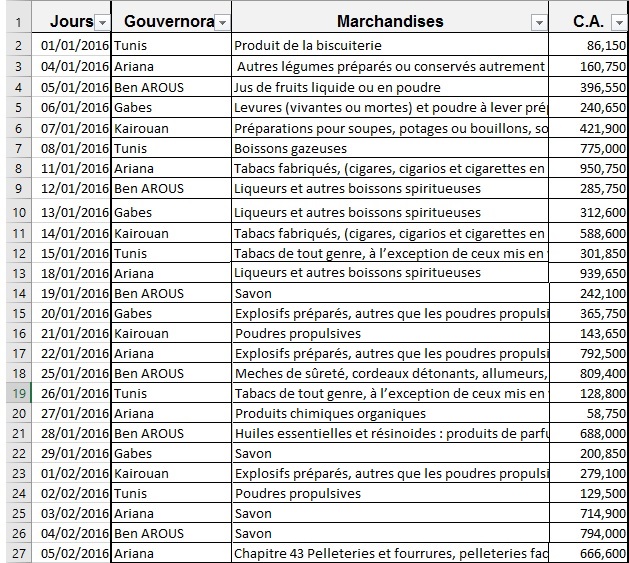
- On veut calculer la somme de vente des produits "Liqueurs et autres boissons spiritueuses" plus de 285,75 et le "savon" plus de 242,1.
Solution

- Le résultat est 1453,100.
- La formule sera
=BDSOMME(A5:D31;D5;F1:G3)
Exemple: 2
Énoncé
- Dans notre tableau de vente ci-dessous:
- On veut calculer le nombre de vente des mois de janvier plus que 500 DT et de mois de fevrier plus que 500 DT
Solution
- Dans cette exemple la date est en jours donc on est appelé d'ajouter une nouvelle colonne "mois"
- Insérer une colonne avant la colonne jours et saisir la formule suivante dans la cellule A10:
- La formule sera
=TEXTE(B10;"mmmm") - Copiez la formule dans le reste des cellules

- Le résultat est 7 719,400 DT Dont 5 543,900 DT pour le mois de janvier et 2 175,500 DT pour le mois de Février.
- La formule sera
=BDSOMME(A6:E32;E6;C1:D3)
Vidéo la fonction BDSOMME Microsoft Excel
-
Comprendre les notions
Syntaxe : BDSOMME(base_de_données; champ; critères): additionne les valeurs du champ pour les enregistrements qui respectent les critères.
| Argument | Rôle | Exemple |
|---|---|---|
| base_de_données | La plage complète, ligne des en-têtes comprise | $A$5:$D$31 |
| champ | La colonne à traiter : son en-tête entre guillemets, la cellule d’en-tête ou son numéro | "Montant", D5 ou 4 |
| critères | Une zone de critères : une ligne d’en-têtes identiques à ceux de la base, puis les conditions | $F$1:$G$3 |
Lire une zone de critères : les critères écrits sur une même ligne se combinent par ET; des critères écrits sur des lignes différentes se combinent par OU. Ci-dessous : (Article = Liqueurs… ET Montant > 285,75) OU (Article = savon ET Montant > 242,1).
| F | G | |
|---|---|---|
| 1 | Article | Montant |
| 2 | Liqueurs et autres boissons spiritueuses | >285,75 |
| 3 | savon | >242,1 |
Exemple : =BDSOMME(A5:D31;D5;F1:G3) → 1 453,100 DT. Équivalent avec une fonction « .ENS » pour un seul bloc de conditions : =SOMME.SI.ENS(D6:D31;B6:B31;"savon";D6:D31;">242,1").
Critères sur une période : répétez l’en-tête Date deux fois dans la zone : Date | Date puis >=01/01/2026 | <=31/01/2026. Pour un mois choisi par l’utilisateur en J1 : =">="&DATE(2026;J1;1) et ="<="&FIN.MOIS(DATE(2026;J1;1);0).
-
Schéma de la leçon

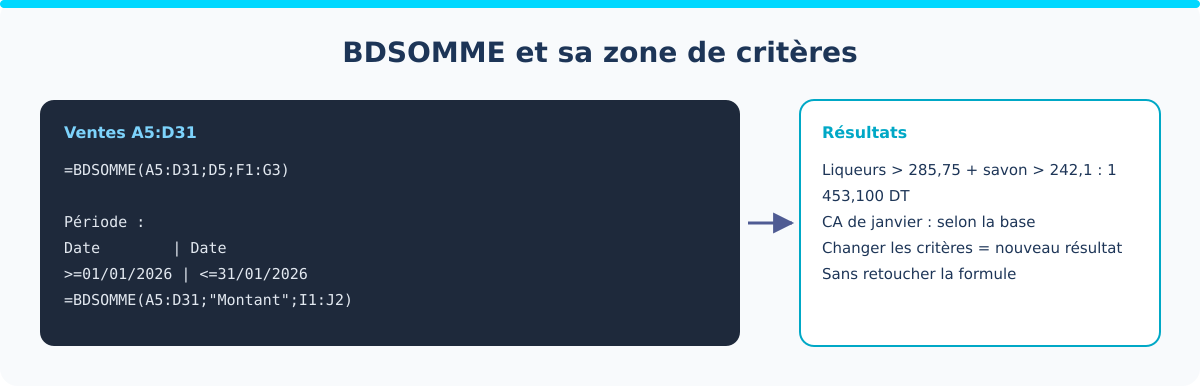
BDSOMME et sa zone de critères
-
Raccourcis et nouveautés Microsoft 365
| Action | Raccourci ou chemin | À savoir |
|---|---|---|
| Nom anglais | DSUM | BDSOMME |
| Somme des lignes visibles | =SOUS.TOTAL(109;D6:D31) | Après un filtre |
| Somme conditionnelle simple | SOMME.SI / SOMME.SI.ENS | Critères en ET |
| Somme filtrée (365) | =SOMME(FILTRE(D6:D31;B6:B31="savon")) | Formule dynamique |
-
Erreurs fréquentes
| Erreur | Conséquence | Bonne pratique |
|---|---|---|
| Dates des critères en texte « janvier » | Résultat 0 | Comparer à des dates : >=01/01/2026 |
| Champ = colonne Article | Résultat 0 (texte) | Champ numérique : Montant |
| Base sans ligne d’en-têtes | Erreur | A5:D31 commence aux en-têtes |
| Oublier qu’une 2e ligne de critères vide prend tout | Somme de toute la base | Plage de critères exacte |
-
Activités d’entraînement
Retrouvez la somme des ventes de liqueurs > 285,75 et de savon > 242,1.
Corrigé protégé: saisissez le mot de passe donné par votre formateur.
Construisez une zone de critères et la formule pour le chiffre d’affaires de janvier 2026.
Corrigé protégé: saisissez le mot de passe donné par votre formateur.
Créez une cellule de choix d’article (liste déroulante) et un total qui suit ce choix.
Corrigé protégé: saisissez le mot de passe donné par votre formateur.
-
À retenir
- BDSOMME additionne un champ pour les enregistrements qui respectent la zone de critères.
- Un intervalle de dates se construit en répétant l’en-tête Date dans la zone.
- SOMME.SI.ENS suffit pour des critères en ET ; BDSOMME gère aussi les OU.
- Les critères placés dans des cellules transforment la formule en tableau de bord.
-
Testez vos connaissances : QCM de 10 questions
Répondez aux 10 questions ci-dessous : une seule bonne réponse par question, 8 minutes au maximum. Votre score et la correction s’affichent à la fin.
Le QCM ne s’affiche pas ? Ouvrez-le dans une page séparée.
Cet article vous a-t-il aidé ?
Merci pour votre avis sur cet article 🙏
Merci, votre message nous a bien été transmis 🙏
Cette leçon vous a été utile ? Partagez-la !