Microsoft Excel
La fonction BDNB Microsoft Excel
Un cours complet pour maîtriser La fonction BDNB Microsoft Excel.
0 chapitres
0 QCM
Accès gratuit
Dans cet article
Les Fonctions
Ecrire une formule avec l’assistant de fonction
Supprimer des doublons Excel
Supprimer les doublons Microsoft Excel
Les nouvelles fonctions Excel 2016
ESTNUM,ESTTEXTE et ESTVIDE
Concat
Joindre.Texte
Fonctions Si.Conditions
Fonctions Si.Multiple
Exercice : Fonctions ET, OU et SI
QCM : Fonctions ET, OU et SI
Fonction JOURSEM
Fonction MOIS.DECALER()
La fonction DATEDIF()
Fonction RECHERCHEH
Fonction RECHERCHEV
Les fonctions ligne() et colonne()
Fonctions : NB.VIDE,NBVAL et NB.SI
Les fonctions Ecartype() et Ecartypep() en excel
La fonction MAX.SI.ENS d’excel
Générer des nombres aléatoires sur Excel
Générer des lettres aléatoires sur Microsoft Excel
La fonction VPM
La fonction INTPER
Les fonctions des Bases de Données
La fonction BDNB Microsoft Excel
La fonction BDSOMME Microsoft Excel
La fonction BDMIN Microsoft Excel
La fonction BDMAX Microsoft Excel
La fonction BDMOYENNE Microsoft Excel
Sommaire du cours
Supprimer les doublons Microsoft Excel
Appliquer un style de tableau dans Excel
Ajouter une image dans Microsoft Office Excel
Gestion de feuilles de calcul Excel
Excel:Impression du contenu d'un classeur
Microsoft Office : Rogner une image
Microsoft Excel : Transposer des données de lignes vers des colonnes, ou inversement
Convertir une valeur numérique en mots français
Nommer un tableau dans Excel
Générer des nombres aléatoires sur Excel
Générer des lettres aléatoires sur Microsoft Excel
Ecrire une formule avec l'assistant de fonction
Les fonctions de Base de Données dans Excel
La fonction BDNB Microsoft Excel
La fonction BDSOMME Microsoft Excel
Objectif
- Connaître la fonction BDNB Microsoft Excel
Description
- La fonction BDNB permet de compter le nombre de fois qu'une occurrence de type numériques existe dans une colonne d'une base de données suivant un ou des critères spécifiés.
Syntaxe
- Les arguments de la fonction BDNB:
- base de données Obligatoire. Représente la plage de cellules qui constitue la liste ou la base de données.
- champObligatoire.est la colonne possédant les valeurs numériques que l'on veut compter, indique l’étiquette placée entre guillemets doubles la colonne ou sont numéro utilisée dans la fonction.
- critèreObligatoire. Représente la plage de cellules qui contient les conditions spécifiées.
BDNB(base_de_données;champ;critères)- Les arguments de la fonction BDNB:
Exemples:
Exemple: 1
Énoncé
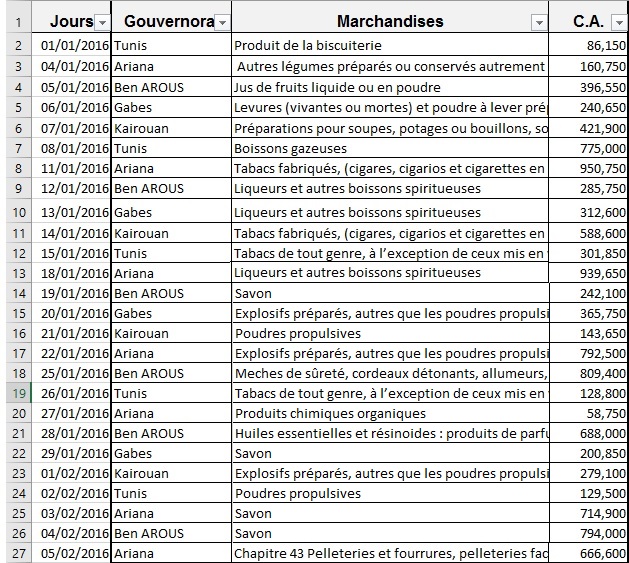
- Dans notre tableau de vente ci-dessous:
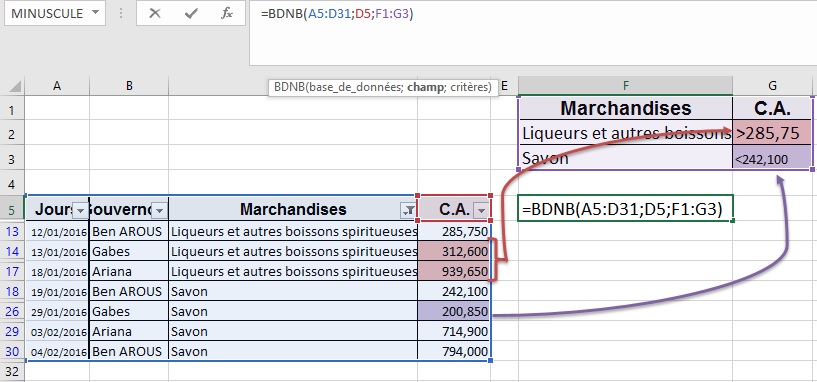
- On veut calculer le nombre de vente des produits "Liqueurs et autres boissons spiritueuses" plus de 285,75 et le "savon" plus de 242,1.
Solution
- Le résultat est 3 autrement dit on a vendue deux fois l'article "Liqueurs et autres boissons spiritueuses" plus de 285,75 située dans les lignes 14 et 17. Et on a vendue une seule fois l'article "savon" moins de 242,1 qui est l'article dans la ligne 26 dont le prix est 200,850 .
- La formule sera
=BDNB(A5:D31;D5;F1:G3)
Exemple: 2
Énoncé
- Dans notre tableau de vente ci-dessous:
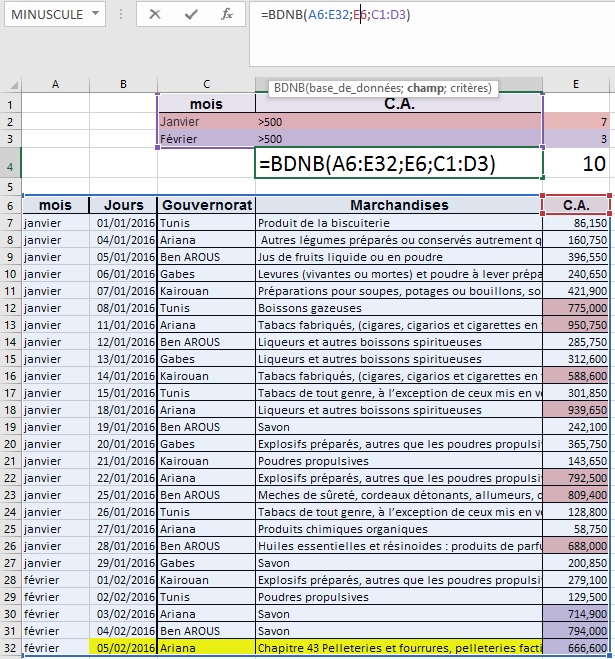
- On veut calculer le nombre de vente des mois de janvier plus que 500 DT et de mois de fevrier plus que 500 DT
Solution
- Dans cette exemple la date est en jours donc on est appelé d'ajouter une nouvelle colonne "mois"
- Insérer une colonne avant la colonne jours et saisir la formule suivante dans la cellule A10:
- La formule sera
=TEXTE(B10;"mmmm") - Copiez la formule dans le reste des cellules
- Le résultat est 10 Dont 7 pour le mois de janvier et 3 pour le mois de Février.
- La formule sera
=BDNB(A6:E32;E6;C1:D3)
Vidéo : La fonction BDNB Microsoft Excel