À propos de ce cours
Convertir un code en caractère avec CAR, générer des lettres et des codes aléatoires, et l’inverse avec CODE
-
Objectifs de la leçon
- Utiliser CAR pour obtenir un caractère à partir de son code.
- Utiliser CODE pour l’opération inverse.
- Générer une lettre majuscule ou minuscule au hasard.
- Assembler plusieurs caractères aléatoires.
- Connaître UNICAR et UNICODE pour les autres caractères.
| Tâche | Compétence visée | Commande ou formule |
|---|---|---|
| Lettre majuscule au hasard | Fonctions texte | =CAR(ALEA.ENTRE.BORNES(65;90)) |
| Lettre minuscule | Codes 97 à 122 | =CAR(ALEA.ENTRE.BORNES(97;122)) |
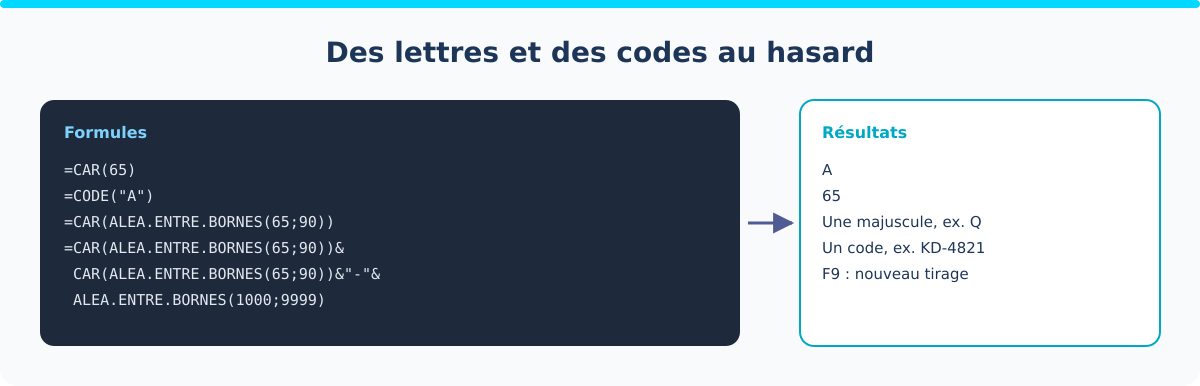
| Code d’une lettre | Fonction inverse | =CODE("A") |
-
Mise en situation
Vous êtes assistant(e) de gestion dans une agence qui développe des sites web et des applications mobiles. Le service marketing veut 200 codes de réduction uniques de la forme « AB-1234 » pour une campagne sur l’application mobile.
Question : Comment générer automatiquement ces codes avec des lettres et des chiffres tirés au hasard ?
-
Le cours pas à pas
Objectif
- Etre capable de générer des lettres de l'alphabet française en utilisant Microsoft Excel
Description
- Cette fonction est utilisée pour pour convertir en caractères des numéros.
Syntaxe
- CAR(nombre)
- La syntaxe de la fonction contient l'argument suivant :
- nombre cest un argument obligatoire.
- Représente un nombre compris entre 1 et 255, indiquant le caractère recherché.
- Ce dernier provient du jeu de caractères utilisé par votre ordinateur.
Rechercher la fonction "caractère"
- Ouvrir un fichier Excel et sélectionner la cellule dans laquelle vous souhaitez faire apparaitre le premier caractère aléatoire
- Cliquez sur la fonction Fx
- Saisissez les mots caractère spécifié dans la zone de recherche
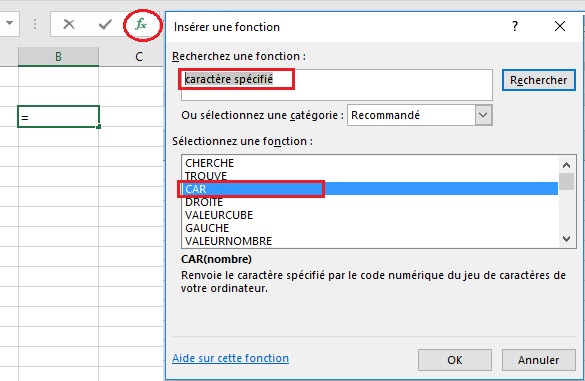
- Cliquez sur le bouton Rechercher
Editer la fonction CAR
- Sélectionnez la Fonction CAR dans la boite de dialogue et validez
- Une nouvelle fenêtre s’ouvre avec un champs à remplir, il s’agit d'un nombre qui représente le code ascii de la lettre qui devra être créé.
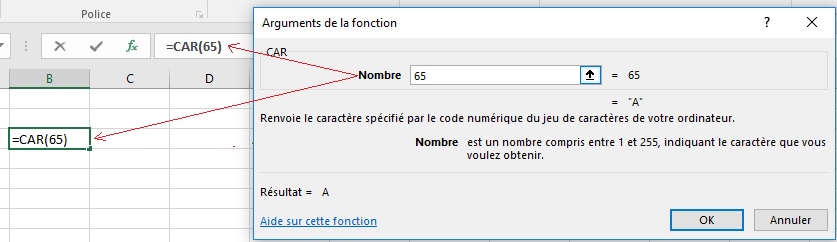
- Saisissez un chiffre souhaité; 65 dans mon cas
- La lettre "A" s'affiche dans la cellule déjà sélectionnée
- Pour afficher les lettres de A à Z on fait :
- La technique est d’utiliser la fonction CAR qui renvoie un caractère, on imbriquera cette fonction avec ALEA.ENTRE.BORNES qu'on a vue dans ce tutoriel.
=CAR(ALEA.ENTRE.BORNES(65;90))
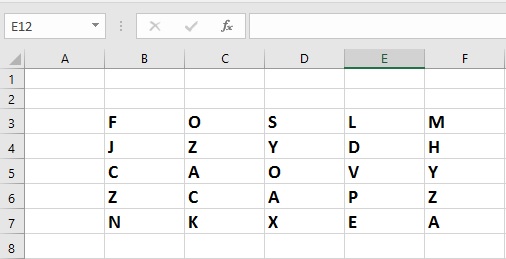
- Copiez la cellule contenant la formule
- Sélectionnez la plage de cellules de destination
- Collez
Créer plus qu’une lettre aléatoire
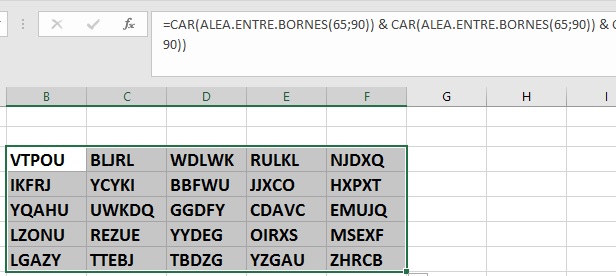
- si vous avez besoin de créer cinq lettres aléatoires, vous devez utiliser le caractère & pour ajouter des lettres.
=CAR(ALEA.ENTRE.BORNES(65;90)) & CAR(ALEA.ENTRE.BORNES(65;90)) & CAR(ALEA.ENTRE.BORNES(65;90)) & CAR(ALEA.ENTRE.BORNES(65;90)) & CAR(ALEA.ENTRE.BORNES(65;90))
- Alors vous allez avoir cinq lettres aléatoires.
- Faire glisser la poignée de recopie sur la plage où vous voulez avoir cette formule.
Créer une chaîne alphanumérique aléatoire
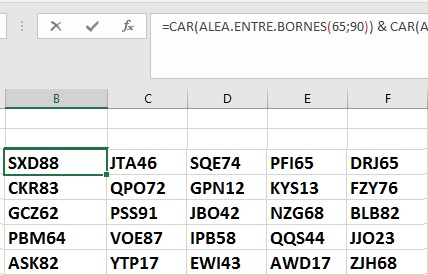
- Pour créer une chaîne alphanumérique aléatoire qui contienne trois lettres et deux nombres
=CAR(ALEA.ENTRE.BORNES(65;90)) & CAR(ALEA.ENTRE.BORNES(65;90)) & CAR(ALEA.ENTRE.BORNES(65;90)) & ALEA.ENTRE.BORNES(1;9) & ALEA.ENTRE.BORNES(1;9)
- Et vous allez avoir les chaînes suivantes dans une plage qui contient trois lettres et deux nombres:
-
Comprendre les notions
CAR(nombre) renvoie le caractère dont le code est nombre (1 à 255, jeu de caractères de l’ordinateur). CODE(texte) fait l’inverse : il renvoie le code du premier caractère.
| Caractères | Codes | Exemple |
|---|---|---|
| Chiffres 0 à 9 | 48 à 57 | =CAR(48) → 0 |
| Majuscules A à Z | 65 à 90 | =CAR(65) → A |
| Minuscules a à z | 97 à 122 | =CAR(97) → a |
| Retour à la ligne | 10 | =CAR(10) dans une cellule renvoyée à la ligne |
Lettre aléatoire : on imbrique ALEA.ENTRE.BORNES dans CAR : =CAR(ALEA.ENTRE.BORNES(65;90)) renvoie une majuscule au hasard. Copiez la cellule puis collez-la sur la plage de destination pour obtenir une lettre différente dans chaque cellule.
Code de réduction : =CAR(ALEA.ENTRE.BORNES(65;90))&CAR(ALEA.ENTRE.BORNES(65;90))&"-"&ALEA.ENTRE.BORNES(1000;9999) → « KD-4821 ». Pour vérifier qu’aucun code n’apparaît deux fois : =NB.SI($A$2:$A$201;A2)>1, puis figez les valeurs.
Au-delà de 255 : UNICAR et UNICODE (Excel 2013 et plus) utilisent les codes Unicode : =UNICAR(8364) → €, =UNICAR(10004) → ✔.
-
Schéma de la leçon

Des lettres et des codes au hasard
-
Raccourcis et nouveautés Microsoft 365
| Action | Raccourci ou chemin | À savoir |
|---|---|---|
| Nouveau tirage | F9 | Toutes les formules aléatoires |
| Figer les codes | Ctrl + Alt + V, V | Avant de les envoyer |
| Caractère Unicode | =UNICAR(code) | Symboles, émojis |
| Mot de passe plus robuste | Mélanger majuscules, minuscules, chiffres | Longueur 12 et plus |
-
Erreurs fréquentes
| Erreur | Conséquence | Bonne pratique |
|---|---|---|
| =CAR(ALEA.ENTRE.BORNES(65;122)) | Des symboles [ \ ] ^ _ ` apparaissent | Deux plages séparées : 65-90 et 97-122 |
| Ne pas figer les codes | Les codes changent avant l’envoi | Coller en valeurs |
| Ne pas contrôler les doublons | Deux clients ont le même code | NB.SI ou Supprimer les doublons |
| Utiliser Excel pour de vrais mots de passe de production | Générateur peu sûr | Gestionnaire de mots de passe ; ici, seulement pour des tests |
-
Activités d’entraînement
Remplissez A1:J10 de lettres majuscules aléatoires.
Corrigé protégé: saisissez le mot de passe donné par votre formateur.
Générez 200 codes « AB-1234 » en A2:A201 et vérifiez l’absence de doublon.
Corrigé protégé: saisissez le mot de passe donné par votre formateur.
Que renvoient =CODE("apc") et =CAR(CODE("B")+1)?
Corrigé protégé: saisissez le mot de passe donné par votre formateur.
-
À retenir
- CAR(code) renvoie un caractère ; CODE(texte) renvoie le code du premier caractère.
- Majuscules : 65 à 90 ; minuscules : 97 à 122 ; chiffres : 48 à 57.
- =CAR(ALEA.ENTRE.BORNES(65;90)) génère une majuscule au hasard.
- UNICAR et UNICODE couvrent tous les caractères Unicode.
-
Testez vos connaissances : QCM de 10 questions
Répondez aux 10 questions ci-dessous : une seule bonne réponse par question, 8 minutes au maximum. Votre score et la correction s’affichent à la fin.
Le QCM ne s’affiche pas ? Ouvrez-le dans une page séparée.
Cet article vous a-t-il aidé ?
Merci pour votre avis sur cet article 🙏
Merci, votre message nous a bien été transmis 🙏
Cette leçon vous a été utile ? Partagez-la !