Microsoft Excel
Générer des lettres aléatoires sur Microsoft Excel
Un cours complet pour maîtriser Générer des lettres aléatoires sur Microsoft Excel.
0 chapitres
0 QCM
Accès gratuit
Dans cet article
Les Fonctions
Ecrire une formule avec l’assistant de fonction
Supprimer des doublons Excel
Supprimer les doublons Microsoft Excel
Les nouvelles fonctions Excel 2016
ESTNUM,ESTTEXTE et ESTVIDE
Concat
Joindre.Texte
Fonctions Si.Conditions
Fonctions Si.Multiple
Exercice : Fonctions ET, OU et SI
QCM : Fonctions ET, OU et SI
Fonction JOURSEM
Fonction MOIS.DECALER()
La fonction DATEDIF()
Fonction RECHERCHEH
Fonction RECHERCHEV
Les fonctions ligne() et colonne()
Fonctions : NB.VIDE,NBVAL et NB.SI
Les fonctions Ecartype() et Ecartypep() en excel
La fonction MAX.SI.ENS d’excel
Générer des nombres aléatoires sur Excel
Générer des lettres aléatoires sur Microsoft Excel
La fonction VPM
La fonction INTPER
Les fonctions des Bases de Données
La fonction BDNB Microsoft Excel
La fonction BDSOMME Microsoft Excel
La fonction BDMIN Microsoft Excel
La fonction BDMAX Microsoft Excel
La fonction BDMOYENNE Microsoft Excel
Sommaire du cours
Supprimer les doublons Microsoft Excel
Appliquer un style de tableau dans Excel
Ajouter une image dans Microsoft Office Excel
Gestion de feuilles de calcul Excel
Excel:Impression du contenu d'un classeur
Microsoft Office : Rogner une image
Microsoft Excel : Transposer des données de lignes vers des colonnes, ou inversement
Convertir une valeur numérique en mots français
Nommer un tableau dans Excel
Générer des nombres aléatoires sur Excel
Générer des lettres aléatoires sur Microsoft Excel
Ecrire une formule avec l'assistant de fonction
Les fonctions de Base de Données dans Excel
La fonction BDNB Microsoft Excel
La fonction BDSOMME Microsoft Excel
Objectif
- Etre capable de générer des lettres de l'alphabet française en utilisant Microsoft Excel
Description
- Cette fonction est utilisée pour pour convertir en caractères des numéros.
Syntaxe
- CAR(nombre)
- La syntaxe de la fonction contient l'argument suivant :
- nombre cest un argument obligatoire.
- Représente un nombre compris entre 1 et 255, indiquant le caractère recherché.
- Ce dernier provient du jeu de caractères utilisé par votre ordinateur.
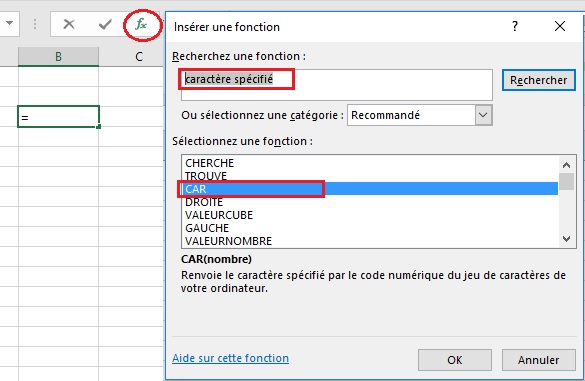
Rechercher la fonction "caractère"
- Ouvrir un fichier Excel et sélectionner la cellule dans laquelle vous souhaitez faire apparaitre le premier caractère aléatoire
- Cliquez sur la fonction Fx
- Saisissez les mots caractère spécifié dans la zone de recherche
- Cliquez sur le bouton Rechercher
Editer la fonction CAR
- Sélectionnez la Fonction CAR dans la boite de dialogue et validez
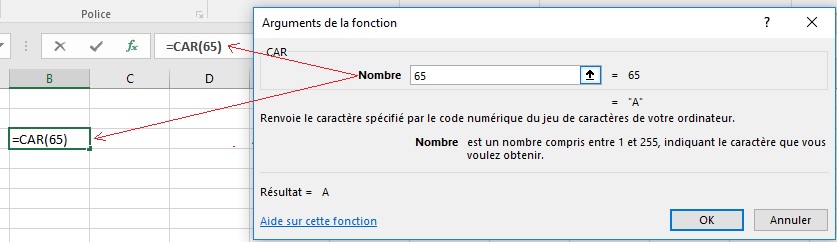
- Une nouvelle fenêtre s’ouvre avec un champs à remplir, il s’agit d'un nombre qui représente le code ascii de la lettre qui devra être créé.
- Saisissez un chiffre souhaité; 65 dans mon cas
- La lettre "A" s'affiche dans la cellule déjà sélectionnée
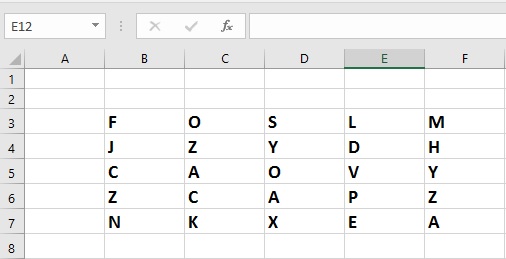
- Pour afficher les lettres de A à Z on fait :
- La technique est d’utiliser la fonction CAR qui renvoie un caractère, on imbriquera cette fonction avec ALEA.ENTRE.BORNES qu'on a vue dans ce tutoriel.
=CAR(ALEA.ENTRE.BORNES(65;90)) - Copiez la cellule contenant la formule
- Sélectionnez la plage de cellules de destination
- Collez
Créer plus qu’une lettre aléatoire
- si vous avez besoin de créer cinq lettres aléatoires, vous devez utiliser le caractère & pour ajouter des lettres.
- Alors vous allez avoir cinq lettres aléatoires.
- Faire glisser la poignée de recopie sur la plage où vous voulez avoir cette formule.
=CAR(ALEA.ENTRE.BORNES(65;90)) & CAR(ALEA.ENTRE.BORNES(65;90)) & CAR(ALEA.ENTRE.BORNES(65;90)) & CAR(ALEA.ENTRE.BORNES(65;90)) & CAR(ALEA.ENTRE.BORNES(65;90))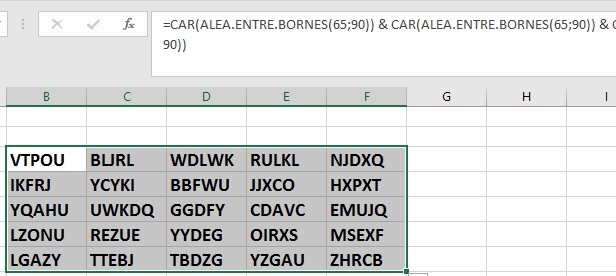
Créer une chaîne alphanumérique aléatoire
- Pour créer une chaîne alphanumérique aléatoire qui contienne trois lettres et deux nombres
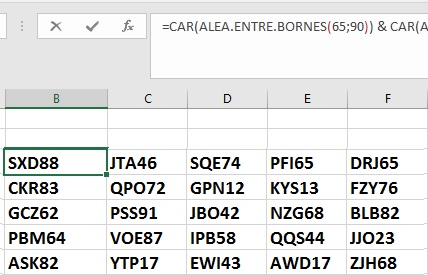
- Et vous allez avoir les chaînes suivantes dans une plage qui contient trois lettres et deux nombres:
=CAR(ALEA.ENTRE.BORNES(65;90)) & CAR(ALEA.ENTRE.BORNES(65;90)) & CAR(ALEA.ENTRE.BORNES(65;90)) & ALEA.ENTRE.BORNES(1;9) & ALEA.ENTRE.BORNES(1;9)