À propos de ce cours
Remplacer les SI imbriqués par SI.CONDITIONS : syntaxe, ordre des tests, valeur par défaut et exemples de mentions
-
Objectifs de la leçon
- Écrire une formule SI.CONDITIONS.
- Ordonner correctement les conditions.
- Prévoir une valeur par défaut avec VRAI.
- Traduire des SI imbriqués en SI.CONDITIONS.
- Éviter l’erreur #N/A.
| Tâche | Compétence visée | Commande ou formule |
|---|---|---|
| Attribuer une mention | Fonctions logiques | =SI.CONDITIONS(B2>=16;"Très bien";…) |
| Tranche de remise | Calcul conditionnel | =SI.CONDITIONS(C2>=5000;10%;…) |
| Valeur par défaut | Gérer les cas restants | …;VRAI;"Autre") |
-
Mise en situation
Vous travaillez au service administratif d’un centre de formation qui gère ses inscriptions en ligne. À la fin de chaque session, vous attribuez une mention à 120 stagiaires selon leur moyenne. L’ancienne formule de cinq SI imbriqués est illisible et personne n’ose la modifier.
Question : Comment écrire une formule claire qui teste les seuils dans l’ordre et que vos collègues pourront relire ?
-
Le cours pas à pas
Présentation de la fonction

- La nouvelle fonction IFS ou (SI.CONDITIONS) est une fonction qui était attendue des usagers Excel depuis longtemps
- SI.CONDITIONS comprend des couples « Condition », « Valeur si vrai ». Elle va donc vérifier chaque condition et s’arrètera sur la première qui est vrai. Elle renvoie ensuite la « Valeur si vrai » correspondante.
- La fonction s’arrête sur la première condition vrai, donc si tous les conditions que vous avez mis ne sont pas vraies, alors la dernière le sera toujours et vous avez votre sinon.
- Cette fonction permet d’éviter de faire l’imbrication de (SI), ce qui est un exercice souvent ardu autant pour celui qui rédige la formule que pour celui qui tente de l’interpréter.
- Oublier la fonction si imbriquée et utiliser la nouvelle fonction Si.conditions()
Syntaxe
SI.CONDITIONS([Un élément est Vrai1, la valeur si Vrai1; [Un élément est Vrai2, la valeur si Vrai2];...[Un élément est Vrai127, la valeur si Vrai127])
Description
- Jusqu’à excel 2013, il fallait imbriquer plusieurs fonctions SI pour obtenir plus de deux valeurs comme résultats.
Exemple :
- Un ami vous demande d'utiliser le logiciel EXCEL 2016 pour attribuer la mention qu'il peut y avoir
- Résultat inférieur ou égal à 8/20 : Échec
- Résultat compris entre 8 et 10/20 : session de Rattrapage
- Résultat compris entre 10 et 12/20 : admis sans mention
- Résultat compris entre 12 et 14/20 : admis avec mention assez bien
- Résultat compris entre 14 et 16/20 : admis avec mention bien
- Résultat supérieur ou égal à 16/20 : admis mention très bien
- Donc le résultat sera:
- supposons que la moyenne est en B2,
- Utilisation de la fonction Si imbriquée
=SI(B2<8;"";SI(B2<10;"Rattrapage";SI(B2<12;"Admis";SI(B2<14;"Assez bien";SI(B2<16;"Bien";"Très bien")))))- Donc, si la valeur de la cellule B2 est inférieure à 8, le résultat de la fonction est “Échec”. Dans le cas contraire, Excel vérifie si la valeur de B2 est supérieure à 8 et inférieur à 10. Si oui, le résultat de la fonction est “Rattrapage” et si non, un autre test si la valeur de B2 est supérieure à 10 et inférieur à 12.Si oui, le résultat de la fonction est “Admis” etc...
Dans ce cas si vous travaillez sur une version d'excel inférieure à 2007 (".xls" ou ".xlt"), vous ne pouvez pas imbriquer plus que sept SI, et si vous travaillez sur le format ".xlsx" vous pouvez imbriquer jusqu’à 64.
- Utilisation de la fonction Si.Conditions
=SI.CONDITIONS(B2<8;"Echec";B2<10;"Rattrapage";B2<12;"Admis";B2<14;"Assez bien";B2<16;"Bien";B2>=16;"Très Bien")
Grâce à la fonction SI.CONDITIONS, vous pouvez maintenant tester jusqu'à 127 conditions différentes.
- La formule a la même signification que l'utilisation de la fonction Si imbriquée
Si aucune condition VRAI n’est trouvée, cette fonction renvoie l’erreur #N/A.
Applications
- Soit le tableau suivant:

- Utiliser la fonction SI pour déterminez dans la colonne E s'il y a un retard de paiement ou non
- Attribuer une pénalité de 2% du montant (s'il y a retard)dans la colonne F
- Dans la colonne G, effectuer la somme du montant et de la pénalité.
- Dans la cellule D14 afficher le nombre des lignes.
- Dans la cellule E14 afficher le nombre des personnes retardataires.
- Dans la cellule F14 afficher la somme des pénalités.
- Dans la cellule G14 afficher la somme des pénalités.
Exercices
Exercice 1
-
Comprendre les notions
Syntaxe : SI.CONDITIONS(test1; valeur1; [test2; valeur2]; …): jusqu’à 127 couples. La fonction évalue les tests de gauche à droite et renvoie la valeur du premier test VRAI, puis s’arrête.
| Moyenne (B2) | Résultat attendu |
|---|---|
| moins de 8 | Échec |
| 8 à moins de 10 | Rattrapage |
| 10 à moins de 12 | Admis |
| 12 à moins de 14 | Assez bien |
| 14 à moins de 16 | Bien |
| 16 et plus | Très bien |
Avec des SI imbriqués : =SI(B2<8;"Échec";SI(B2<10;"Rattrapage";SI(B2<12;"Admis";SI(B2<14;"Assez bien";SI(B2<16;"Bien";"Très bien"))))): cinq parenthèses à fermer.
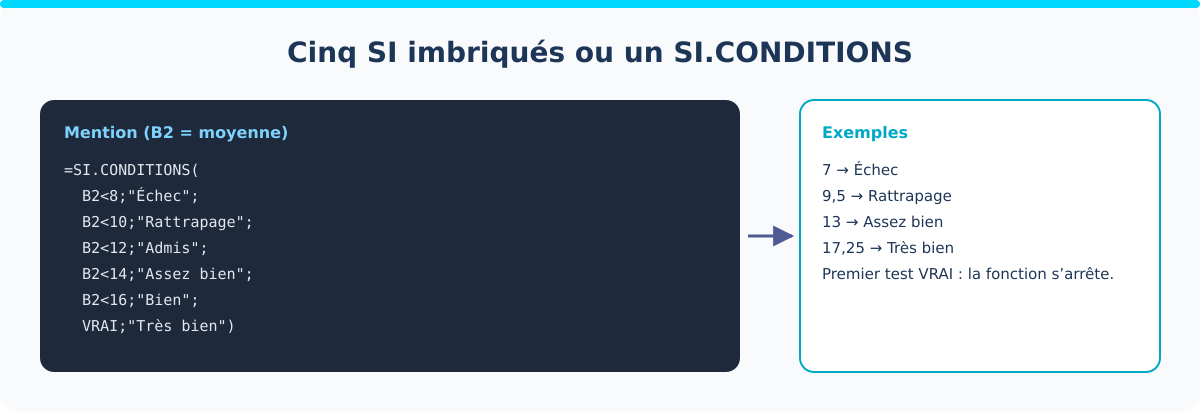
Avec SI.CONDITIONS : =SI.CONDITIONS(B2<8;"Échec";B2<10;"Rattrapage";B2<12;"Admis";B2<14;"Assez bien";B2<16;"Bien";VRAI;"Très bien").
L’ordre compte : si l’on testait B2<16 en premier, une moyenne de 7 renverrait « Bien ». On teste soit du plus petit seuil au plus grand avec <, soit du plus grand au plus petit avec >=.
Valeur par défaut : SI.CONDITIONS n’a pas d’argument « sinon ». Si aucun test n’est vrai, elle renvoie #N/A. On termine donc par VRAI;"valeur par défaut", un test toujours vrai.
Pour aller plus loin : Exercice 1 – fonctions Excel (pénalités de retard).
-
Schéma de la leçon

Cinq SI imbriqués ou un SI.CONDITIONS
-
Raccourcis et nouveautés Microsoft 365
| Action | Raccourci ou chemin | À savoir |
|---|---|---|
| Nom anglais | IFS | Excel 2019, 2021, Microsoft 365 |
| Retour à la ligne dans la formule | Alt + Entrée | Rend la formule lisible |
| Agrandir la barre de formule | Ctrl + Maj + U | Pour voir toutes les lignes |
| Alternative par tableau | RECHERCHEX ou RECHERCHEV approximative | Si les seuils changent souvent |
-
Erreurs fréquentes
| Erreur | Conséquence | Bonne pratique |
|---|---|---|
| Conditions dans le désordre | Mention fausse pour les petites notes | Seuils croissants avec <, ou décroissants avec >= |
| Oublier VRAI à la fin | #N/A pour les cas non prévus | Terminer par VRAI;"…" |
| Écrire "VRAI" entre guillemets | Erreur #VALEUR! | VRAI sans guillemets |
| Seuils qui se chevauchent (≤ 8 et ≥ 8) | Cas limite ambigu | Utiliser < d’un côté et >= de l’autre |
-
Activités d’entraînement
Testez la formule SI.CONDITIONS sur les moyennes 8, 10, 15,99 et 16.
Corrigé protégé: saisissez le mot de passe donné par votre formateur.
Remise : 10 % à partir de 5 000 DT, 5 % à partir de 2 000 DT, 2 % à partir de 500 DT, 0 sinon. Montant en C2.
Corrigé protégé: saisissez le mot de passe donné par votre formateur.
Affichez « Rupture » si D2 = 0, « Critique » si D2 < 10, « Correct » sinon.
Corrigé protégé: saisissez le mot de passe donné par votre formateur.
-
À retenir
- SI.CONDITIONS renvoie la valeur du premier test VRAI.
- L’ordre des tests est essentiel.
- Terminez par VRAI;"valeur" pour éviter #N/A.
- Une formule SI.CONDITIONS est plus lisible que des SI imbriqués, et sans parenthèses à compter.
-
Testez vos connaissances : QCM de 10 questions
Répondez aux 10 questions ci-dessous : une seule bonne réponse par question, 8 minutes au maximum. Votre score et la correction s’affichent à la fin.
Le QCM ne s’affiche pas ? Ouvrez-le dans une page séparée.
Cet article vous a-t-il aidé ?
Merci pour votre avis sur cet article 🙏
Merci, votre message nous a bien été transmis 🙏
Cette leçon vous a été utile ? Partagez-la !