À propos de ce cours
Assembler des textes avec un séparateur et ignorer les cellules vides grâce à JOINDRE.TEXTE
-
Objectifs de la leçon
- Écrire une formule JOINDRE.TEXTE.
- Choisir un séparateur adapté.
- Ignorer ou garder les cellules vides.
- Utiliser des plages, des noms et des constantes matricielles.
- Combiner JOINDRE.TEXTE avec SI pour filtrer.
| Tâche | Compétence visée | Commande ou formule |
|---|---|---|
| Liste de courriels | Fonctions texte | =JOINDRE.TEXTE(";";VRAI;C2:C50) |
| Adresse complète | Ignorer les vides | =JOINDRE.TEXTE(", ";VRAI;D2:G2) |
| Liste filtrée | Formule conditionnelle | =JOINDRE.TEXTE(", ";VRAI;SI(B2:B50="Web";A2:A50;"")) |
-
Mise en situation
Vous travaillez au service administratif d’un centre de formation qui gère ses inscriptions en ligne. Vous devez envoyer un courriel groupé à tous les inscrits de la session de janvier. Les adresses sont dans une colonne et certaines lignes sont vides.
Question : Comment obtenir en une seule cellule la liste des adresses séparées par des points-virgules, sans « ;; » parasites ?
-
Le cours pas à pas
Présentation de la Fonction JOINDRE.TEXTE d'Excel
- La Fonction JOINDRE.TEXTE d'Excel ou TEXTJOIN en anglais permet de joindre plusieurs listes de chaînes de caractères en une seule et en séparant ces textes par un séparateur que l’utilisateur le choisit.

- La fonction Joindre.texte est plus riche que la fonction CONCAT, elle permet de concaténer plusieurs cellules en insérant un délimiteur entre chacune des données.
- Cette fonction (Joindre.texte) permet d'indiquer de ne pas prendre en compte les cellules vides
- La fonction JOINDRE.TEXTE permet de joindre plusieurs listes de chaînes de caractères en une seule et en séparant ces textes par un séparateur que l’utilisateur le choisit.
- Cette fonction combine le texte de plusieurs plages et chaque élément est séparé par un délimiteur choisi
Syntaxe
JOINDRE.TEXTE(séparateur; ignorer_vide; texte1; [texte2]; …[texteN];)
Paramètres ou arguments
- séparateur (obligatoire): C’est un argument obligatoire, c'est une chaîne de caractère que l’utilisateur choisit pour séparer entre les textes.
- Si un nombre est fourni, il sera traité comme du texte.
- ignorer_vide: C’est un argument obligatoire, c'est une valeur logique vrai ou faux, si Vrai, la fonction ignore les textes vides(ou les cellules/plages de cellules vides).
- Texte1: C’est un argument obligatoire, c'est une chaîne/liste de chaînes de caractères.
- [Texte2]..[TexteN]: Ce sont des arguments facultatifs, des chaînes/liste de chaînes de caractères.
Exemples
- Utilisation de séparateur " " pour avoir un texte lisible :

- Utilisation des cellules vides pour avoir un texte lisible :

- Introduire les listes de textes en utilisant des expressions matricielles,des cellules et le séparateur « ; »:

- Introduire les listes de textes en utilisant des champs nommés :

Comparaison avec la fonction CONCAT
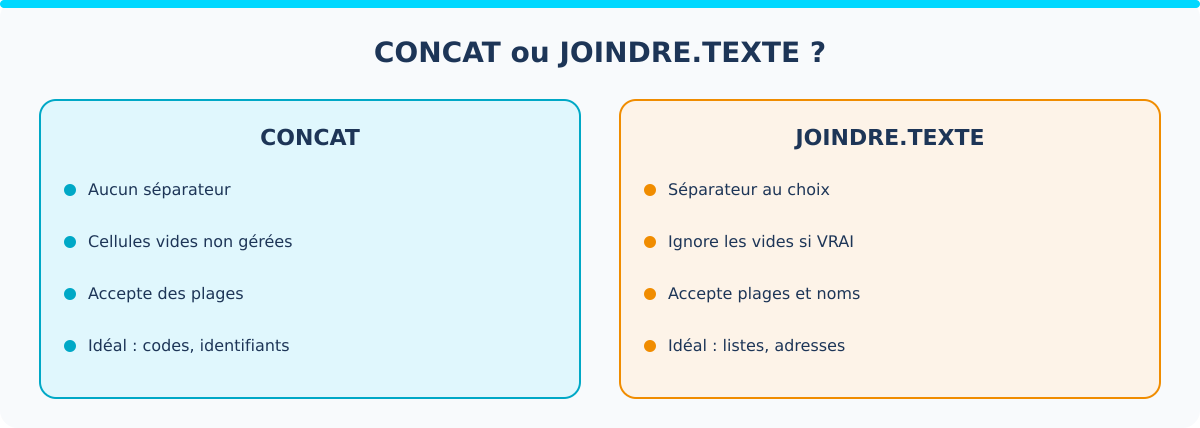
- Par rapport à la fonction CONCAT, la fonction Joindre.texte vous permet de séparer les textes.
- La fonction Joindre.texte vous permet d'utiliser les expressions matricielles, les champs nommés et les références.
Si la chaîne résultante compte plus de 32 767 caractères (limite de cellule), JOINDRE.TEXTE renvoie l’erreur #VALEUR!.
-
Comprendre les notions
Syntaxe : JOINDRE.TEXTE(séparateur; ignorer_vide; texte1; [texte2]; …)
| Argument | Obligatoire | Rôle |
|---|---|---|
| séparateur | Oui | Texte placé entre chaque élément : " ", ", ", ";" ; un nombre est traité comme du texte |
| ignorer_vide | Oui | VRAI : les cellules vides sont ignorées ; FAUX : elles produisent des séparateurs doublés |
| texte1 | Oui | Cellule, plage, texte ou constante matricielle |
| texte2 … texte252 | Non | Autres éléments à joindre |
| Formule | Résultat |
|---|---|
=JOINDRE.TEXTE(" ";VRAI;"Excel";"est";"simple") | Excel est simple |
=JOINDRE.TEXTE("-";FAUX;A1:A4) (A3 vide) | a-b--d |
=JOINDRE.TEXTE("-";VRAI;A1:A4) | a-b-d |
=JOINDRE.TEXTE(", ";VRAI;{"PHP";"JS";"SQL"}) | PHP, JS, SQL |
Différence avec CONCAT : CONCAT colle les éléments sans séparateur ni gestion des vides ; JOINDRE.TEXTE ajoute le même séparateur partout et sait sauter les cellules vides. Comme CONCAT, le résultat est limité à 32 767 caractères.
Exemple web : pour remplir la balise <meta name="keywords"> d’une page, =JOINDRE.TEXTE(", ";VRAI;MotsCles) assemble la plage nommée MotsCles. Combiné à SI dans Microsoft 365 : =JOINDRE.TEXTE(", ";VRAI;SI(B2:B50="Web";A2:A50;"")) liste seulement les stagiaires du groupe Web.
-
Schéma de la leçon

CONCAT ou JOINDRE.TEXTE ?
-
Raccourcis et nouveautés Microsoft 365
| Action | Raccourci ou chemin | À savoir |
|---|---|---|
| Nom anglais | TEXTJOIN | Excel 2019, 2021 et Microsoft 365 |
| Constante matricielle | {"a";"b";"c"} | Accolades tapées à la main |
| Retour à la ligne comme séparateur | CAR(10) | Activer le renvoi à la ligne de la cellule |
| Fractionner l’inverse | =FRACTIONNER.TEXTE(A1;";") | Microsoft 365 (TEXTSPLIT) |
-
Erreurs fréquentes
| Erreur | Conséquence | Bonne pratique |
|---|---|---|
| Mettre FAUX pour ignorer_vide | Séparateurs doublés « ;; » | VRAI pour sauter les vides |
| Oublier les guillemets du séparateur | #NOM? | Écrire ";" et non ; |
| Placer la plage en premier argument | Résultat incohérent | Ordre : séparateur, ignorer_vide, textes |
| Résultat de plus de 32 767 caractères | #VALEUR! | Découper la liste en plusieurs cellules |
-
Activités d’entraînement
Les courriels sont en C2:C40 avec des lignes vides. Produisez la liste pour le champ « À » d’une messagerie.
Corrigé protégé: saisissez le mot de passe donné par votre formateur.
D2 = rue, E2 = complément (souvent vide), F2 = code postal, G2 = ville. Produisez l’adresse sur une ligne.
Corrigé protégé: saisissez le mot de passe donné par votre formateur.
Listez les prénoms (A2:A50) des stagiaires du groupe « Mobile » (B2:B50).
Corrigé protégé: saisissez le mot de passe donné par votre formateur.
-
À retenir
- JOINDRE.TEXTE(séparateur; ignorer_vide; textes…) assemble avec un séparateur.
- VRAI ignore les cellules vides, FAUX les garde.
- La fonction accepte cellules, plages, plages nommées et constantes matricielles.
- Avec SI, elle produit une liste filtrée dans une seule cellule.
-
Testez vos connaissances : QCM de 10 questions
Répondez aux 10 questions ci-dessous : une seule bonne réponse par question, 8 minutes au maximum. Votre score et la correction s’affichent à la fin.
Le QCM ne s’affiche pas ? Ouvrez-le dans une page séparée.
Cet article vous a-t-il aidé ?
Merci pour votre avis sur cet article 🙏
Merci, votre message nous a bien été transmis 🙏
Cette leçon vous a été utile ? Partagez-la !