À propos de ce cours
Assembler le contenu de plusieurs cellules ou plages avec CONCAT, l’opérateur & et CONCATENER
-
Objectifs de la leçon
- Utiliser CONCAT avec des cellules et des plages.
- Ajouter des espaces ou des séparateurs.
- Comparer CONCAT, CONCATENER et &.
- Mettre en forme un nombre ou une date dans un texte avec TEXTE.
- Éviter l’erreur #VALEUR! liée à la longueur.
| Tâche | Compétence visée | Commande ou formule |
|---|---|---|
| Prénom + Nom | Fonctions texte | =CONCAT(B2;" ";C2) |
| Assembler une plage | Concaténation | =CONCAT(A2:D2) |
| Construire une URL | Texte et nombres | =CONCAT("https://site.tn/user/";A2) |
-
Mise en situation
Vous travaillez au service administratif d’un centre de formation qui gère ses inscriptions en ligne. Le tableau des inscrits sépare le prénom, le nom et le CIN. Vous devez produire une colonne « Nom complet » et un identifiant de connexion pour la plateforme.
Question : Comment assembler ces informations automatiquement pour 300 inscrits, en gardant les données d’origine intactes ?
-
Le cours pas à pas
Présentation de la fonction

- La fonction Concat () remplace la fonction CONCATENER. Toutefois, la fonction CONCATENER reste disponible pour des raisons de compatibilité avec les versions antérieures d’Excel.
- Dans Excel la fonction CONCAT() permet de concaténer les valeur de plusieurs plages de cellule pour ne former qu’une seule chaîne de caractère.
- Cette fonction peut se révéler pratique pour mettre bout-à-bout les valeurs de plusieurs plages de cellule pour n’en afficher qu’une.
- C’est donc pratique pour afficher un résultat facile à lire tout en maintenant les données dans plusieurs plages de cellule pour une bonne maintenance des données.
- La fonction Concat combine le texte de plusieurs plages de cellule, mais ne fournit pas de séparateur ni d’arguments vide.
Syntaxe
- Pour concaténer plusieurs le contenu de plusieurs cellules, il convient d’utiliser la fonction Concat() avec la syntaxe suivante:
Concat(texte1; [texte2];...)
Paramètres ou arguments
- texte1
- Est un argument obligatoire, représente le texte à joindre qui peut être une cellule ou une plage de cellule.
- [texte2;...]
- Est un argument facultatif, représente le texte à joindre qui peut être une cellule ou une plage de cellule.
Exemples
- Pour le bien comprendre ce tutoriel, imaginons une feuille de calcul contenant une table utilisateur. Cette table possède au 4 champs : un identifiant (cin), le prénom, le nom et la date de naissance.

Si la chaîne résultante compte plus de 32 767 caractères (limite de cellule), CONCAT renvoie l’erreur #VALEUR!.
Question:
- Imaginons que l’ont souhaite afficher proprement le prénom suivi du nom de famille. Pour cela, il est possible d’utiliser la fonction CONCAT().
Réponse:

Différence entre Concat() et Concatener()
- La fonction CONCATENER, qui fait partie des fonctions de texte permet de joindre plusieurs chaînes au sein d’une seule chaîne.
- La fonction CONCAT combine le texte de plusieurs plages et/ou chaînes, mais ne fournit pas de séparateur ni d’arguments IgnoreEmpty.
- La fonction Concatener() ne permet pas l'utilisation des plage de cellule

- Dans notre exemple nous pouvons facilement regrouper les prénoms, les nom, dates de naissance,cellule vide et enfin une autre cellule en écrivant la fonction suivante:
=CONCAT(B7:F7)
-
Comprendre les notions
Syntaxe : CONCAT(texte1; [texte2]; …). texte1 est obligatoire, les suivants facultatifs ; chacun peut être un texte entre guillemets, une cellule ou une plage. Jusqu’à 253 arguments.
| Méthode | Plages acceptées | Exemple | Résultat |
|---|---|---|---|
| CONCAT | Oui | =CONCAT(B2;" ";C2) | Amine Trabelsi |
| CONCATENER (ancienne) | Non, cellule par cellule | =CONCATENER(B2;" ";C2) | Amine Trabelsi |
| Opérateur & | Non | =B2&" "&C2 | Amine Trabelsi |
| CONCAT sur une plage | Oui | =CONCAT(A2:C2) | 12345678AmineTrabelsi |
CONCAT ne met aucun séparateur: il faut ajouter " " entre les éléments. Pour un séparateur répété ou pour ignorer les cellules vides, utilisez JOINDRE.TEXTE.
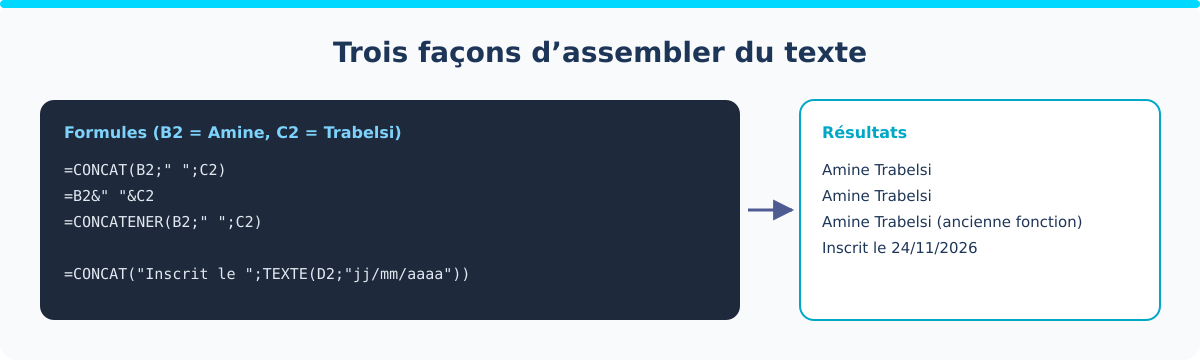
Nombres et dates : dans une concaténation, une date devient un nombre (46 350…). Utilisez TEXTE : =CONCAT("Inscrit le ";TEXTE(D2;"jj/mm/aaaa")). De même TEXTE(E2;"# ##0,00") pour un montant.
Limite : si le résultat dépasse 32 767 caractères (limite d’une cellule), CONCAT renvoie #VALEUR!.
Exemple web : =CONCAT("/profil/";MINUSCULE(B2);"-";A2) fabrique l’adresse de la page profil de chaque inscrit.
-
Schéma de la leçon

Trois façons d’assembler du texte
-
Raccourcis et nouveautés Microsoft 365
| Action | Raccourci ou chemin | À savoir |
|---|---|---|
| Opérateur de concaténation | & (touche 1 du clavier AZERTY) | Rapide pour 2 ou 3 éléments |
| Remplissage instantané | Ctrl + E | Excel devine la concaténation à partir d’un exemple |
| Figer le résultat | Copier puis Collage spécial > Valeurs | Avant de supprimer les colonnes sources |
| Nom anglais | CONCAT, TEXTJOIN | CONCATENATE = CONCATENER |
-
Erreurs fréquentes
| Erreur | Conséquence | Bonne pratique |
|---|---|---|
| Oublier l’espace entre prénom et nom | AmineTrabelsi | Ajouter " " entre les arguments |
| Concaténer une date sans TEXTE | « Inscrit le 46350 » | TEXTE(D2;"jj/mm/aaaa") |
| Supprimer les colonnes sources | La formule renvoie #REF! | Coller en valeurs d’abord |
| Utiliser CONCAT dans Excel 2013 | #NOM? | Utiliser & ou CONCATENER |
-
Activités d’entraînement
B2 = prénom, C2 = nom. Écrivez en D2 « NOM Prénom » avec le nom en majuscules.
Corrigé protégé: saisissez le mot de passe donné par votre formateur.
Construisez un identifiant : initiale du prénom + nom en minuscules + 3 derniers chiffres du CIN (A2).
Corrigé protégé: saisissez le mot de passe donné par votre formateur.
Obtenez la même colonne Nom complet sans formule.
Corrigé protégé: saisissez le mot de passe donné par votre formateur.
-
À retenir
- CONCAT assemble des textes, des cellules et des plages, sans séparateur.
- Ajoutez " " pour séparer, ou utilisez JOINDRE.TEXTE.
- TEXTE() formate une date ou un nombre avant de le concaténer.
- Au-delà de 32 767 caractères, CONCAT renvoie #VALEUR!.
-
Testez vos connaissances : QCM de 10 questions
Répondez aux 10 questions ci-dessous : une seule bonne réponse par question, 8 minutes au maximum. Votre score et la correction s’affichent à la fin.
Le QCM ne s’affiche pas ? Ouvrez-le dans une page séparée.
Cet article vous a-t-il aidé ?
Merci pour votre avis sur cet article 🙏
Merci, votre message nous a bien été transmis 🙏
Cette leçon vous a été utile ? Partagez-la !