À propos de ce cours
Exercices sur les tableaux HTML, série 02 : appréhender les éléments de tableau (caption, colgroup, thead, tbody, tfoot, fusions) à partir de modèles, avec solutions modernisées en CSS
-
Objectifs de la leçon
- Reproduire un tableau élaboré.
- Combiner colgroup, groupes de lignes et fusions.
- Remplacer les attributs obsolètes par du CSS.
- Rendre le tableau responsive.
- Valider et versionner.
| Tâche | Compétence visée | Commande ou formule |
|---|---|---|
| Combiner | Éléments | colgroup, thead, colspan |
| Moderniser | Obsolètes | border, bgcolor → CSS |
| Adapter | Mobile | Défilement horizontal |
-
Mise en situation
Dernière série sur les tableaux : reproduire le tarif complet du centre, avec catégories, colonnes mises en évidence et pied de tableau.
Question : Savez-vous combiner tous les éléments de tableau dans un code moderne ?
-
L’essentiel du cours d’origine (revu et corrigé)
Objectifs
- ِAppréhender les nouveaux éléments de tableau.
Exercice: 1
Enoncé
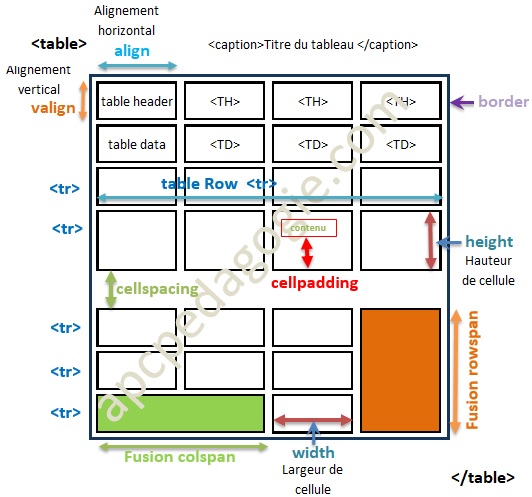
- À l'aide des éléments HTML liés aux tableaux, créer un tableau selon le modèle suivant
Solution
Code
<!DOCTYPE html> <html lang="en"> <head> <meta charset="UTF-8"> <meta name="viewport" content="width=device-width, initial-scale=1.0"> <title>Document</title> </head> <body> <center> <table border="2" width="60%" cellpadding="10"> <tr> <td> <!--Début tableau 01--> <table border="1" width="100%" > <thead bgcolor="gray"> <tr> <th>C1</th> <th>C2</th> <th>C3</th> <th>C4</th> </tr> </thead> <tbody> <tr> <td>1</td> <td>2</td> <td>3</td> <td>4</td> </tr> <tr> <td>5</td> <td>6</td> <td>7</td> <td>8</td> </tr> <tr> <td>9</td> <td>10</td> <td>11</td> <td>12</td> </tr> </tbody> </table> <!--Fin tableau 01--> </td> <td> <!--Début tableau 02--> <table border="1" width="100%" > <tbody> <tr> <td>A</td> <td>B</td> <td>C</td> </tr> <tr> <td>D</td> <td>E</td> <td>F</td> </tr> <tr> <td>G</td> <td>H</td> <td>I</td> </tr> <tr> <td>J</td> <td>K</td> <td>L</td> </tr> </tbody> </table> <!--Fin tableau 02--> </td> </tr> <tr> <td colspan="2"> <!--Début tableau 03--> <table border="1" width="100%" > <tbody> <tr> <td>A</td> <td>B</td> <td>C</td> <td>D</td> <td>E</td> <td>F</td> <td>G</td> </tr> <tr> <td>H</td> <td>I</td> <td>J</td> <td>K</td> <td>L</td> <td>M</td> <td>N</td> </tr> <tr> <td>O</td> <td>P</td> <td>Q</td> <td>R</td> <td>S</td> <td>T</td> <td>U</td> </tr> <tr> <td>V</td> <td>W</td> <td>X</td> <td>Y</td> <td>Z</td> <td></td> <td></td> </tr> </tbody> </table> <!--Fin tableau 03--> </td> </tr> </table> </center> </body> </html>
Exercice: 2
Enoncé
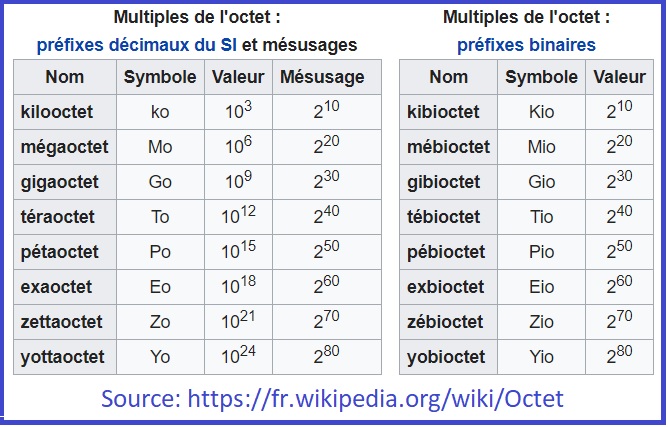
- À l'aide des éléments HTML liés aux tableaux, créer un tableau selon le modèle suivant
-
Comprendre les notions
border, cellpadding, bgcolor et align, qui ne sont plus valides. La solution ci-dessous obtient le même rendu en CSS.<style>
table{border-collapse:collapse;min-width:420px;font-size:16px}
caption{font-weight:700;text-align:left;padding:4px 0;color:#0077b6}
th,td{border:1px solid #9aa5b8;padding:6px 10px;text-align:left}
thead th{background:#e8f9fd} tfoot td,tfoot th{background:#fdf3e8;font-weight:700}
</style>
<style>.cible{background:#fff3c4} .defilement{overflow-x:auto}</style>
<div class="defilement">
<table>
<caption>Tarifs 2027 du Centre Horizon</caption>
<colgroup><col><col><col class="cible"></colgroup>
<thead><tr><th scope="col">Formation</th><th scope="col">Durée</th><th scope="col">Prix</th></tr></thead>
<tbody>
<tr><th scope="rowgroup" colspan="3">Web</th></tr>
<tr><th scope="row">HTML et CSS</th><td>60 h</td><td>450 DT</td></tr>
<tr><th scope="row">JavaScript</th><td>50 h</td><td>420 DT</td></tr>
</tbody>
<tbody>
<tr><th scope="rowgroup" colspan="3">Bureautique</th></tr>
<tr><th scope="row">Excel</th><td>30 h</td><td>220 DT</td></tr>
</tbody>
<tfoot><tr><th scope="row">Remise étudiants</th><td colspan="2">-15 % sur présentation de la carte</td></tr></tfoot>
</table>
</div>
Rendu réel : catégories en plusieurs tbody, colonne des prix mise en évidence avec col, pied fusionné — rendu réel dans le navigateur (Chromium)
-
Schéma de la leçon

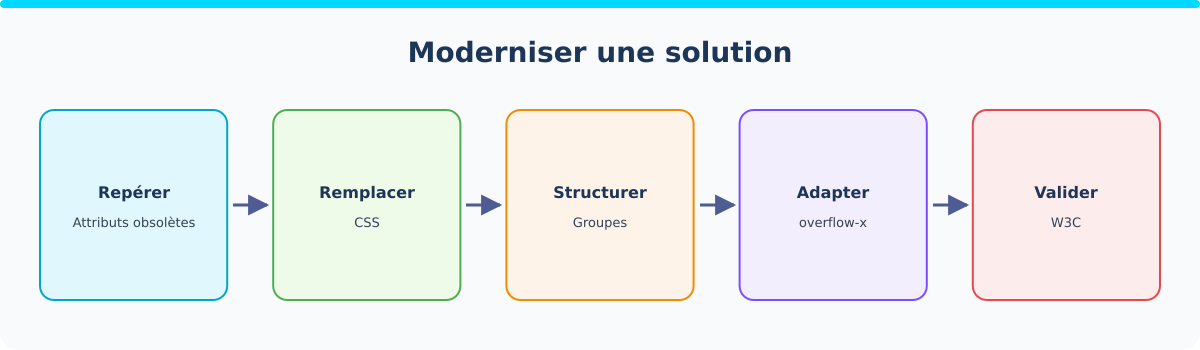
Moderniser une solution
-
Balises et repères (HTML5)
| Action | Raccourci ou chemin | À savoir |
|---|---|---|
| Catégorie | <tbody><tr><th scope="rowgroup" colspan="3"> | Plusieurs tbody |
| Colonne en évidence | <col class="cible"> | background |
| Défilement mobile | .defilement { overflow-x: auto; } | Conteneur |
| Pied fusionné | <td colspan="2"> | Remarque |
-
Erreurs fréquentes
| Erreur | Conséquence | Bonne pratique |
|---|---|---|
| Recopier les attributs obsolètes | Code non valide | CSS |
| Tableau trop large sur mobile | Page qui déborde | Conteneur overflow-x: auto |
| Catégories en lignes ordinaires | Groupes non exprimés | Plusieurs tbody |
| Mise en évidence par bgcolor sur chaque td | Code lourd et obsolète | col + CSS |
-
Activités d’entraînement
Empêchez le tableau des tarifs de faire déborder la page sur mobile.
Corrigé protégé: saisissez le mot de passe donné par votre formateur.
Ajoutez la catégorie « Infographie » avec la formation Photoshop (40 h, 350 DT).
Corrigé protégé: saisissez le mot de passe donné par votre formateur.
Réécrivez en CSS : <td bgcolor="yellow">
Corrigé protégé: saisissez le mot de passe donné par votre formateur.
-
À retenir
- Combiner caption, colgroup, thead, plusieurs tbody, tfoot et fusions.
- Remplacer border, cellpadding, bgcolor, align par du CSS.
- Mettre le tableau dans un conteneur à défilement horizontal sur mobile.
- Valider puis commiter.
-
Testez vos connaissances : QCM de 10 questions
Répondez aux 10 questions ci-dessous : une seule bonne réponse par question, 8 minutes au maximum. Votre score et la correction s’affichent à la fin.
Le QCM ne s’affiche pas ? Ouvrez-le dans une page séparée.
Cet article vous a-t-il aidé ?
Merci pour votre avis sur cet article 🙏
Merci, votre message nous a bien été transmis 🙏
Cette leçon vous a été utile ? Partagez-la !