À propos de ce cours
Exercice image cliquable : transformer une image en carte d’image (image map) avec map, area et coordonnées, puis proposer une alternative accessible, avec corrigé détaillé
-
Objectifs de la leçon
- Relever les coordonnées des zones.
- Écrire une carte d’image complète.
- Associer lien et alt à chaque zone.
- Tester la carte au clavier.
- Proposer une alternative accessible.
| Tâche | Compétence visée | Commande ou formule |
|---|---|---|
| Mesurer | Coordonnées | GIMP, Paint |
| Coder | map / area | rect, circle, poly |
| Tester | Clavier, mobile | Tab, liste de liens |
-
Mise en situation
Le centre veut publier le plan cliquable de ses locaux : à vous de réaliser la carte d’image et de vérifier qu’elle est utilisable par tous.
Question : Savez-vous transformer une image en carte cliquable accessible ?
-
L’essentiel du cours d’origine (revu et corrigé)
Objectifs
- ِApprendre à travailler avec des images cliquables en HTML.
- Etre capable d'utiliser une image dans un lien.
Exercice 01
- Convertir l'image ci-dessous en image map:
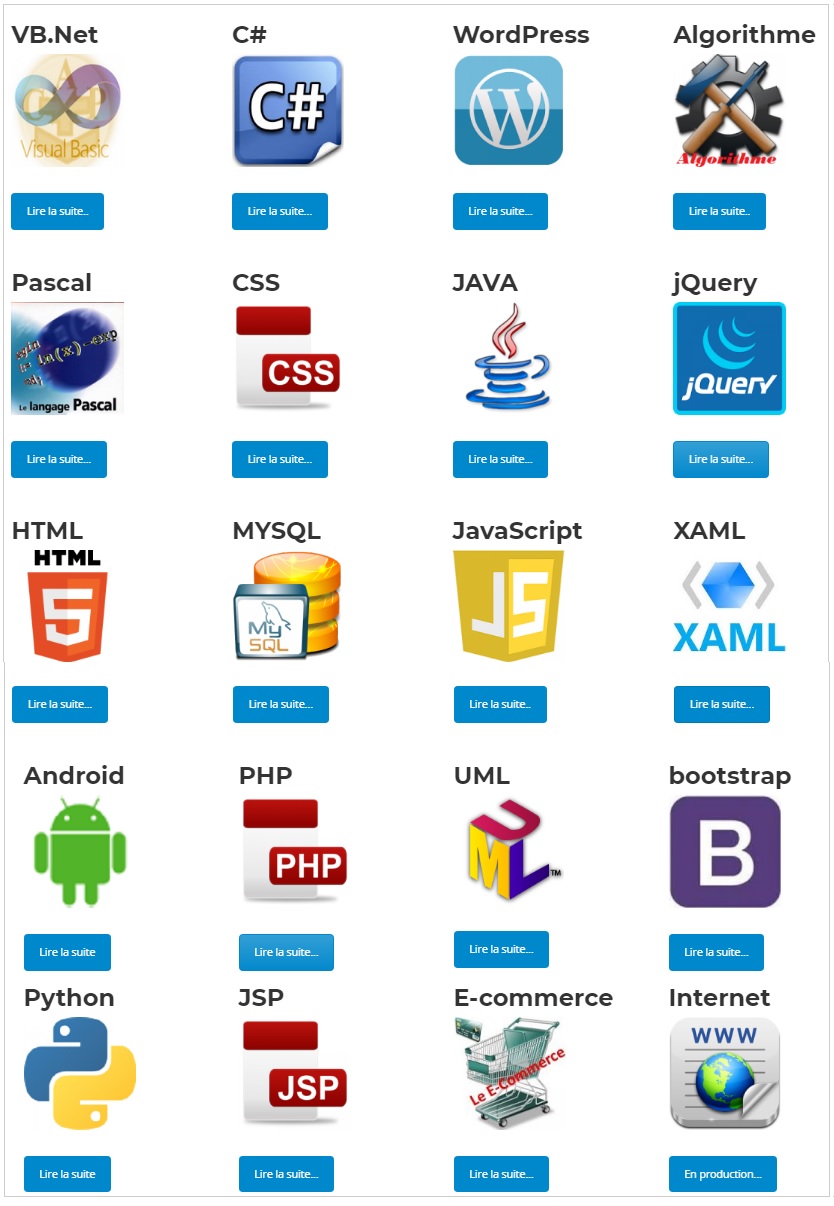
- Tout d’abord, vous devez télécharger une copie de l’image pour pouvoir effectuer les modifications à partir de votre lecteur local. Pour ce faire, placez le curseur de la souris sur l'image et appuyez sur le bouton droit de la souris. Dans le petit menu qui apparaît, sélectionnez l'option "Enregistrer l'image sous". Dans la fenêtre qui apparaît, sélectionnez le répertoire dans lequel vous souhaitez enregistrer l'image.
- placez-la en image en-ligne dans une page HTML (utiliser la balise
<img>), et définissez dans cette page des liens sur les zones sensibles (toutes les images) suivantes en relevant les coordonnées avec l'application PhotoShop ou autre logiciel de traitement d'image sous Windows - L'mage du texte VB.Net Polydôme: /cours-et-tutoriels/les_cours/cours-de-programmation/vb-net/
- L'mage du texte C# rectangle: /cours-et-tutoriels/les_cours/cours-de-programmation/le-c-sharp/
- L'mage du texte Wordpress rectangle: /cours-et-tutoriels/les_cours/cours-de-programmation/wordpress/
- L'mage du texte Algorithme circle: /cours-et-tutoriels/les_cours/cours-de-programmation/algorithme/
- L'mage du texte Pascal rectangle: /cours-et-tutoriels/les_cours/cours-de-programmation/pascal/
.......
----------
Bibliographie
- Livre : HTML 5 Une référence pour le développeur web: Rodolphe Rimelé
- HTML 5 et CSS 3 Mathieu Nebra
-
Comprendre les notions
| Étape | Action |
|---|---|
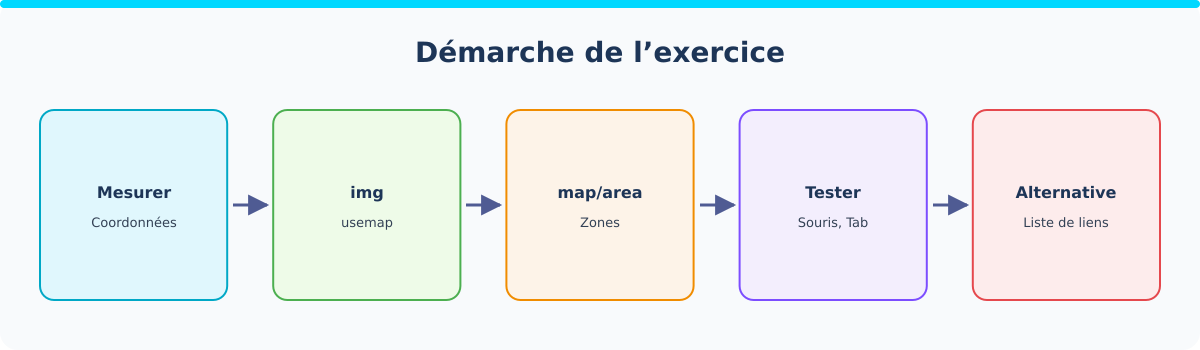
| 1 | Ouvrir l’image dans GIMP ou Paint et noter les coordonnées des coins ou du centre de chaque zone |
| 2 | Écrire img avec usemap="#plan" et width/height |
| 3 | Écrire map name="plan" et un area par zone (shape, coords, href, alt) |
| 4 | Tester chaque zone à la souris, puis au clavier avec Tab |
| 5 | Ajouter une liste de liens équivalente sous le plan |
<img src="img/plan-centre.png" alt="Plan du Centre Horizon" usemap="#plan" width="600" height="300">
<map name="plan">
  <area shape="circle" coords="100,240,40" href="cafe.html" alt="Café">   <!-- déclaré en premier : il est dans la zone Accueil -->
  <area shape="rect" coords="10,10,200,290" href="accueil.html" alt="Accueil">
  <area shape="rect" coords="210,10,590,140" href="salle-web.html" alt="Salle web">
  <area shape="rect" coords="210,150,590,290" href="salle-bureautique.html" alt="Salle bureautique">
</map>
<nav aria-label="Salles du centre"><p>Accès direct :
  <a href="accueil.html">Accueil</a> · <a href="salle-web.html">Salle web</a> ·
  <a href="salle-bureautique.html">Salle bureautique</a> · <a href="cafe.html">Café</a></p></nav>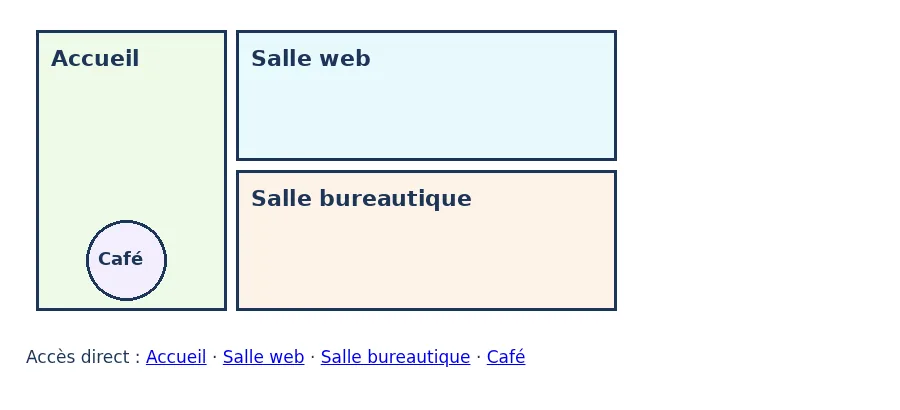
Rendu réel du corrigé : plan cliquable et liste de liens équivalente pour le mobile et les aides techniques — rendu réel dans le navigateur (Chromium)
-
Schéma de la leçon

Démarche de l’exercice
-
Balises et repères (HTML5)
| Action | Raccourci ou chemin | À savoir |
|---|---|---|
| Relier | usemap="#plan" | Avec # |
| Rectangle | shape="rect" coords="x1,y1,x2,y2" | Deux coins |
| Cercle | shape="circle" coords="x,y,r" | Centre, rayon |
| Alternative | <nav><a>…</a></nav> | Sous le plan |
-
Erreurs fréquentes
| Erreur | Conséquence | Bonne pratique |
|---|---|---|
| Coordonnées mesurées sur l’image redimensionnée | Zones décalées | Mesurer sur l’image d’origine |
| alt manquant | Zones muettes | alt sur chaque area |
| Petite zone déclarée après une grande qui la contient | Petite zone jamais cliquable (la première zone déclarée l’emporte) | Déclarer les petites zones en premier |
| Pas d’alternative | Mobile et accessibilité dégradés | Liste de liens |
-
Activités d’entraînement
Ajoutez une zone polygonale « Terrasse » de sommets (420,150), (590,150), (590,290), (500,290).
Corrigé protégé: saisissez le mot de passe donné par votre formateur.
Comment trouver le centre et le rayon d’une zone ronde dans GIMP ?
Corrigé protégé: saisissez le mot de passe donné par votre formateur.
Que doit-il se passer en appuyant sur Tab sur la page corrigée ?
Corrigé protégé: saisissez le mot de passe donné par votre formateur.
-
À retenir
- Mesurer les coordonnées sur l’image à sa taille d’origine.
- img usemap="#plan", map name="plan", un area (shape, coords, href, alt) par zone.
- Tester à la souris et au clavier.
- Ajouter une liste de liens équivalente.
-
Testez vos connaissances : QCM de 10 questions
Répondez aux 10 questions ci-dessous : une seule bonne réponse par question, 8 minutes au maximum. Votre score et la correction s’affichent à la fin.
Le QCM ne s’affiche pas ? Ouvrez-le dans une page séparée.
Cet article vous a-t-il aidé ?
Merci pour votre avis sur cet article 🙏
Merci, votre message nous a bien été transmis 🙏
Cette leçon vous a été utile ? Partagez-la !