À propos de ce cours
Trouver la bonne fonction, comprendre ses arguments et construire la formule pas à pas avec le bouton fx
-
Objectifs de la leçon
- Ouvrir l’Assistant Fonction.
- Rechercher une fonction par description ou par catégorie.
- Renseigner les arguments obligatoires et facultatifs.
- Imbriquer une fonction dans une autre avec l’assistant.
- Utiliser la saisie semi-automatique des fonctions.
| Tâche | Compétence visée | Commande ou formule |
|---|---|---|
| Ouvrir l’assistant | Insérer une fonction | fx ou Maj + F3 |
| Chercher « caractère » | Trouver une fonction | Zone Rechercher une fonction |
| Lettre aléatoire | Imbriquer des fonctions | =CAR(ALEA.ENTRE.BORNES(65;90)) |
-
Mise en situation
Vous travaillez au service administratif d’un centre de formation qui gère ses inscriptions en ligne. Vous devez créer des identifiants aléatoires pour les nouveaux inscrits, mais vous ne savez ni quelle fonction convertit un code en lettre ni quels arguments elle attend.
Question : Comment trouver une fonction dont on ignore le nom et la remplir sans erreur de syntaxe ?
-
Le cours pas à pas
Objectif
- Connaître le module Assistant Fonction en utilisant Microsoft Excel
Description
- Dans cet article, vous découvrirez le module Assistant Fonction. Ce module va vous permettre de saisir les fonctions et autres formules de calculs en vous aidant sur la rédaction de celles-ci.
- Si vous êtes devant un problème de calcul et vous ne connaissez pas quelle fonction vous pouvez utilisez ? Par exemple la fonction calculant la moyenne s'appelle-t-elle MOY(), MOYENNE() ou AVRG() ? Et comment savoir le nombre d'arguments de cette fonction ?
- En utilisant l'aide générale ou l'Assistant de fonction, vous êtes guidé pas à pas. Voyons comment trouver la fonction aléatoire.
Rechercher la fonction "caractère"
- Ouvrir un fichier Excel et sélectionner la cellule dans laquelle vous souhaitez faire apparaitre le premier caractère aléatoire
- Cliquez sur la fonction Fx

- Saisissez les mots caractère spécifié dans la zone de recherche
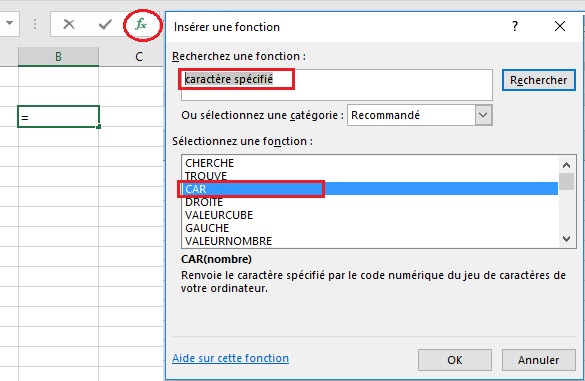
- Cliquez sur le bouton Rechercher
Pour trouver rapidement une fonction, vous pouvez taper une brève description de ce que vous voulez faire, ou sélectionner une catégorie pour limiter votre recherche.
Pratique
-
Comprendre les notions
Excel compte plus de 500 fonctions. Personne ne les connaît toutes : l’Assistant Fonction sert à les retrouver et à les remplir correctement. La moyenne s’appelle-t-elle MOY, MOYENNE ou AVERAGE ? L’assistant répond en tapant simplement « moyenne ».
| Zone de l’assistant | Rôle |
|---|---|
| Rechercher une fonction | Taper une courte description (« caractère », « arrondir »), puis Rechercher |
| Catégorie | Financières, Date et heure, Texte, Logique, Recherche et référence, Statistiques… |
| Description | Ce que fait la fonction et la syntaxe |
| Arguments de la fonction | Une zone par argument ; les arguments en gras sont obligatoires |
| Résultat | Aperçu du résultat avant de valider |
Saisie semi-automatique : en tapant =MOY dans une cellule, Excel propose une liste de fonctions ; Tab insère la fonction choisie. Une info-bulle affiche ensuite les arguments, l’argument en cours en gras ; les arguments entre crochets [ ] sont facultatifs.
Imbriquer : dans la zone d’un argument, cliquez sur la liste des fonctions à gauche de la barre de formule pour insérer une seconde fonction. Exemple : =CAR(ALEA.ENTRE.BORNES(65;90)) renvoie une lettre majuscule au hasard, car les codes 65 à 90 correspondent à A … Z.
Exemple web : pour fabriquer un mot de passe provisoire de 4 caractères, on concatène quatre fois cette formule : =CAR(ALEA.ENTRE.BORNES(65;90))&CAR(ALEA.ENTRE.BORNES(65;90))&ALEA.ENTRE.BORNES(10;99).
-
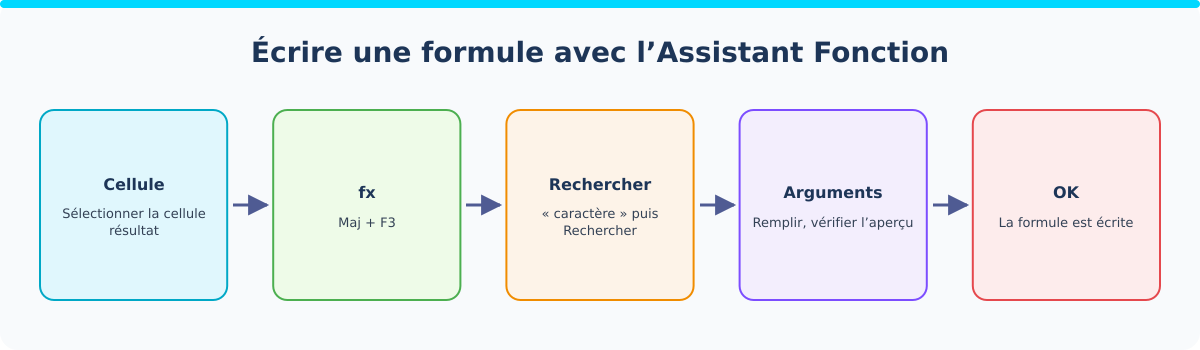
Schéma de la leçon

Écrire une formule avec l’Assistant Fonction
-
Raccourcis et nouveautés Microsoft 365
| Action | Raccourci ou chemin | À savoir |
|---|---|---|
| Ouvrir l’Assistant Fonction | Maj + F3 | Ou bouton fx |
| Arguments d’une fonction déjà tapée | Ctrl + A après =NOM( | Ouvre la boîte des arguments |
| Insérer les noms d’arguments | Ctrl + Maj + A | Écrit les arguments dans la formule |
| Microsoft 365 | Formules > Insérer une fonction | Copilot peut aussi proposer une formule |
-
Erreurs fréquentes
| Erreur | Conséquence | Bonne pratique |
|---|---|---|
| Taper le nom anglais (AVERAGE) | Erreur #NOM? | Utiliser le nom français ou l’assistant |
| Oublier un argument obligatoire (en gras) | Message d’erreur à la validation | Remplir toutes les zones en gras |
| Saisir 65,90 au lieu de 65;90 | Un seul argument décimal | Séparer les arguments par un point-virgule |
| Valider sans lire l’aperçu | Résultat inattendu | Contrôler la zone Résultat avant OK |
-
Activités d’entraînement
Avec l’assistant, trouvez la fonction qui arrondit un nombre à l’entier supérieur, puis arrondissez 12,3 à l’unité supérieure.
Corrigé protégé: saisissez le mot de passe donné par votre formateur.
En A1, générez une lettre majuscule aléatoire avec l’assistant.
Corrigé protégé: saisissez le mot de passe donné par votre formateur.
Tapez =RECHERCHEV( et lisez l’info-bulle. Quels arguments sont facultatifs ?
Corrigé protégé: saisissez le mot de passe donné par votre formateur.
-
À retenir
- Le bouton fx (Maj + F3) ouvre l’Assistant Fonction.
- On cherche une fonction par une courte description ou par catégorie.
- Les arguments en gras sont obligatoires, ceux entre crochets facultatifs.
- Les arguments se séparent par un point-virgule dans Excel en français.
-
Testez vos connaissances : QCM de 10 questions
Répondez aux 10 questions ci-dessous : une seule bonne réponse par question, 8 minutes au maximum. Votre score et la correction s’affichent à la fin.
Le QCM ne s’affiche pas ? Ouvrez-le dans une page séparée.
Cet article vous a-t-il aidé ?
Merci pour votre avis sur cet article 🙏
Merci, votre message nous a bien été transmis 🙏
Cette leçon vous a été utile ? Partagez-la !