À propos de ce cours
Réaliser une carte d’image (image map) en HTML : éléments map et area, attribut usemap, zones rect, circle et poly, calcul des coordonnées, alt de chaque zone, limites sur mobile et alternatives
-
Objectifs de la leçon
- Relier une image à une carte avec usemap.
- Définir des zones rect, circle et poly.
- Déterminer les coordonnées d’une zone.
- Rendre chaque zone accessible.
- Connaître les limites et alternatives.
| Tâche | Compétence visée | Commande ou formule |
|---|---|---|
| Relier | usemap / map | name="plan" |
| Délimiter | area | rect, circle, poly |
| Rendre accessible | alt par zone | Liste de liens en secours |
-
Mise en situation
Fil rouge du cours : vous réalisez le site d’un centre de formation, « Centre Horizon », versionné sur GitHub dès le premier jour. Le centre veut un plan interactif : un clic sur une salle ouvre sa page (salle web, salle bureautique, accueil, café).
Question : Comment créer plusieurs zones cliquables sur une seule image ?
-
L’essentiel du cours d’origine (revu et corrigé)
Objectifs
- ِApprendre à travailler avec des images cliquables en HTML.
Présentation
- En HTML 5, on peut faire plusieurs zones de liens sur une seule image. On va ainsi dessiner des zones et attribuer un lien à chaqu'une d'entre elle.
- C'est ce que l'on appelle une "image map" ou image cliquable en français, c'est ce qu'on a vu dans un article précédent.
Comment réaliser une image cliquable
- Préciser dans l'image une balise
"map"avec l'attribut"usemap"en précisant son nom, pour plus d'information consulter l'article précédent.
.
- Pour commencer je vais utiliser l'image coursProgrammation.png
<img src="coursProgrammation.png" width="483" height="415" alt="Comment réaliser une images cliquable" border="0" usemap="#coursProgrammation" />
- Notez bien l'ajout d'un dièze (
#) avant le nom de l'attributusemap: - L'image affichée est la suivante :
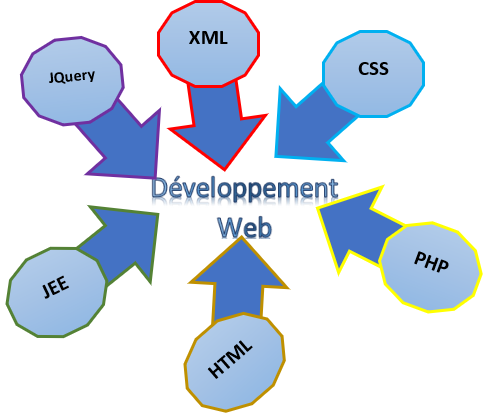
- Ajouter une balise
<map>avec le nom correspondant. C'est ici que les zone cliquables seront définies. Cette balise peut-être placée n'importe où dans le corps de la page.
<map name="panneaux">.... </map>
area
- Un élément <area> est une zone cliquable individuelle faisant partie d’une image map.
Exemple: <img src="https://apcpedagogie.com/wp-content/uploads/2019/10/coursProgrammation.png" alt="Comment réaliser une images cliquable" width="483" height="415" class="alignnone size-full wp-image-37965" usemap="#coursProgrammation" /> <map name="coursProgrammation" id="coursProgrammation"> <area shape="rect" coords="26,43,117,120" href="/cours-et-tutoriels/les_cours/cours-de-programmation/le-jquery" alt="JQuery" /> <area shape="rect" coords="12,244,105,335" href="/cours-et-tutoriels/les_cours/cours-de-programmation/jsp" alt="JSP" /> <area shape="rect" coords="213,324,255,400" href="/cours-et-tutoriels/les_cours/cours-de-programmation/Le-html" alt="HTML" /> <area shape="circle" coords="431,263,47" href="/cours-et-tutoriels/les_cours/cours-de-programmation/php" alt="PHP" /> <area shape="circle" coords="210,42,47" href="/cours-et-tutoriels/les_cours/cours-de-programmation/xaml" alt="XAML" /> <area shape="circle" coords="376,68,47" href="/cours-et-tutoriels/les_cours/cours-de-programmation/les-styles-css" alt="CSS" /> </map>
- on aura:
Détermination des coordonnées
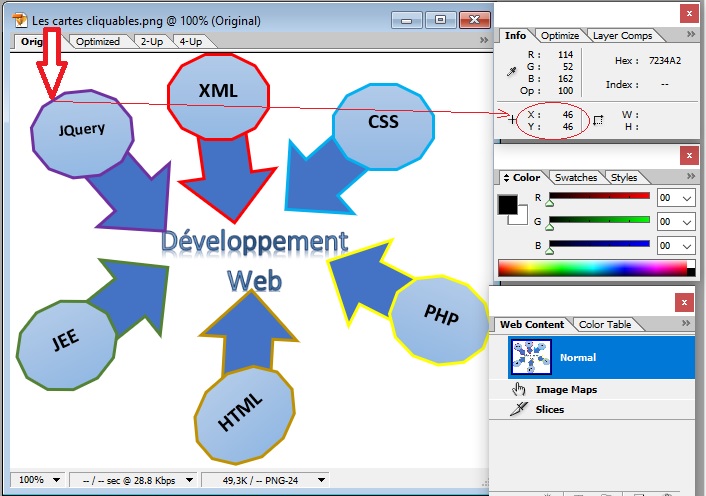
- Il faut savoir que
Xcorrespond aux coordonnées horizontales (abscisses) etYaux coordonnées verticales (ordonnées). - Sous Photoshop, vous trouverez les coordonnées en appuyant sur F8 pour afficher le panneau des informations. Vous n’avez plus qu’à passer le curseur à l’endroit voulu pour lire les coordonnées du point voulu.
Zone rectangulaire
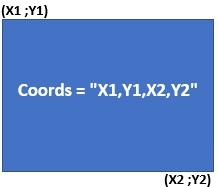
- Une zone rectangulaire est définie par la balise
<area shape="rect" />. L’attribut coords prend pour valeur les coordonnées des coins supérieur gauche et inférieur droit, séparées par des virgules.
<area shape="rect" coords="x1,y1,x2,y2" />
Zone polygonale
- Une zone polygonale est définie par la balise
<area shape="poly" />. L’attribut coords prend pour valeur la liste des coordonnées de chacun des points (avec un "retour" sur le point de départ).
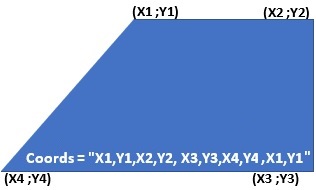
<area shape="poly" coords="x1,y1,x2,y2,x3,y3,x4,y4,x1,y1" />
Zone cercle
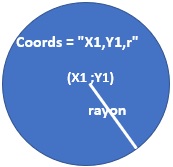
- Une zone circulaire est définie par la balise
<area shape="circle" />. L’attribut coords prend pour valeur la liste des coordonnées du centre du cercle et son rayon.
<area shape="circle" coords="x1,y1,r" />
----------
Bibliographie
- Livre : HTML 5 Une référence pour le développeur web: Rodolphe Rimelé
- HTML 5 et CSS 3 Mathieu Nebra
-
Comprendre les notions
<img src="img/plan-centre.png" alt="Plan du Centre Horizon" usemap="#plan" width="600" height="300">
<map name="plan">
  <area shape="circle" coords="100,240,40" href="cafe.html" alt="Café">   <!-- déclaré en premier : il est dans la zone Accueil -->
  <area shape="rect" coords="10,10,200,290" href="accueil.html" alt="Accueil">
  <area shape="rect" coords="210,10,590,140" href="salle-web.html" alt="Salle web">
  <area shape="rect" coords="210,150,590,290" href="salle-bureautique.html" alt="Salle bureautique">
</map>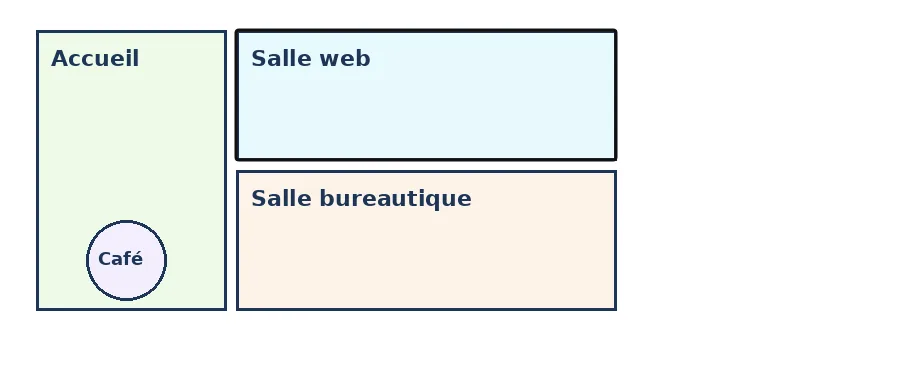
Rendu réel : le plan avec quatre zones cliquables (trois rectangles et un cercle) ; capture prise avec le focus clavier sur la zone « Salle web » — rendu réel dans le navigateur (Chromium)
| Forme | coords | Exemple |
|---|---|---|
| rect | x1,y1,x2,y2 (coin haut gauche, coin bas droit) | 210,10,590,140 |
| circle | x,y,r (centre et rayon) | 100,240,40 |
| poly | x1,y1,x2,y2,x3,y3… (sommets) | 300,10,400,90,200,90 (triangle) |
| default | — (tout le reste) | Zone par défaut |
-
Schéma de la leçon

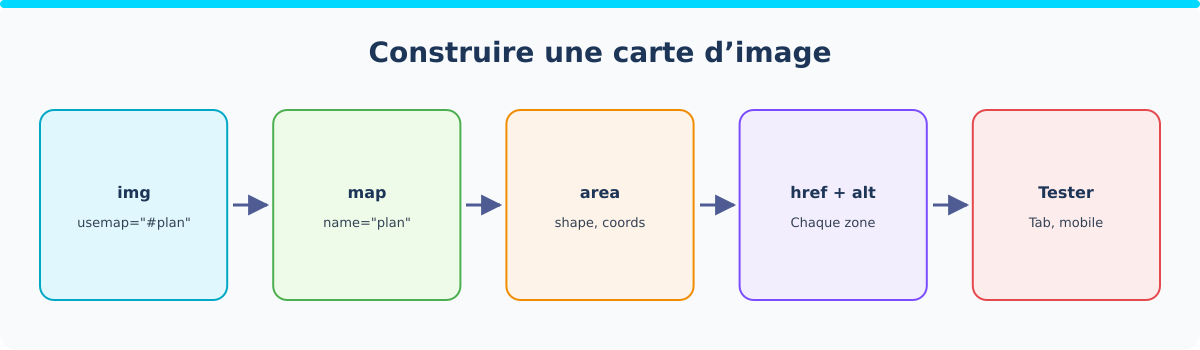
Construire une carte d’image
-
Balises et repères (HTML5)
| Action | Raccourci ou chemin | À savoir |
|---|---|---|
| Relier | usemap="#plan" | Le # est obligatoire |
| Carte | <map name="plan"> | Même nom |
| Rectangle | <area shape="rect" coords="x1,y1,x2,y2" href alt> | Deux coins |
| Cercle | <area shape="circle" coords="x,y,r"> | Centre et rayon |
-
Erreurs fréquentes
| Erreur | Conséquence | Bonne pratique |
|---|---|---|
| usemap sans # | Carte non reliée | usemap="#plan" |
| area sans alt | Zones muettes pour les lecteurs d’écran | alt sur chaque area |
| Image redimensionnée en CSS | Zones décalées | Taille fixe ou SVG |
| Zones minuscules | Impossible à toucher sur mobile | Zones ≥ 24 × 24 px, liste de liens en plus |
-
Activités d’entraînement
Ajoutez une zone « Bureau du directeur » de (10,10) à (120,80) vers directeur.html.
Corrigé protégé: saisissez le mot de passe donné par votre formateur.
Écrivez une zone triangulaire de sommets (300,10), (400,90), (200,90).
Corrigé protégé: saisissez le mot de passe donné par votre formateur.
Proposez une alternative accessible et adaptée au mobile au plan cliquable.
Corrigé protégé: saisissez le mot de passe donné par votre formateur.
-
À retenir
- img usemap="#nom" + map name="nom" + un area par zone.
- rect : deux coins ; circle : centre et rayon ; poly : sommets.
- Chaque area a un href et un alt.
- Zones fixes en pixels : prévoir une liste de liens pour le mobile.
-
Testez vos connaissances : QCM de 10 questions
Répondez aux 10 questions ci-dessous : une seule bonne réponse par question, 8 minutes au maximum. Votre score et la correction s’affichent à la fin.
Le QCM ne s’affiche pas ? Ouvrez-le dans une page séparée.
Cet article vous a-t-il aidé ?
Merci pour votre avis sur cet article 🙏
Merci, votre message nous a bien été transmis 🙏
Cette leçon vous a été utile ? Partagez-la !