À propos de ce cours
Prendre en main l’éditeur de WordPress 7.1 : zones de l’écran, outil d’insertion, commande « / », barre d’outils du bloc, vue d’ensemble, panneaux Article et Bloc, aperçu
-
Objectifs de la leçon
- Se repérer dans l’éditeur.
- Insérer, déplacer et supprimer des blocs.
- Utiliser la commande « / » et la vue d’ensemble.
- Régler un bloc dans le panneau Bloc.
- Prévisualiser sur mobile et publier.
| Tâche | Compétence visée | Commande ou formule |
|---|---|---|
| Insérer | Blocs | + ou « / » |
| Organiser | Vue d’ensemble | Glisser-déposer |
| Régler | Panneau Bloc | Styles, couleurs, typographie |
-
Mise en situation
Fil rouge du cours : vous créez le site de « École du Web », un centre de formation en développement web et mobile. Un formateur habitué à Word veut rédiger l’article « Créer sa première application avec Flutter » avec titres, liste, image et bouton d’inscription.
Question : Comment fonctionne l’éditeur de blocs et comment construire cet article rapidement ?
-
Le cours
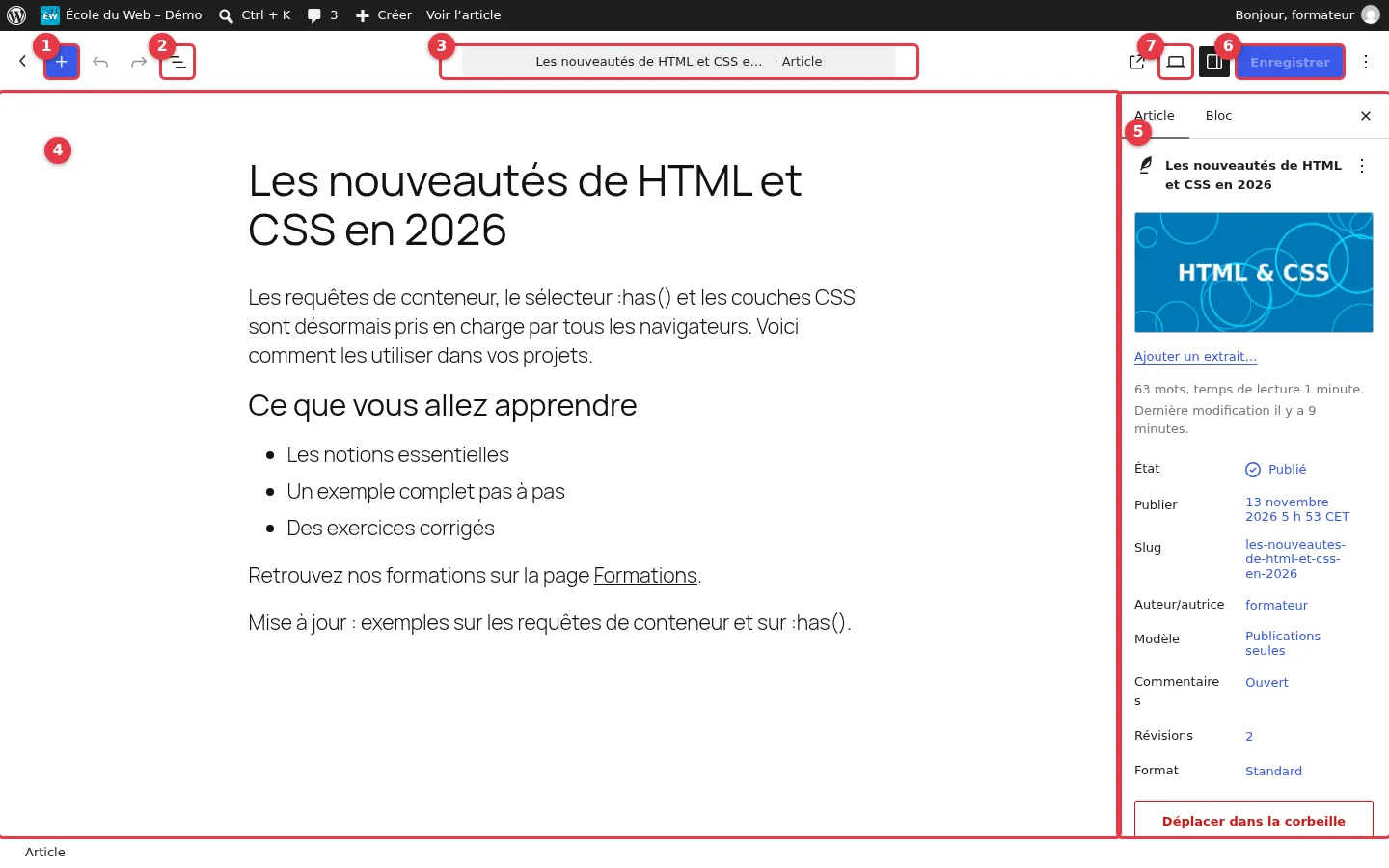
(1) outil d’insertion, (2) vue d’ensemble, (3) barre du document, (4) contenu, (5) panneau Article / Bloc, (6) Enregistrer, (7) aperçu — capture réelle de WordPress 7.1.5
Tout est bloc : chaque paragraphe, titre, image ou bouton est un bloc que l’on sélectionne, déplace et règle indépendamment.
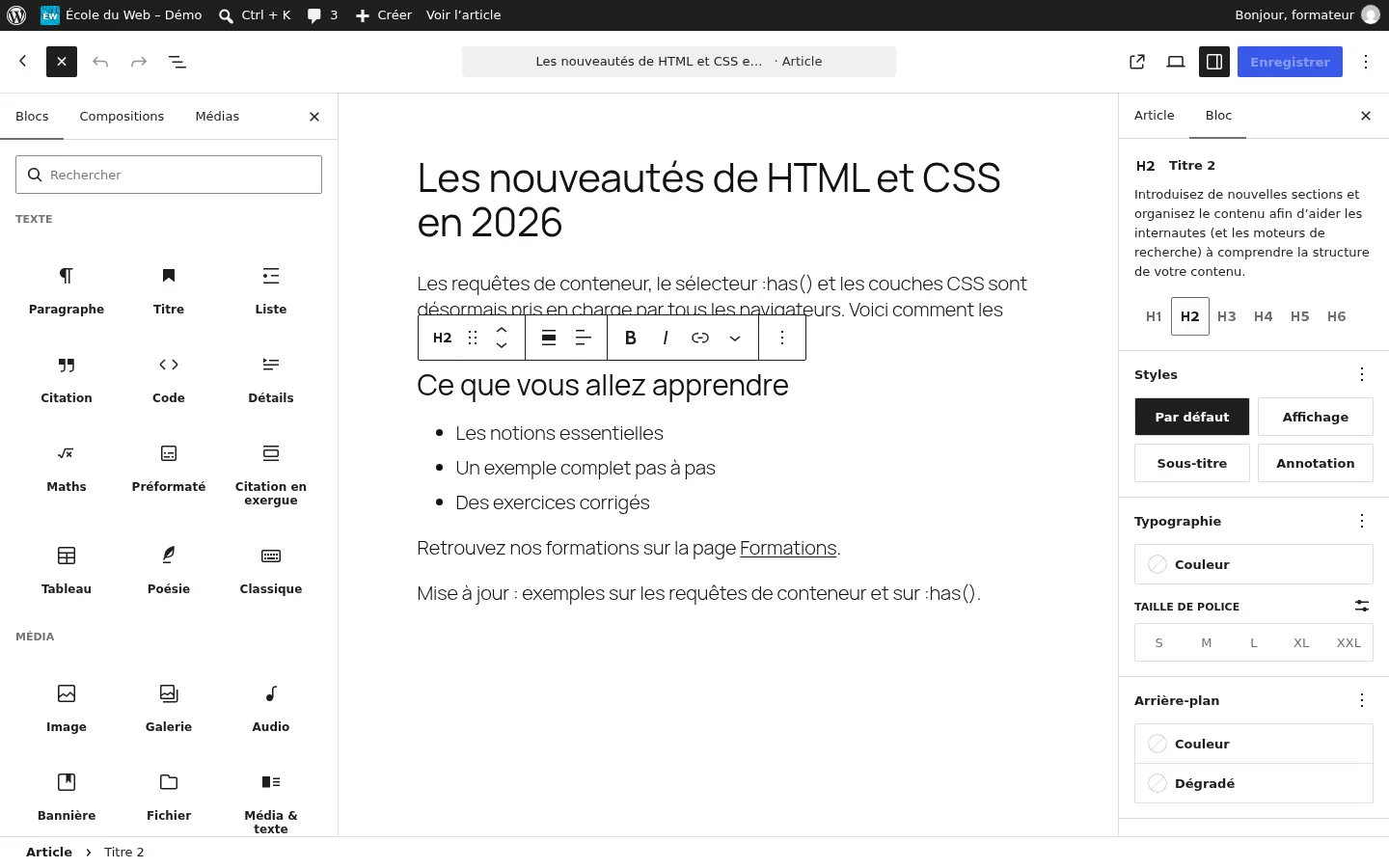
L’outil d’insertion (bouton + bleu) : Blocs, Compositions, Médias ; ici un titre H2 sélectionné avec sa barre d’outils et le panneau Bloc — capture réelle de WordPress 7.1.5
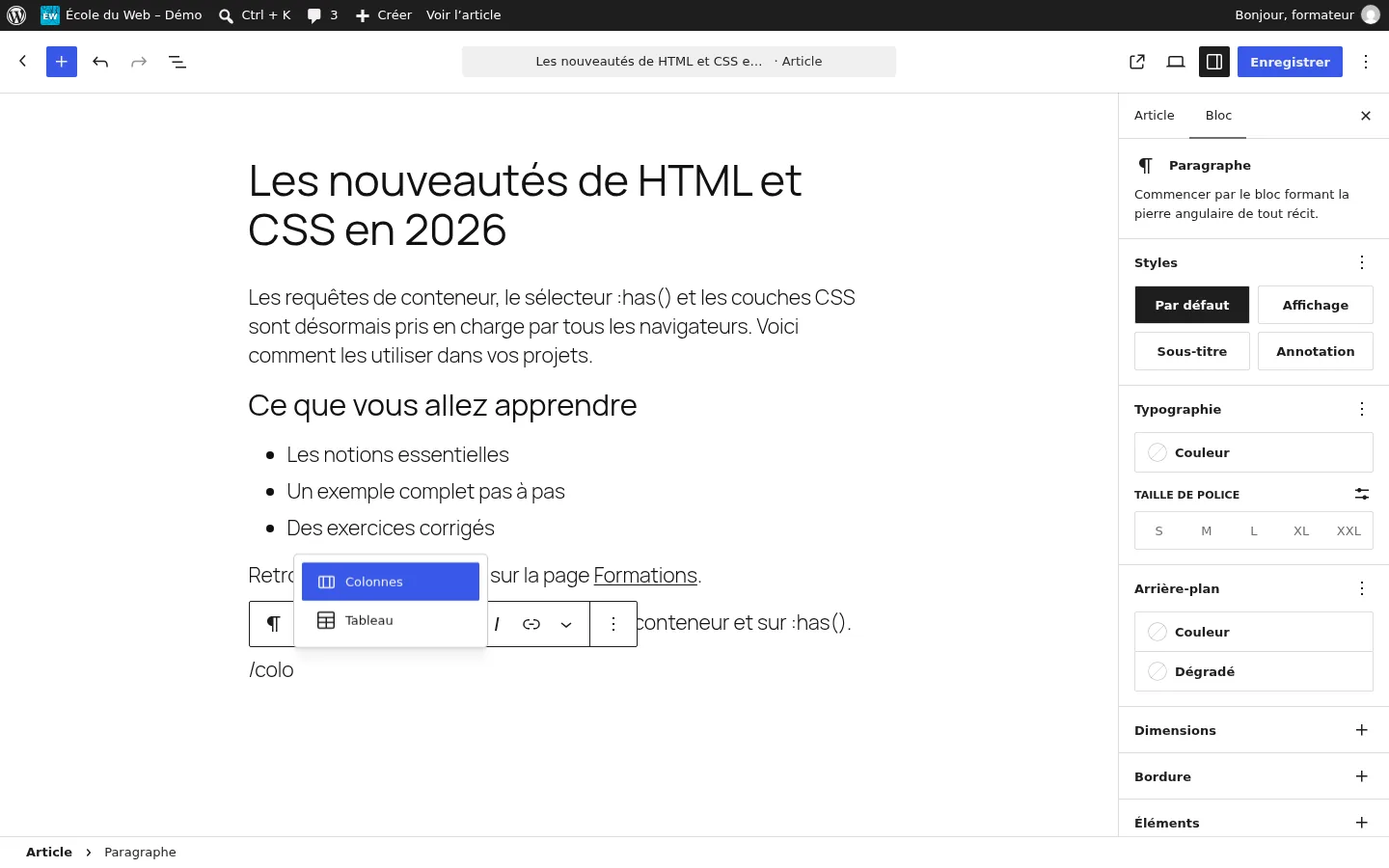
La commande « / » : taper « /colo » propose Colonnes et Tableau — capture réelle de WordPress 7.1.5
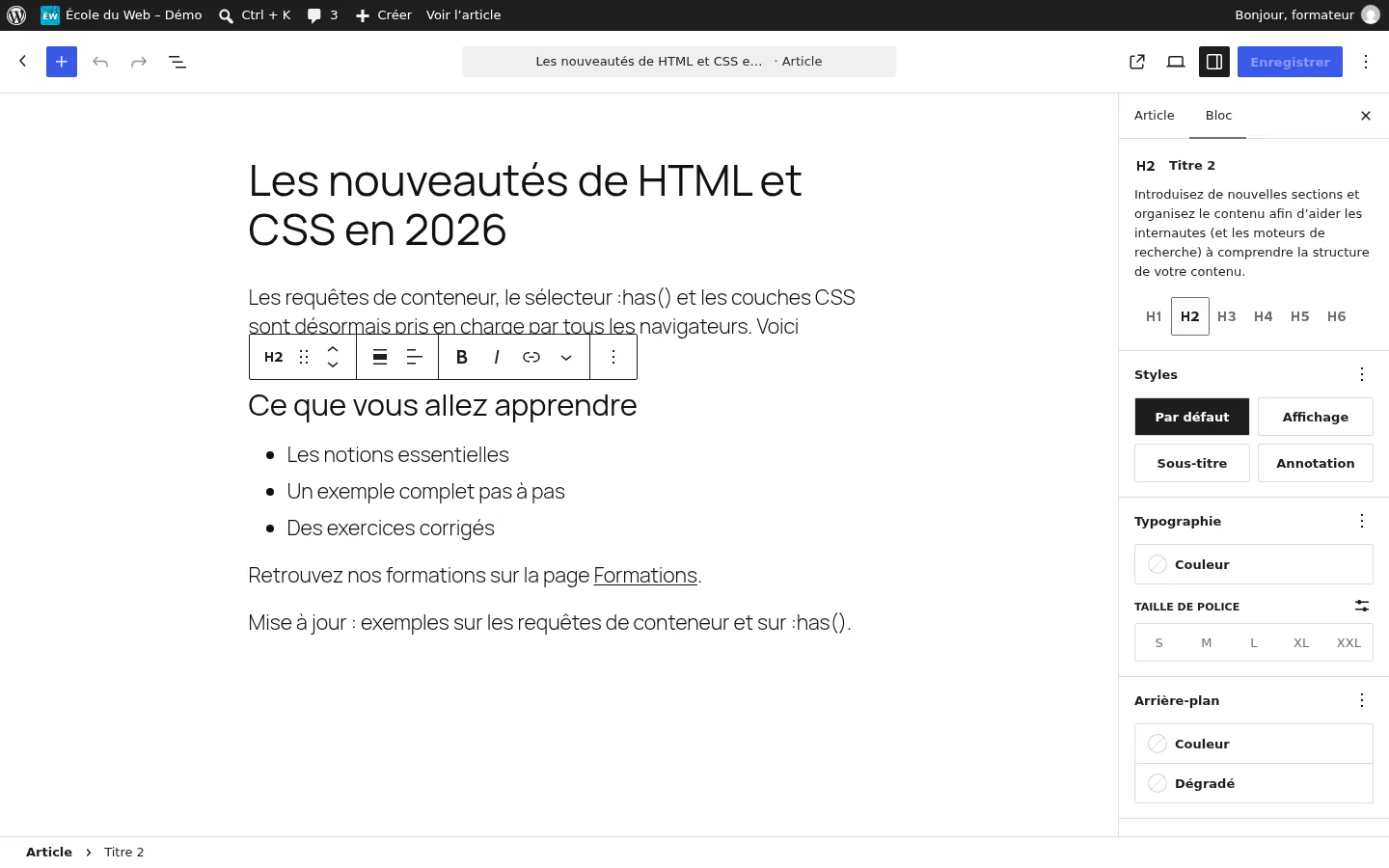
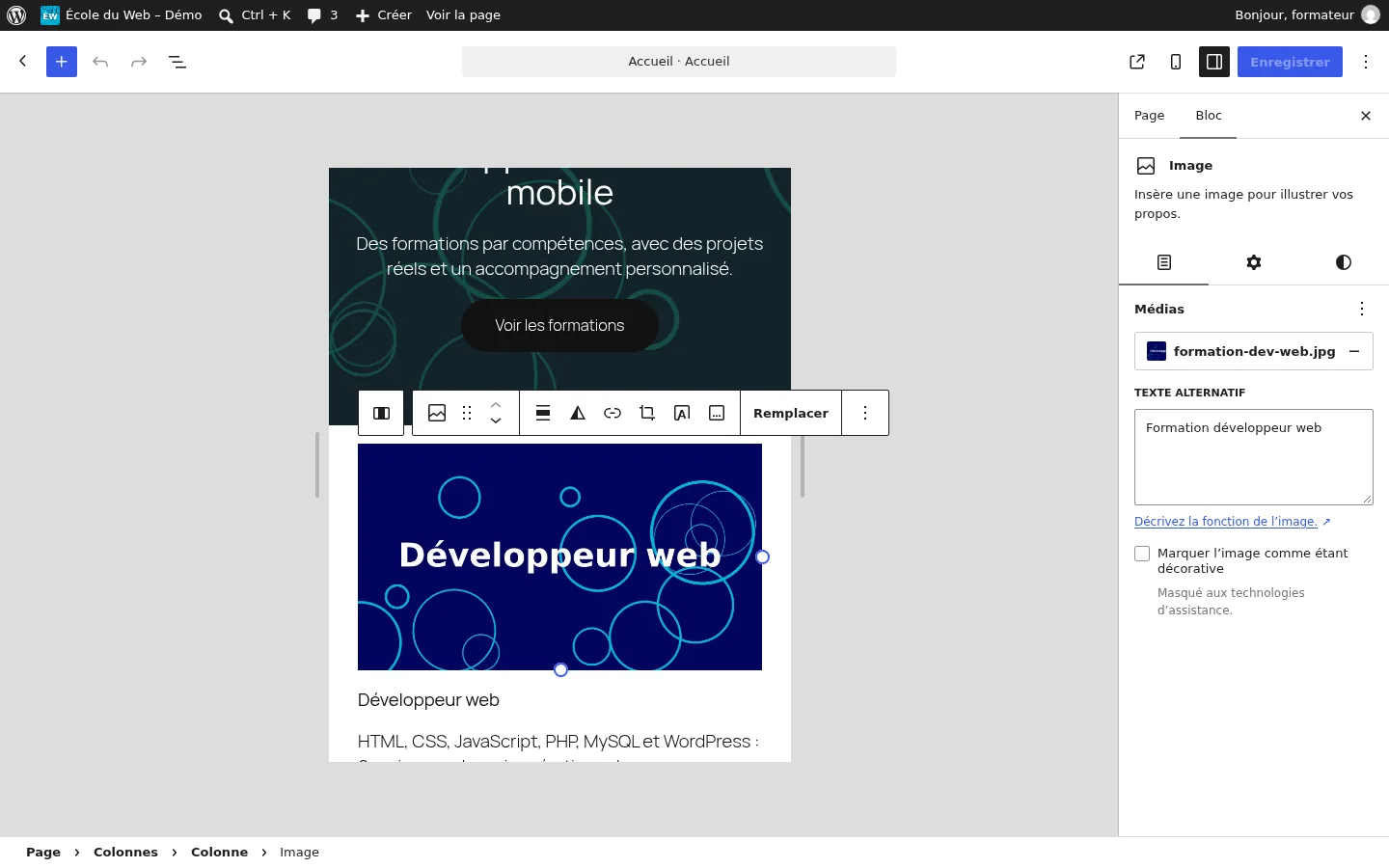
Un bloc sélectionné affiche sa barre d’outils (type, déplacement, alignement, mise en forme, options) — capture réelle de WordPress 7.1.5
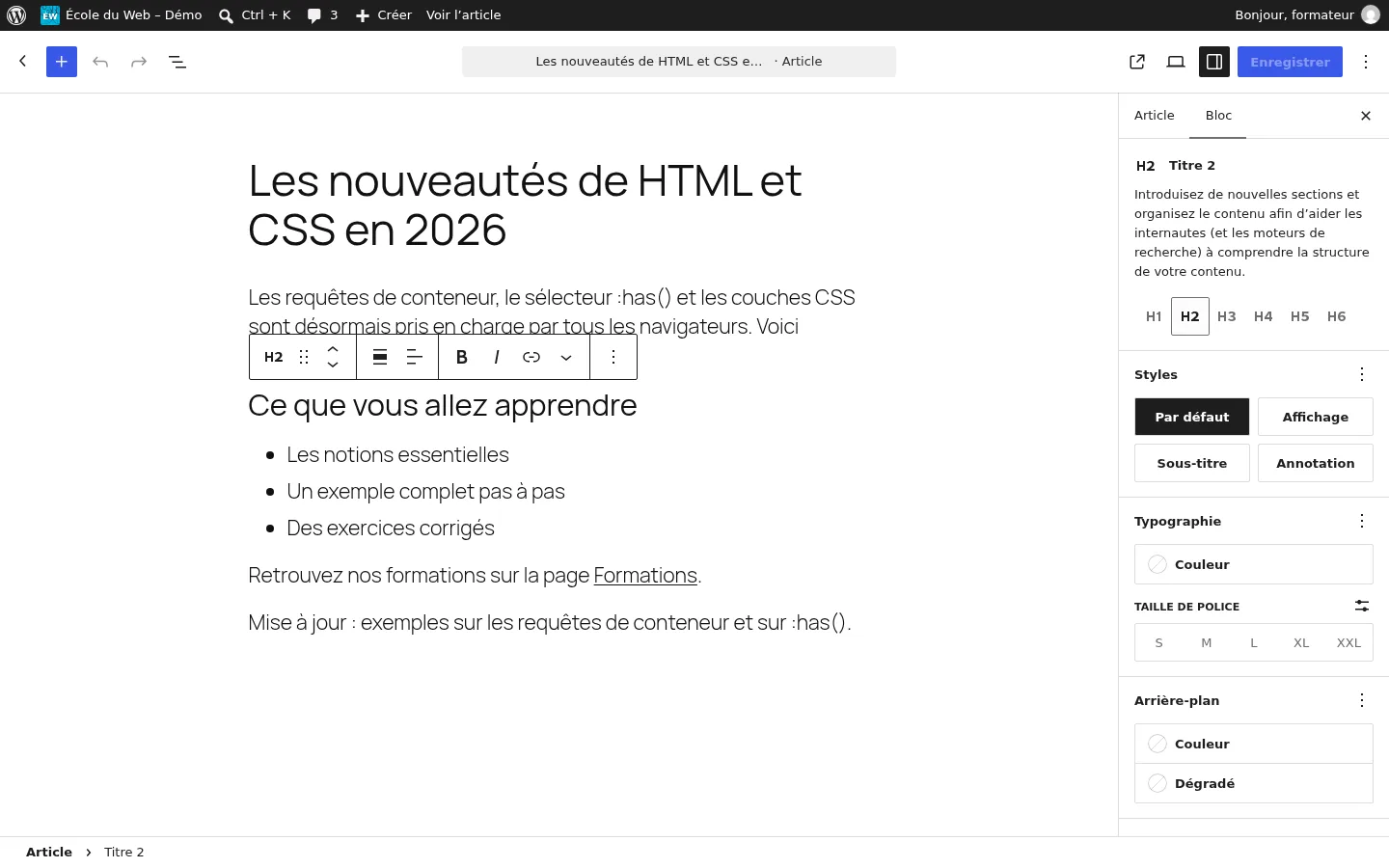
Le panneau Bloc : styles, typographie, couleurs, dimensions, bordure — capture réelle de WordPress 7.1.5
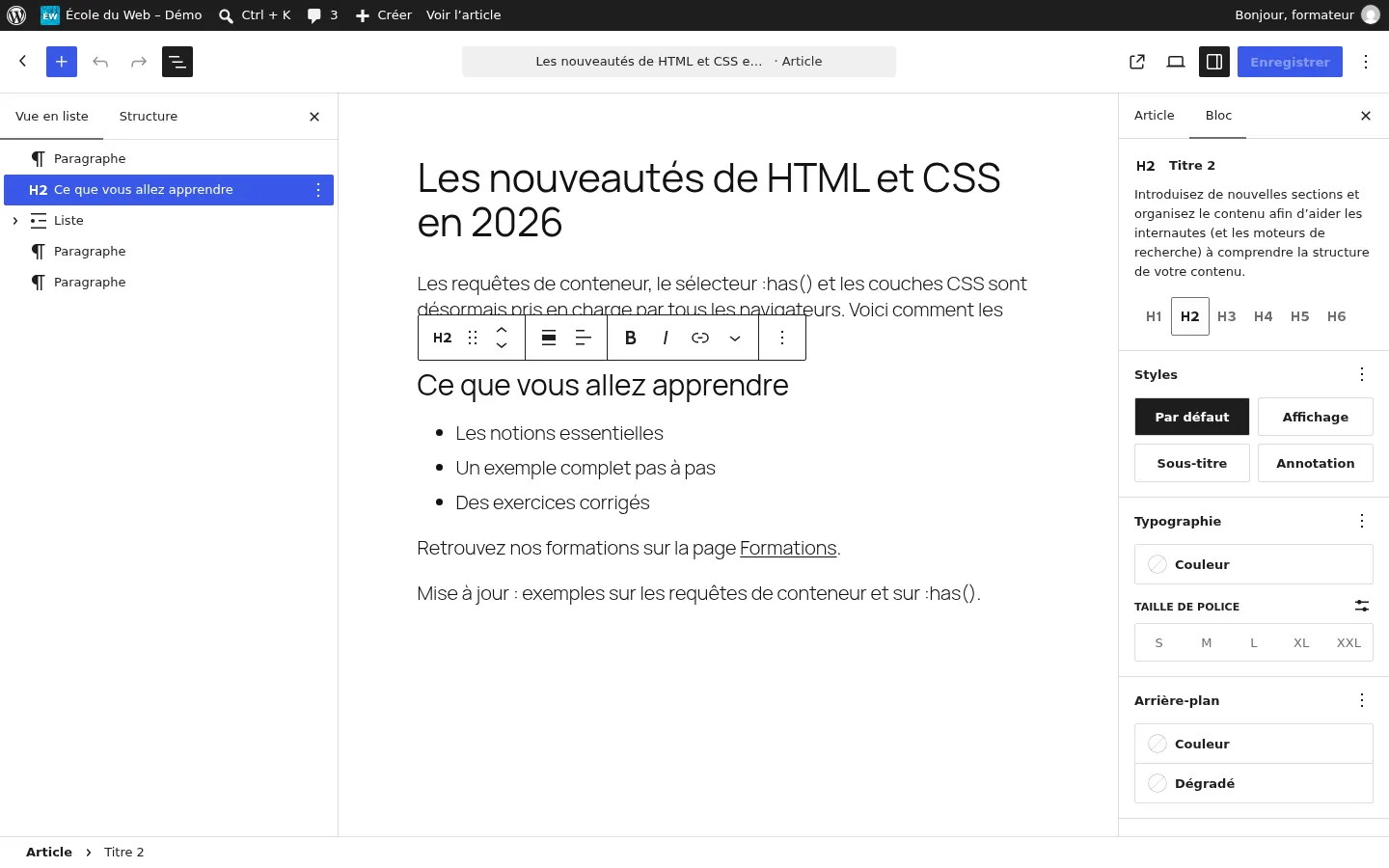
La vue d’ensemble (liste des blocs) pour sélectionner et réorganiser — capture réelle de WordPress 7.1.5
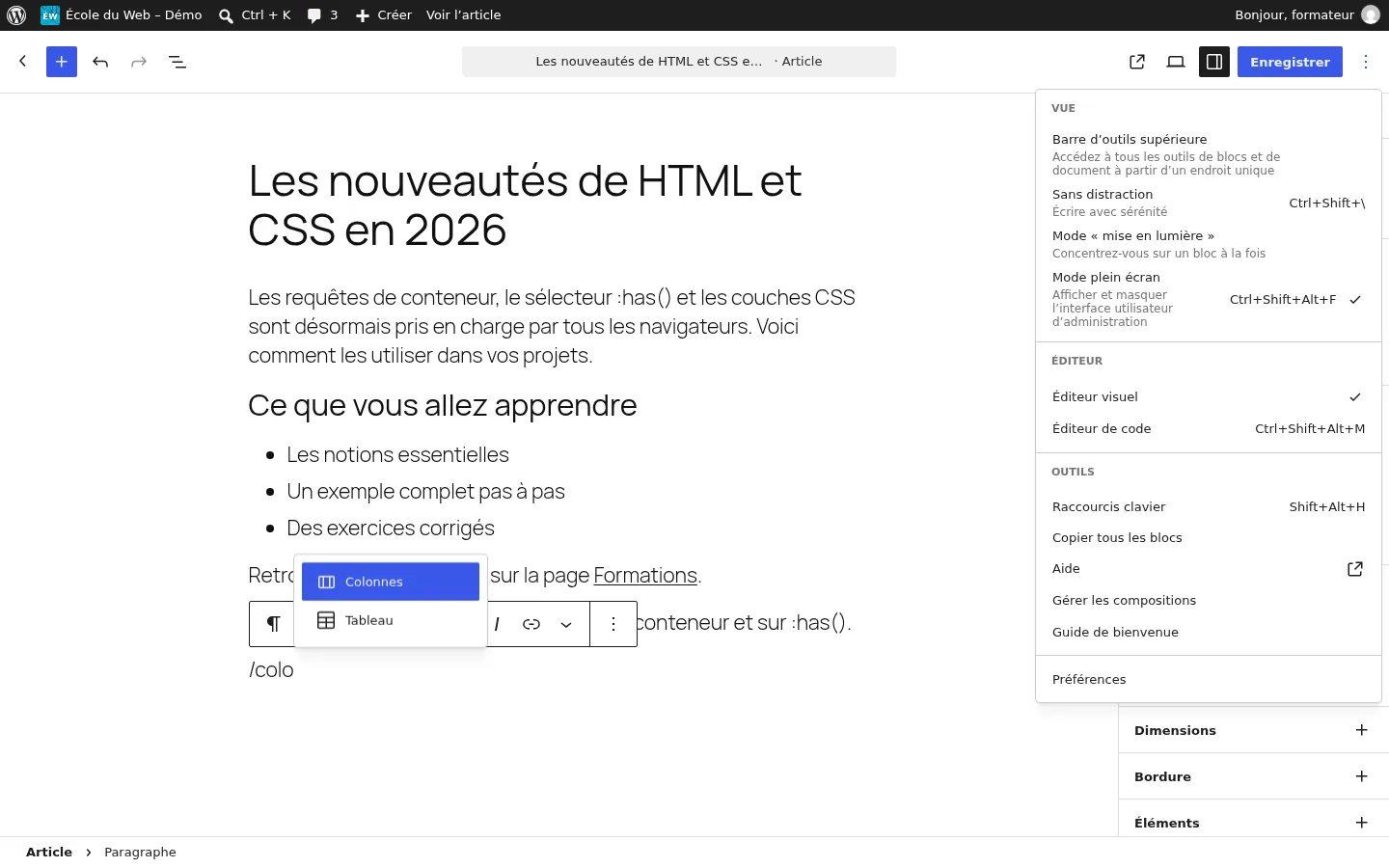
Menu ⋮ de l’éditeur : affichage, éditeur de code, préférences, raccourcis — capture réelle de WordPress 7.1.5
Aperçu « Mobile » depuis l’icône d’écran de la barre supérieure — capture réelle de WordPress 7.1.5
| Raccourci | Action |
|---|---|
| / | Choisir un bloc dans un paragraphe vide |
| Ctrl + Maj + D | Dupliquer le bloc |
| Maj + Alt + Z | Supprimer le bloc |
| Ctrl + Alt + T / Ctrl + Alt + Y | Insérer un bloc avant / après |
| Ctrl + Maj + Alt + M | Basculer éditeur visuel / éditeur de code |
| Ctrl + K | Lien (dans un texte) ou palette de commandes |
| Ctrl + S | Enregistrer |
-
Schéma de la leçon

Construire un contenu avec les blocs
-
Raccourcis et repères (WordPress 7.1)
| Action | Raccourci ou chemin | À savoir |
|---|---|---|
| Choisir un bloc | « / » + nom | Le plus rapide |
| Déplacer | Flèches ou poignée ⠿ de la barre d’outils | Ou vue d’ensemble |
| Éditeur de code | Ctrl + Maj + Alt + M | Voir le HTML des blocs |
| Aperçu mobile | Icône d’écran > Mobile | Avant de publier |
-
Erreurs fréquentes
| Erreur | Conséquence | Bonne pratique |
|---|---|---|
| Faire la mise en page avec des espaces et des retours à la ligne | Mise en page qui casse sur mobile | Blocs Colonnes, Groupe, Espacement |
| Coller depuis Word avec sa mise en forme | Styles parasites | Coller puis nettoyer, ou coller en texte brut (Ctrl + Maj + V) |
| Titres choisis pour leur taille | Structure illogique pour Google et l’accessibilité | H2 puis H3 dans l’ordre |
| Ne jamais prévisualiser sur mobile | Débordements | Aperçu mobile |
-
Activités d’entraînement
Créez l’article Flutter : titre, paragraphe d’introduction, titre H2 « Ce que vous allez apprendre », liste de 3 points, bouton « S’inscrire ».
Voir la correction
Créer > Article ; titre ; Entrée puis texte ; « /titre » (H2) ; « /liste » ; « /bouton », texte S’inscrire et lien vers /formations ; Enregistrer le brouillon puis Aperçu.
Placez la liste avant l’introduction sans copier-coller.
Voir la correction
Sélectionner la liste, flèche « Monter » de la barre d’outils (ou glisser dans la vue d’ensemble).
Ouvrez l’éditeur de code : comment WordPress enregistre-t-il un paragraphe ?
Voir la correction
<!-- wp:paragraph -->
<p>Flutter permet de produire une application Android et iOS…</p>
<!-- /wp:paragraph -->-
À retenir
- Tout contenu est fait de blocs.
- Insérer avec +, l’outil d’insertion ou « / ».
- Barre d’outils du bloc, panneau Bloc et vue d’ensemble pour régler et réorganiser.
- Prévisualiser sur mobile avant de publier.
-
Testez vos connaissances : QCM de 10 questions
Répondez aux 10 questions ci-dessous : une seule bonne réponse par question, 8 minutes au maximum. Votre score et la correction s’affichent à la fin.
Le QCM ne s’affiche pas ? Ouvrez-le dans une page séparée.
Cet article vous a-t-il aidé ?
Merci pour votre avis sur cet article 🙏
Merci, votre message nous a bien été transmis 🙏
Cette leçon vous a été utile ? Partagez-la !