À propos de ce cours
Travailler sur son ordinateur : WordPress Playground, Studio, LocalWP, XAMPP/WAMP/MAMP, Docker et wp-env
-
Objectifs de la leçon
- Comprendre l’intérêt d’un environnement local.
- Comparer les outils d’installation locale.
- Installer WordPress avec XAMPP ou Docker.
- Choisir l’outil adapté à la classe ou au projet.
- Versionner son travail avec Git dès le départ.
| Tâche | Compétence visée | Commande ou formule |
|---|---|---|
| Tester | Navigateur | WordPress Playground |
| Installer | Local | XAMPP, LocalWP, Studio |
| Développer | Conteneurs | Docker, wp-env |
-
Mise en situation
Fil rouge du cours : vous créez le site de « École du Web », un centre de formation en développement web et mobile (pages, blog, formulaire de contact, boutique de formations). La salle de formation n’a pas d’accès à un hébergeur. Chaque stagiaire doit pourtant avoir son propre WordPress pour s’entraîner.
Question : Quelle solution locale choisir, et comment l’installer en moins de 15 minutes ?
-
Le cours
| Outil | Principe | Avantages | Limites |
|---|---|---|---|
| WordPress Playground | WordPress dans le navigateur (WebAssembly) | Aucune installation, démarrage immédiat | Temporaire (export nécessaire) |
| Studio (WordPress.com) | Application gratuite Windows/macOS | Un clic par site, très léger | Moins de réglages serveur |
| LocalWP | Application gratuite Windows/macOS/Linux | Sites multiples, e-mails capturés, partage | Plus lourd |
| XAMPP / WAMP / MAMP | Apache + PHP + MySQL/MariaDB installés sur le poste | Comprendre la pile serveur, phpMyAdmin | Installation manuelle de WordPress |
| Docker (image officielle wordpress) | Conteneurs WordPress + base de données | Identique d’un poste à l’autre, jetable | Docker à installer et à comprendre |
| wp-env (@wordpress/env) | Outil en ligne de commande basé sur Docker | Idéal pour développer thèmes et extensions | Pour développeurs |
Installation avec XAMPP (Windows) :
- Installer XAMPP, démarrer Apache et MySQL dans le panneau de contrôle.
- Créer une base
ecole_du_webdans phpMyAdmin (http://localhost/phpmyadmin), interclassement utf8mb4_unicode_ci. - Décompresser l’archive de fr.wordpress.org dans
C:\xampp\htdocs\ecole. - Ouvrir http://localhost/ecole et suivre l’installation (leçon suivante) : base ecole_du_web, identifiant root, mot de passe vide par défaut en local, hôte localhost.
Installation avec Docker Compose (fichier compose.yaml) :
services:
  db:
    image: mariadb:11
    environment:
      MARIADB_DATABASE: ecole
      MARIADB_USER: ecole
      MARIADB_PASSWORD: change-moi
      MARIADB_RANDOM_ROOT_PASSWORD: "1"
    volumes: [db:/var/lib/mysql]
  wordpress:
    image: wordpress:latest
    ports: ["8080:80"]
    environment:
      WORDPRESS_DB_HOST: db
      WORDPRESS_DB_NAME: ecole
      WORDPRESS_DB_USER: ecole
      WORDPRESS_DB_PASSWORD: change-moi
    volumes: [./wp-content:/var/www/html/wp-content]
    depends_on: [db]
volumes:
  db:
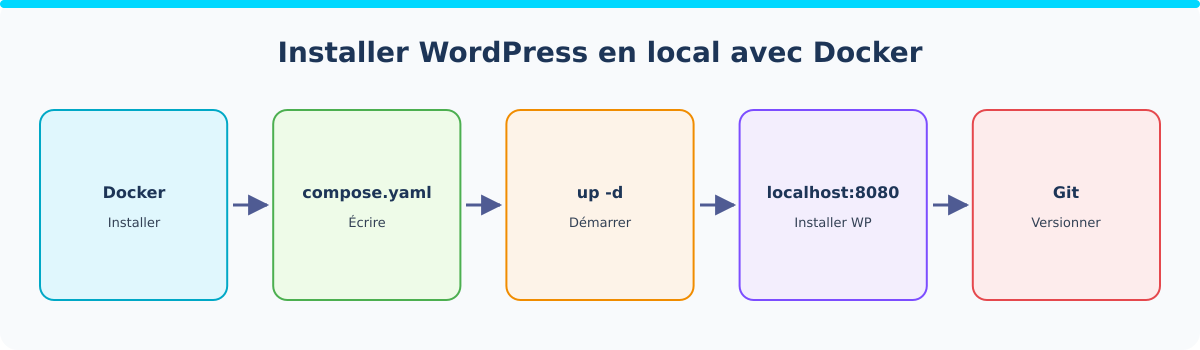
Puis docker compose up -d et ouvrir http://localhost:8080. Le dossier wp-content (thèmes, extensions, médias) reste sur votre disque.
Dépôt GitHub dès le départ : créez un dépôt ecole-du-web-wordpress contenant compose.yaml, un README.md et vos futurs thème et extension. Ne versionnez ni le cœur de WordPress, ni les médias, ni les mots de passe (fichier .gitignore).
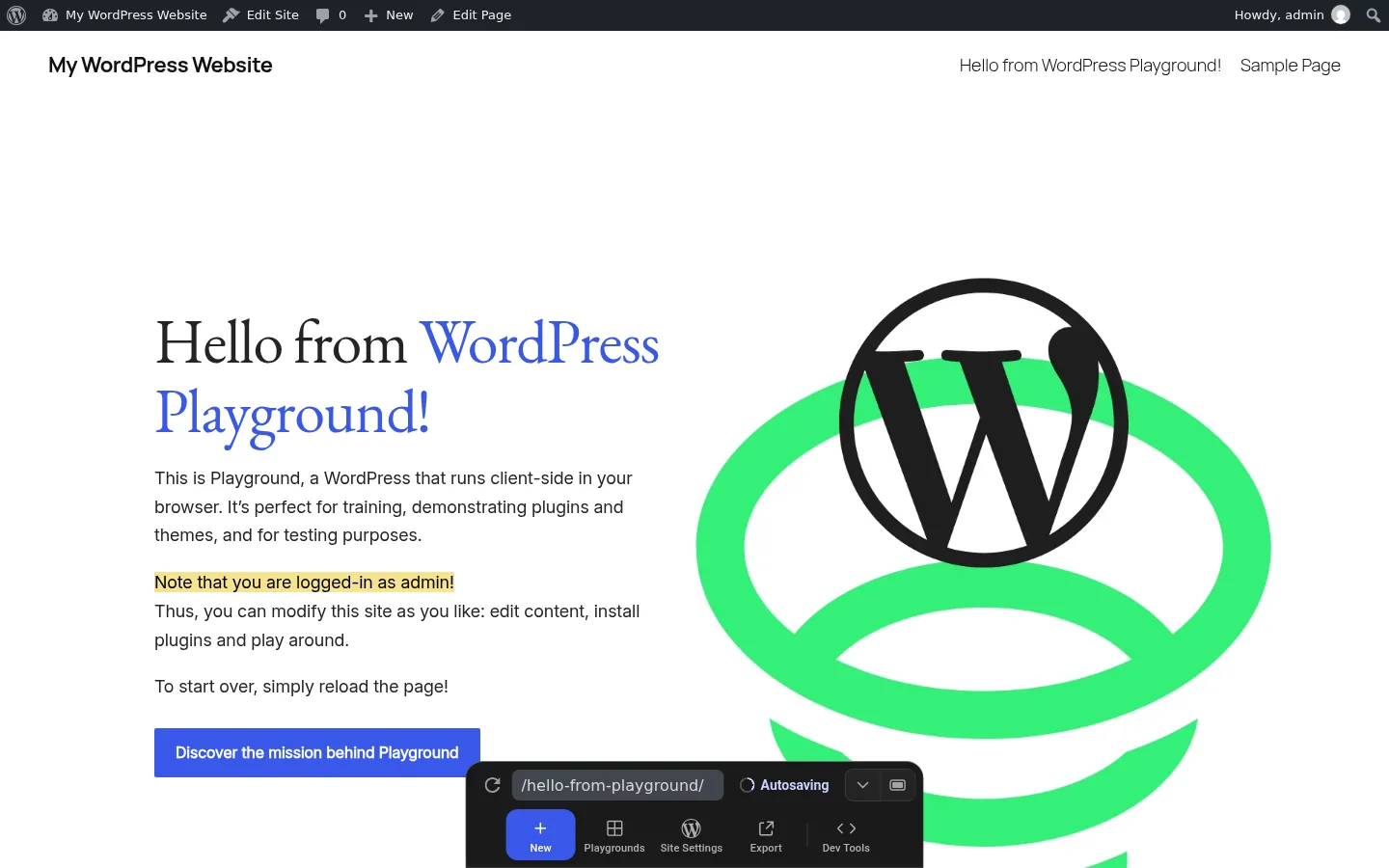
WordPress Playground : la solution « zéro installation » pour une démonstration — capture réelle de WordPress 7.1.5
-
Schéma de la leçon

Installer WordPress en local avec Docker
-
Raccourcis et repères (WordPress 7.1)
| Action | Raccourci ou chemin | À savoir |
|---|---|---|
| Démarrer les conteneurs | docker compose up -d | En arrière-plan |
| Arrêter | docker compose down | Les données restent (volume) |
| phpMyAdmin (XAMPP) | http://localhost/phpmyadmin | Créer la base |
| wp-env | npx @wordpress/env start | Pour développer une extension |
-
Erreurs fréquentes
| Erreur | Conséquence | Bonne pratique |
|---|---|---|
| Garder le mot de passe root vide hors du poste | Faille grave | Mot de passe fort en ligne |
| Versionner wp-config.php avec les mots de passe | Fuite sur GitHub | .gitignore et variables d’environnement |
| Port 80 déjà utilisé (Skype, IIS) | Apache ne démarre pas | Changer de port (8080) |
| Travailler directement sur le site en ligne | Pannes visibles par tous | Local, puis mise en ligne |
-
Activités d’entraînement
Proposez un outil pour : a) une démonstration de 10 minutes ; b) un stage de 3 semaines sur des postes Windows ; c) le développement d’une extension en équipe.
Voir la correction
a) WordPress Playground ; b) LocalWP, Studio ou XAMPP ; c) wp-env ou Docker Compose, avec un dépôt Git partagé.
Écrivez le .gitignore minimal d’un projet WordPress où l’on ne versionne que wp-content/themes/ecole et wp-content/plugins/ecole-outils.
Voir la correction
/*
!/.gitignore
!/README.md
!/compose.yaml
!/wp-content/
/wp-content/*
!/wp-content/themes/
/wp-content/themes/*
!/wp-content/themes/ecole/
!/wp-content/plugins/
/wp-content/plugins/*
!/wp-content/plugins/ecole-outils/Apache ne démarre pas dans XAMPP : « Port 80 in use ». Que faire ?
Voir la correction
Un autre programme utilise le port 80 : le fermer, ou configurer Apache sur 8080 (httpd.conf : Listen 8080) puis ouvrir http://localhost:8080.
-
À retenir
- Un environnement local permet d’apprendre et de développer sans risque.
- Playground pour tester, Studio ou LocalWP pour débuter, XAMPP pour comprendre la pile, Docker et wp-env pour développer.
- Docker Compose décrit WordPress et sa base dans un fichier versionnable.
- Créer un dépôt Git dès le départ, sans mots de passe ni cœur de WordPress.
-
Testez vos connaissances : QCM de 10 questions
Répondez aux 10 questions ci-dessous : une seule bonne réponse par question, 8 minutes au maximum. Votre score et la correction s’affichent à la fin.
Le QCM ne s’affiche pas ? Ouvrez-le dans une page séparée.
Cet article vous a-t-il aidé ?
Merci pour votre avis sur cet article 🙏
Merci, votre message nous a bien été transmis 🙏
Cette leçon vous a été utile ? Partagez-la !