À propos de ce cours
Comprendre ce qu’est un CMS, ce que fait WordPress, pourquoi il propulse plus de 40 % des sites web et dans quels cas le choisir
-
Objectifs de la leçon
- Définir un CMS et son intérêt.
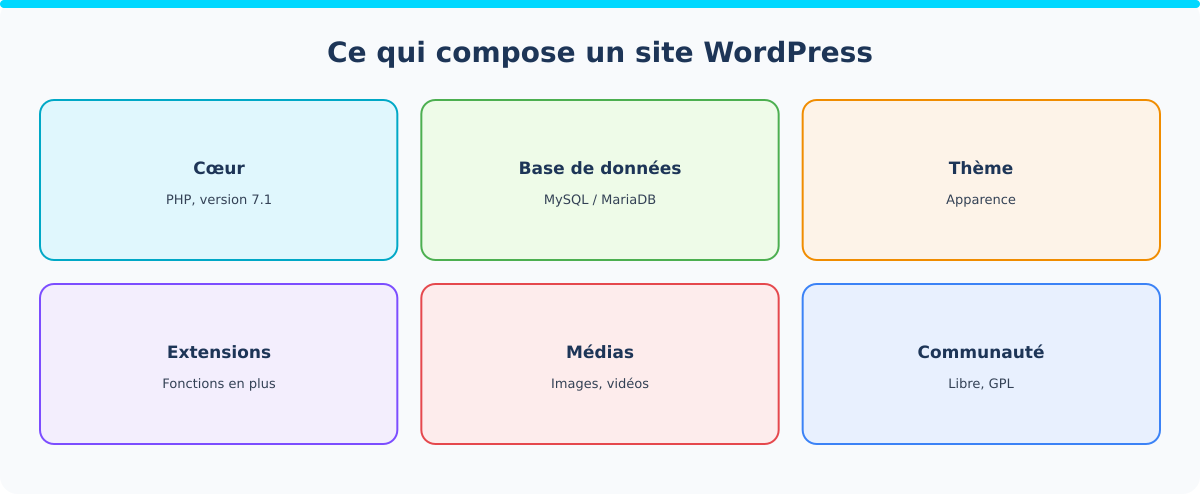
- Décrire le fonctionnement de WordPress (PHP, base de données, thème, extensions).
- Connaître l’histoire et la licence de WordPress.
- Choisir entre WordPress, un constructeur de sites et un développement sur mesure.
- Repérer les usages professionnels de WordPress.
| Tâche | Compétence visée | Commande ou formule |
|---|---|---|
| Comprendre | CMS | Contenu / présentation |
| Situer | Écosystème | Thèmes, extensions, communauté |
| Choisir | Outil adapté | WordPress ou framework |
-
Mise en situation
Fil rouge du cours : vous créez le site de « École du Web », un centre de formation en développement web et mobile (pages, blog, formulaire de contact, boutique de formations). Le directeur hésite : faire coder le site par un développeur, utiliser un constructeur en ligne ou choisir WordPress.
Question : Qu’est-ce que WordPress exactement, et est-ce le bon choix pour ce centre de formation ?
-
Le cours
Un CMS (Content Management System, système de gestion de contenu) est une application web qui permet de créer et de mettre à jour un site sans écrire de code: on rédige dans une interface d’administration, le CMS enregistre le contenu dans une base de données et le met en forme avec un thème.
WordPress est un CMS libre écrit en PHP, qui stocke ses données dans MySQL ou MariaDB. Il a été créé en 2003 par Matt Mullenweg et Mike Little, à partir du logiciel de blog b2/cafelog. Il est distribué sous licence GNU GPL (version 2 ou ultérieure) : on peut l’utiliser, l’étudier, le modifier et le redistribuer librement. Il est développé par une communauté mondiale de contributeurs et contributrices, avec un fort soutien de l’entreprise Automattic.
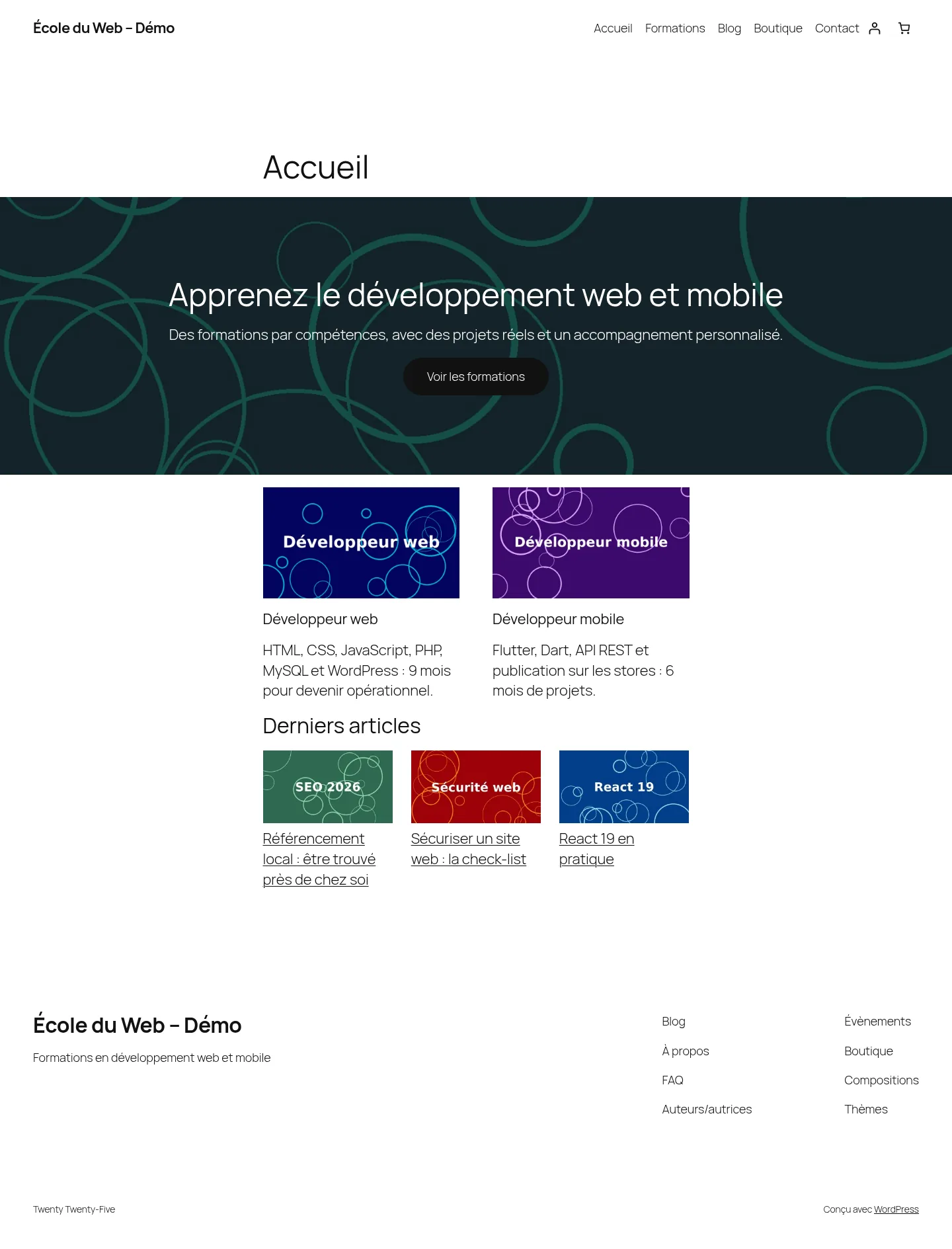
Le site « École du Web » réalisé avec WordPress pendant ce cours — capture réelle de WordPress 7.1.5
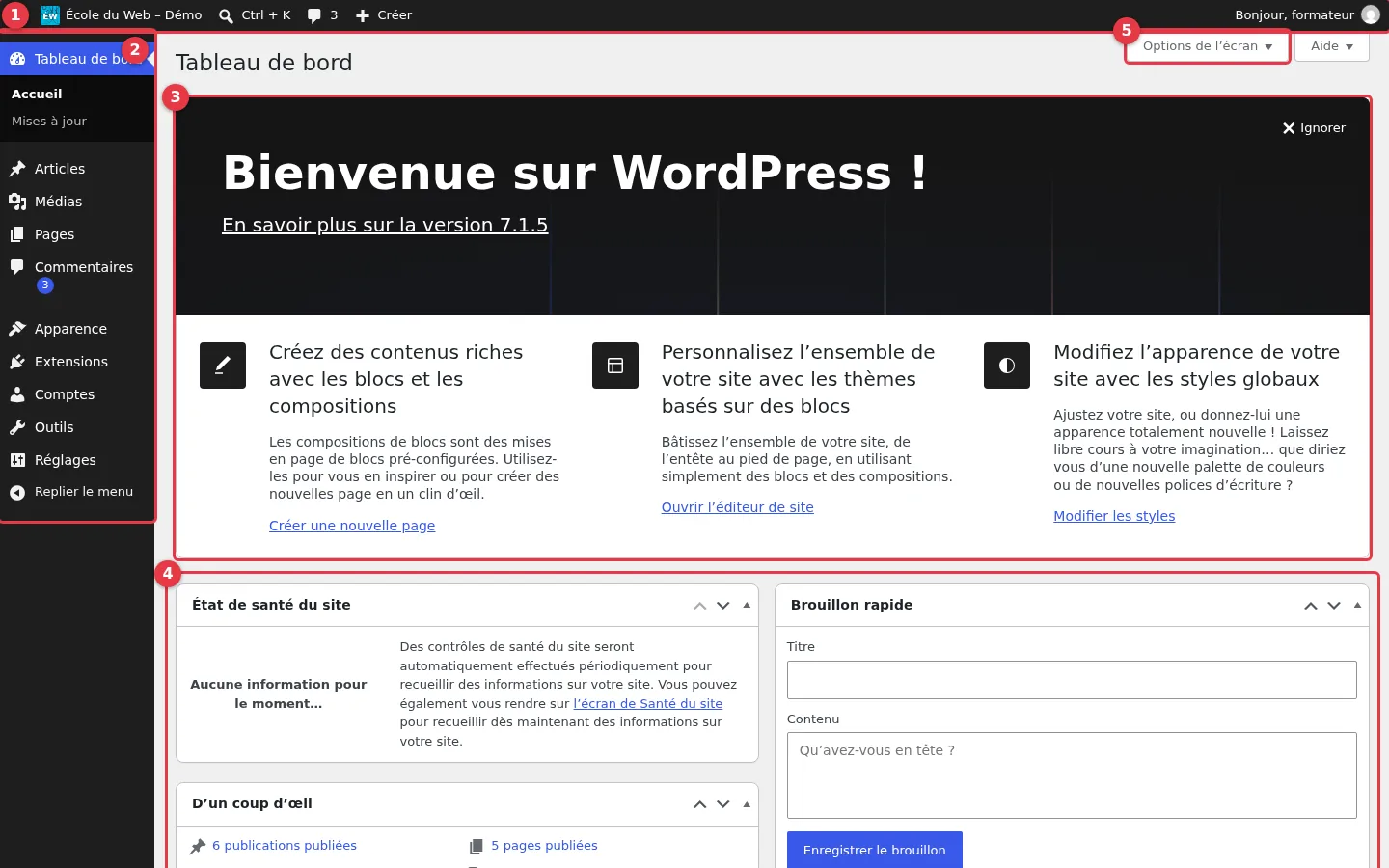
Le même site vu depuis l’administration : (1) barre d’administration, (2) menu, (3) panneau de bienvenue, (4) blocs d’information, (5) options de l’écran — capture réelle de WordPress 7.1.5
| Élément | Rôle | Exemple dans École du Web |
|---|---|---|
| Le cœur (WordPress) | Gère les contenus, les comptes, les médias, les réglages | Version 7.1.5 |
| La base de données | Stocke articles, pages, réglages, comptes | Tables wp_posts, wp_options… |
| Le thème | Décide de l’apparence | Twenty Twenty-Five |
| Les extensions | Ajoutent des fonctions | Formulaire, boutique, SEO, sauvegardes |
| Les médias | Images, vidéos, PDF | Dossier wp-content/uploads |
| Solution | Avantages | Limites | Quand la choisir |
|---|---|---|---|
| Site codé à la main (HTML/CSS) | Léger, contrôle total | Chaque mise à jour demande un développeur | Page unique qui ne change jamais |
| Constructeur en ligne (Wix, Squarespace…) | Très simple, hébergement inclus | Dépendance au fournisseur, export difficile | Petit site vitrine personnel |
| WordPress | Libre, des milliers de thèmes et d’extensions, autonomie du client | Mises à jour et sécurité à suivre | Site vitrine, blog, boutique, site de formation, intranet |
| Framework (Symfony, Laravel) | Application sur mesure | Plus long et plus cher | Application métier complexe |
-
Schéma de la leçon

Ce qui compose un site WordPress
-
Raccourcis et repères (WordPress 7.1)
| Action | Raccourci ou chemin | À savoir |
|---|---|---|
| Ouvrir l’administration | adresse-du-site/wp-admin | Connexion obligatoire |
| Voir le site | Clic sur le nom du site (barre noire) | Ou adresse-du-site/ |
| Version installée | Tableau de bord, en bas à droite | Ici 7.1.5 |
| Aide intégrée | Bouton « Aide » en haut à droite | Sur chaque écran |
-
Erreurs fréquentes
| Erreur | Conséquence | Bonne pratique |
|---|---|---|
| Confondre WordPress.org et WordPress.com | Mauvais choix d’offre | Voir la leçon suivante |
| Croire qu’un CMS dispense de toute maintenance | Site piraté ou cassé | Prévoir mises à jour et sauvegardes |
| Installer des dizaines d’extensions | Site lent et fragile | Le minimum utile |
| Choisir WordPress pour une application métier très spécifique | Contournements coûteux | Framework sur mesure |
-
Activités d’entraînement
Expliquez en trois phrases à un client ce qu’est un CMS.
Voir la correction
Un CMS est un logiciel installé sur un serveur qui permet de gérer un site depuis une interface d’administration. On y écrit des pages et des articles comme dans un traitement de texte. Le CMS les enregistre dans une base de données et les affiche avec le design choisi (le thème).
Pour chaque projet, proposez une solution : a) site d’un centre de formation avec blog et inscriptions ; b) application de gestion des notes des stagiaires ; c) page unique d’un événement.
Voir la correction
a) WordPress (pages, blog, formulaire, éventuellement WooCommerce ou un LMS) ; b) framework (Symfony, Laravel) car les règles métier sont spécifiques ; c) page HTML statique ou une page WordPress si le site existe déjà.
Ouvrez l’administration d’un site WordPress et relevez la version installée et les menus disponibles.
Voir la correction
En bas à droite du tableau de bord : « Version 7.1.5 ». Menus : Tableau de bord, Articles, Médias, Pages, Commentaires, Apparence, Extensions, Comptes, Outils, Réglages (plus les menus ajoutés par les extensions).
-
À retenir
- Un CMS sépare le contenu (base de données) de la présentation (thème).
- WordPress est libre (GPL), écrit en PHP, et fonctionne avec MySQL ou MariaDB.
- Thèmes et extensions étendent le cœur sans le modifier.
- On choisit WordPress pour les sites de contenu ; un framework pour une application métier.
-
Testez vos connaissances : QCM de 10 questions
Répondez aux 10 questions ci-dessous : une seule bonne réponse par question, 8 minutes au maximum. Votre score et la correction s’affichent à la fin.
Le QCM ne s’affiche pas ? Ouvrez-le dans une page séparée.
Cet article vous a-t-il aidé ?
Merci pour votre avis sur cet article 🙏
Merci, votre message nous a bien été transmis 🙏
Cette leçon vous a été utile ? Partagez-la !