À propos de ce cours
Les blocs de WordPress 7.1 par famille : texte, médias, mise en page, nouveaux blocs Onglets, Accordéon, Maths et Icône, et blocs de site
-
Objectifs de la leçon
- Connaître les familles de blocs.
- Choisir le bloc adapté à chaque besoin.
- Utiliser les blocs de mise en page.
- Utiliser les nouveaux blocs Onglets et Accordéon.
- Distinguer blocs de contenu et blocs de site.
| Tâche | Compétence visée | Commande ou formule |
|---|---|---|
| Rédiger | Texte | Paragraphe, titre, liste, citation, code |
| Mettre en page | Disposition | Groupe, colonnes, boutons |
| Organiser | Nouveaux blocs | Onglets, Accordéon |
-
Mise en situation
Fil rouge du cours : vous créez le site de « École du Web », un centre de formation en développement web et mobile. La page « Formations » doit présenter deux modules en onglets, une FAQ dépliable, deux boutons et une formule mathématique pour le module d’algorithmique.
Question : Quels blocs utiliser pour chaque élément ?
-
Le cours
| Famille | Blocs (noms affichés dans WordPress 7.1.5) |
|---|---|
| Texte | Paragraphe, Titre, Liste, Citation, Code, Détails, Maths, Préformaté, Citation en exergue, Tableau, Poésie, Classique, Notes de bas de page |
| Médias | Image, Galerie, Audio, Bannière (cover), Fichier, Média & texte, Vidéo, Liste de lecture, Icône |
| Design / mise en page | Boutons, Colonnes, Groupe, Espacement, Séparateur, Lire la suite, Saut de page, Onglets, Accordéon |
| Widgets | Archives, Calendrier, Liste des termes, Derniers articles, Derniers commentaires, Recherche, Icônes de réseaux sociaux, Nuage d’étiquettes, RSS, HTML personnalisé, Code court |
| Thème (site) | Navigation, Logo du site, Titre du site, Boucle de requête, Titre de publication, Image mise en avant, Contenu, Date, Temps de lecture, Commentaires, Fil d’Ariane… |
| Contenus embarqués | YouTube, Vimeo et autres services, avec le bloc Contenu embarqué |
Les blocs récents de la version 7 : Onglets (contenus côte à côte, un seul visible), Accordéon (questions-réponses dépliables), Maths (formules écrites en LaTeX), Icône, Liste de lecture (playlist audio) et Fil d’Ariane pour les thèmes.
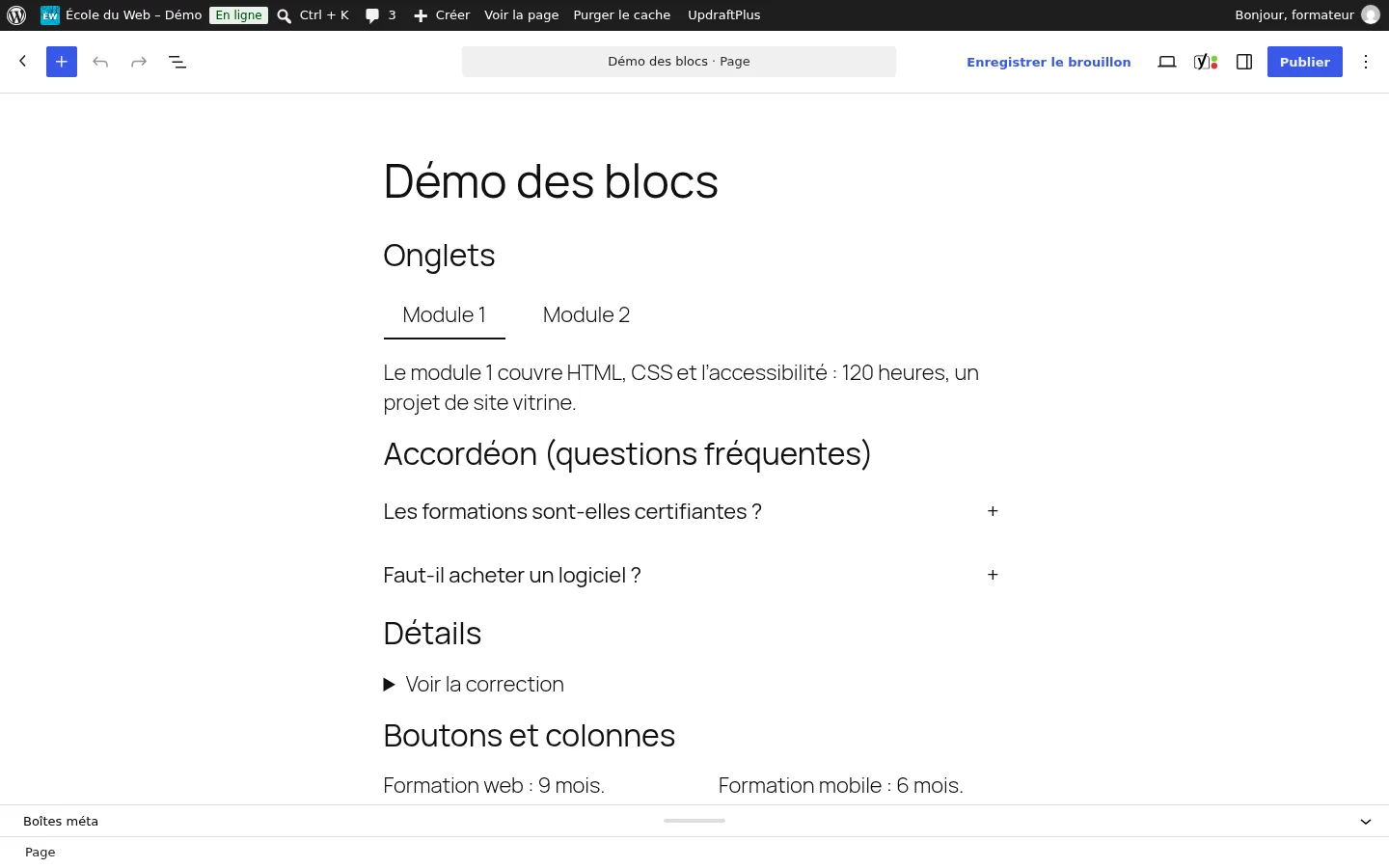
La page « Démo des blocs » dans l’éditeur : Onglets, Accordéon, Détails, Colonnes, Boutons, Maths — capture réelle de WordPress 7.1.5
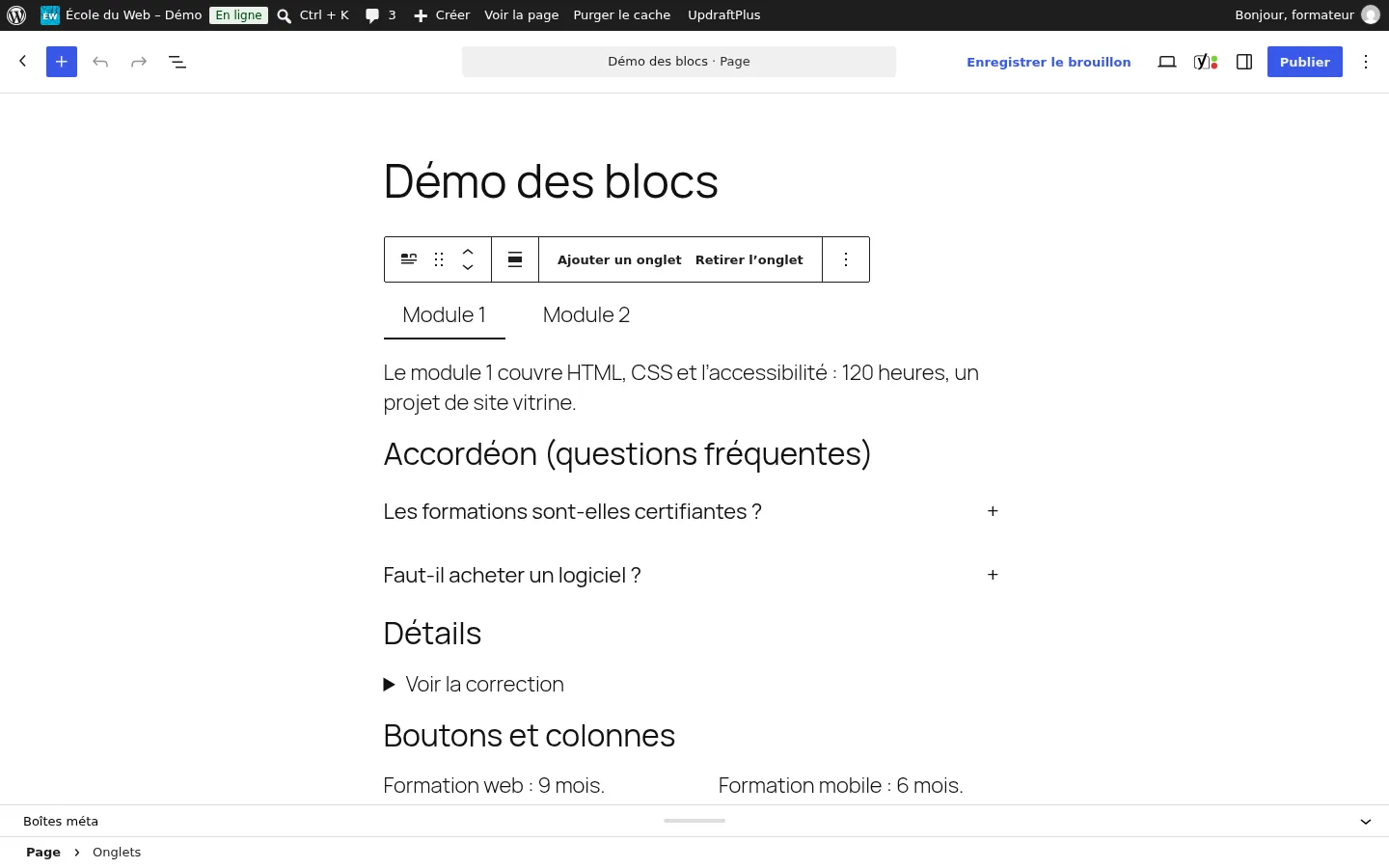
Le bloc Onglets sélectionné : « Ajouter un onglet » dans sa barre d’outils — capture réelle de WordPress 7.1.5
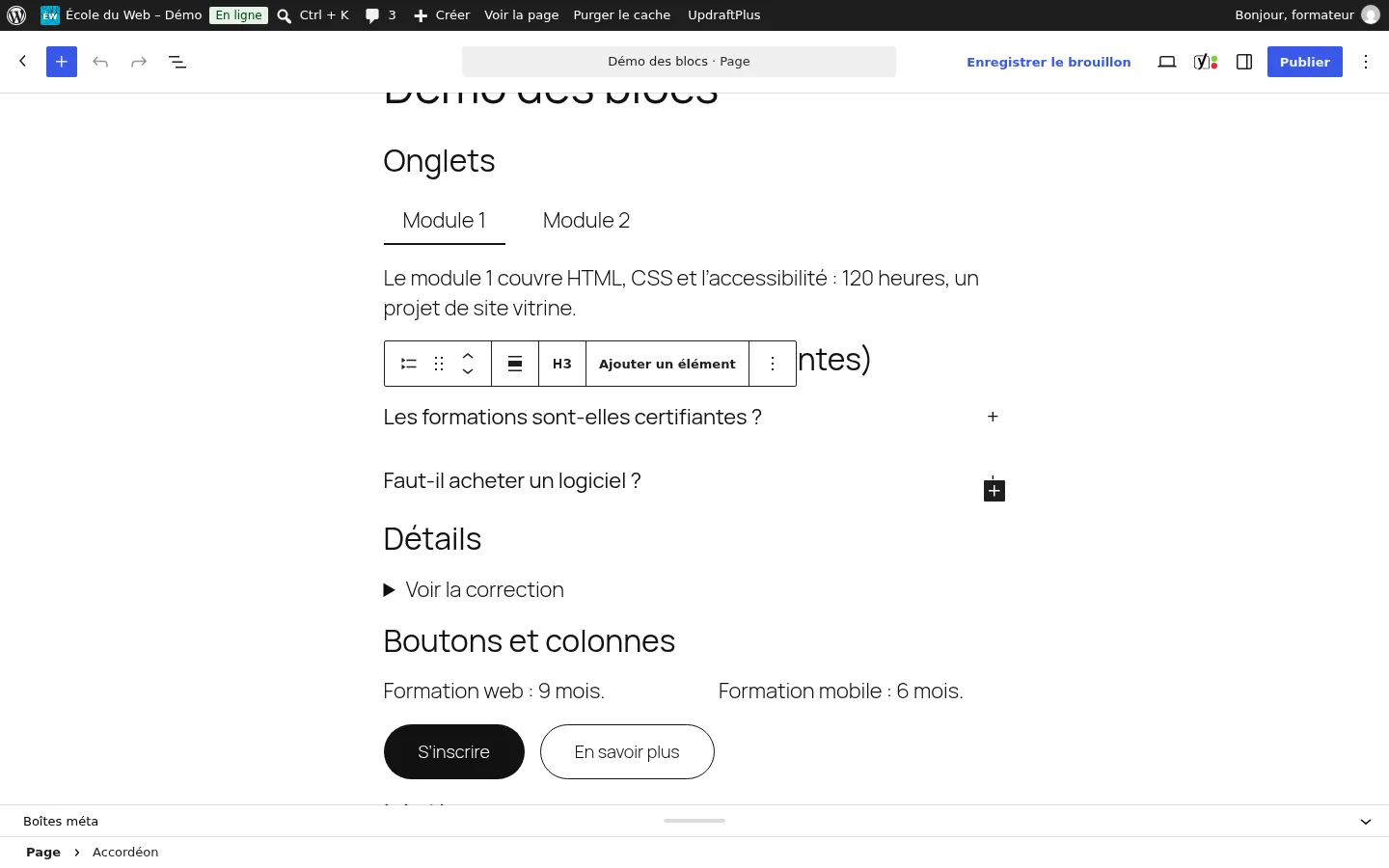
Le bloc Accordéon : chaque élément a un titre (question) et un panneau (réponse) — capture réelle de WordPress 7.1.5
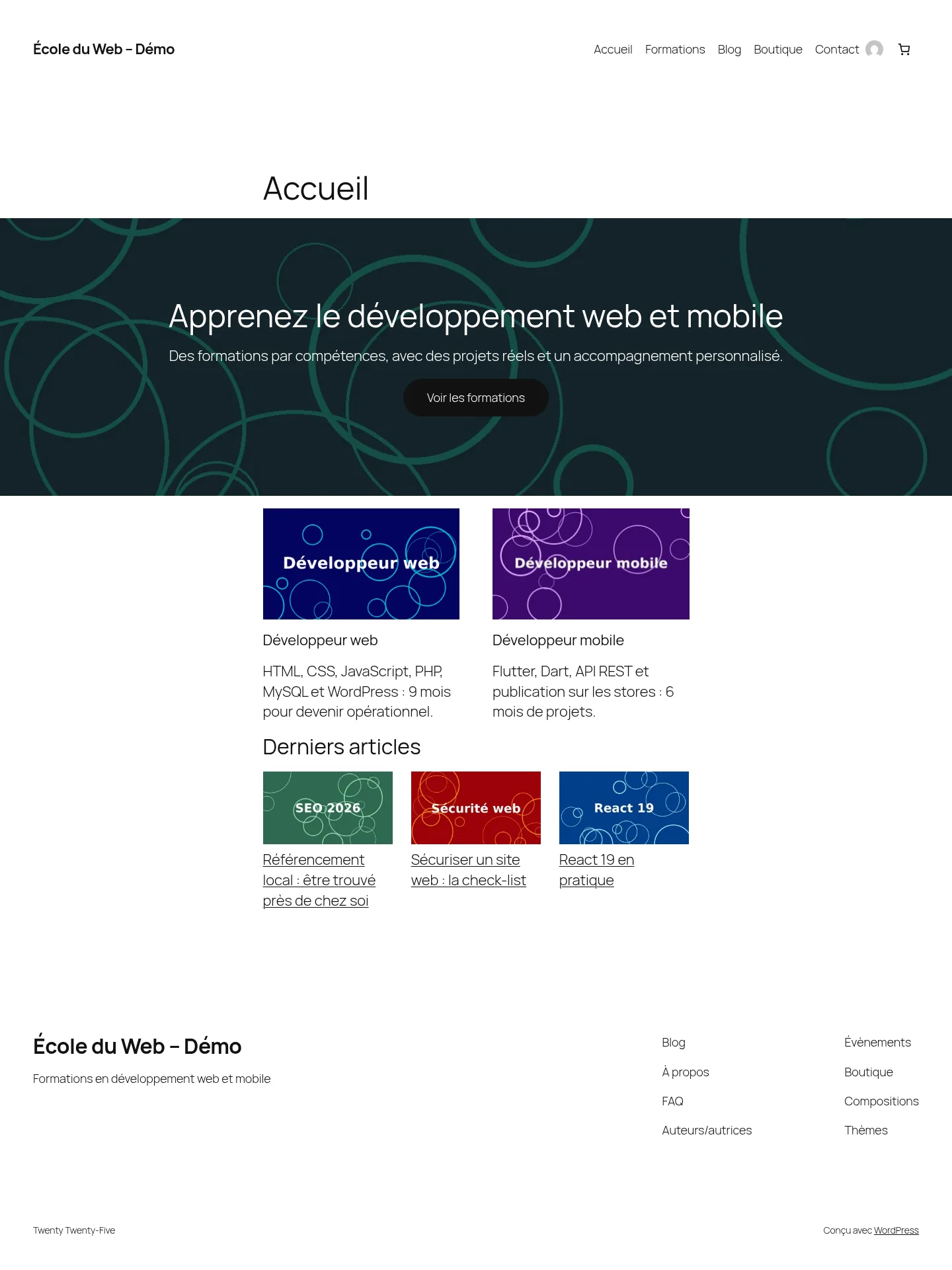
Le résultat sur le site public, avec le thème Twenty Twenty-Five — capture réelle de WordPress 7.1.5
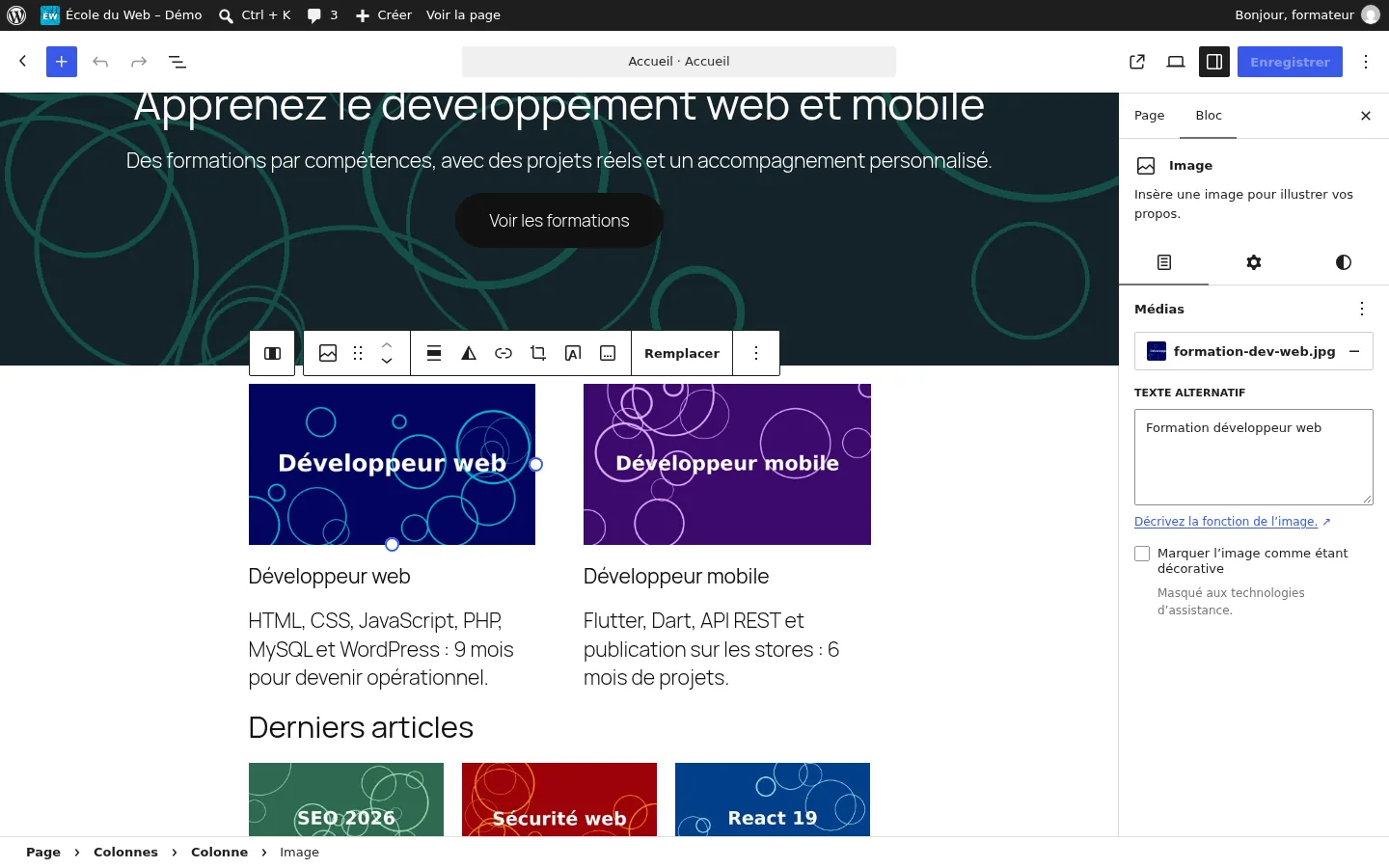
Le bloc Image : remplacer, recadrer, légende, texte alternatif dans le panneau — capture réelle de WordPress 7.1.5
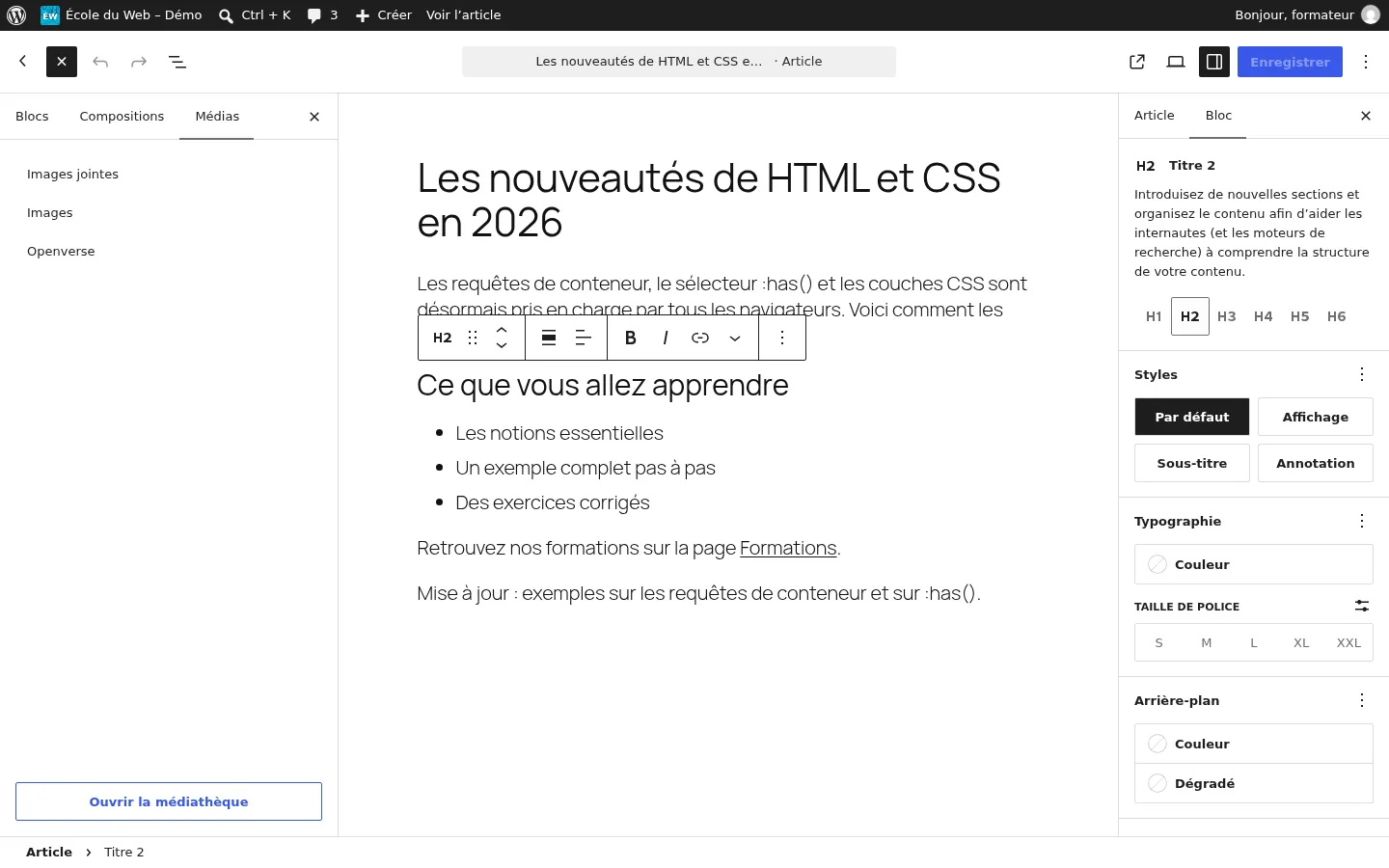
L’onglet Médias de l’outil d’insertion : images, vidéos, audio de la médiathèque et banques d’images libres — capture réelle de WordPress 7.1.5
Exemple Maths (écriture LaTeX dans le bloc) : x = \frac{-b \pm \sqrt{b^2 - 4ac}}{2a}
-
Schéma de la leçon

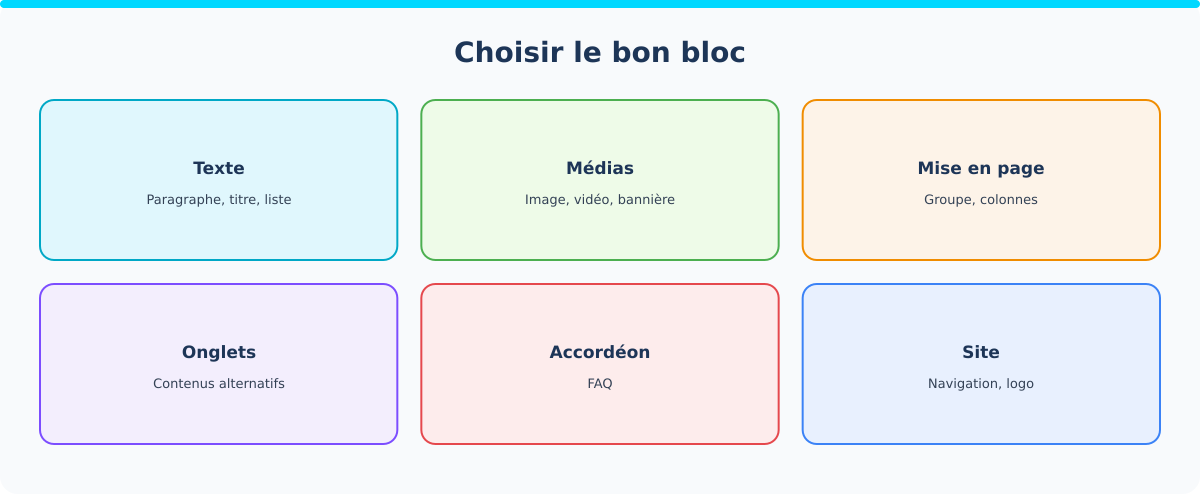
Choisir le bon bloc
-
Raccourcis et repères (WordPress 7.1)
| Action | Raccourci ou chemin | À savoir |
|---|---|---|
| Grouper des blocs | Sélectionner > Options > Grouper | Ctrl + G |
| Transformer un bloc | Clic sur l’icône du type | Paragraphe → Titre |
| Ajouter un onglet | Barre d’outils du bloc Onglets | « Ajouter un onglet » |
| Embarquer une vidéo | Coller l’adresse YouTube | Bloc créé automatiquement |
-
Erreurs fréquentes
| Erreur | Conséquence | Bonne pratique |
|---|---|---|
| Colonnes pour du texte long | Illisible sur mobile | Colonnes pour des cartes courtes |
| Accordéon pour une information essentielle | Information cachée | Réserver aux FAQ |
| Bloc HTML personnalisé partout | Contenu difficile à modifier | Blocs natifs |
| Image sans texte alternatif | Inaccessible, mauvais SEO | Renseigner le texte alternatif |
-
Activités d’entraînement
Quel bloc pour : a) une FAQ ; b) deux formations côte à côte ; c) un bouton d’inscription ; d) une vidéo YouTube ; e) les modules 1 et 2 à consulter un par un ?
Voir la correction
a) Accordéon ; b) Colonnes ; c) Boutons ; d) Contenu embarqué (ou coller l’adresse) ; e) Onglets.
Réalisez la page Formations décrite dans la situation.
Voir la correction
Onglets (Module 1, Module 2) ; Accordéon (3 questions) ; Boutons (« S’inscrire », « Télécharger le programme ») ; bloc Maths pour la formule ; vérifier l’aperçu mobile.
Un paragraphe aurait dû être un titre H3. Comment le transformer sans le retaper ?
Voir la correction
Sélectionner le paragraphe, cliquer sur l’icône ¶ de la barre d’outils, choisir Titre, puis le niveau H3.
-
À retenir
- Familles : texte, médias, mise en page, widgets, thème, contenus embarqués.
- Nouveaux blocs : Onglets, Accordéon, Maths, Icône, Liste de lecture, Fil d’Ariane.
- Groupe et Colonnes structurent la mise en page.
- Toujours un texte alternatif pour les images.
-
Testez vos connaissances : QCM de 10 questions
Répondez aux 10 questions ci-dessous : une seule bonne réponse par question, 8 minutes au maximum. Votre score et la correction s’affichent à la fin.
Le QCM ne s’affiche pas ? Ouvrez-le dans une page séparée.
Cet article vous a-t-il aidé ?
Merci pour votre avis sur cet article 🙏
Merci, votre message nous a bien été transmis 🙏
Cette leçon vous a été utile ? Partagez-la !