À propos de ce cours
Appliquer la méthode « penser en React » : partir de la maquette, découper en composants, construire une version statique, trouver l’état minimal, le placer, puis ajouter le flux inverse
-
Objectifs de la leçon
- Découper une maquette en hiérarchie de composants.
- Construire d’abord une version statique avec des props.
- Identifier l’état minimal et les valeurs calculées.
- Décider dans quel composant placer chaque état.
- Ajouter le flux de données inverse.
| Tâche | Compétence visée | Code ou API |
|---|---|---|
| Analyser | Maquette | Hiérarchie de composants |
| Minimiser | État | Ce qui ne se calcule pas |
| Relier | Flux inverse | onChangerTexte(e.target.value) |
-
Mise en situation
Fil rouge du cours : vous développez l’interface web de la boutique « TechShop » (catalogue, panier, compte client), versionnée sur GitHub dès le premier jour. On vous confie la maquette de la page « Comparateur » : une recherche, une case « en stock seulement », et un tableau de produits groupés par catégorie. Par où commencer ?
Question : Quelle méthode suivre pour transformer une maquette en interface React interactive ?
-
Le cours
La documentation officielle de React propose une démarche en cinq étapes, appelée Thinking in React. On l’applique ici à la page « Comparateur ».
Étape 1 : découper la maquette en hiérarchie de composants. On entoure chaque zone qui a un rôle (principe de responsabilité unique) :
| Composant | Rôle | Contient |
|---|---|---|
| TableauFiltrable | Toute la page | BarreRecherche, TableauProduits |
| BarreRecherche | Saisie de la recherche et case à cocher | — |
| TableauProduits | Affiche et groupe les lignes | LigneCategorie, LigneProduit |
| LigneCategorie | Titre d’une catégorie | — |
| LigneProduit | Un produit : nom et prix | — |
Étape 2 : construire une version statique qui affiche les données reçues en props, sans aucun état. Elle est facile à écrire et à vérifier ; l’interactivité vient ensuite.
Étape 3 : trouver l’état minimal. Pour chaque donnée, trois questions : reste-t-elle identique dans le temps ? Est-elle reçue du parent ? Peut-on la calculer à partir d’autres états ou props ? Si oui à l’une d’elles, ce n’est pas un état.
| Donnée | État ? | Raison |
|---|---|---|
| Liste de tous les produits | Non | Reçue en props (demain : de l’API) |
| Texte de recherche | Oui | Change et ne se calcule pas |
| Case « en stock seulement » | Oui | Change et ne se calcule pas |
| Liste filtrée | Non | Calculée à partir des produits, du texte et de la case |
Étape 4 : décider où vit l’état. Le texte et la case sont utilisés par BarreRecherche (pour les afficher) et par TableauProduits (pour filtrer) : leur parent commun est TableauFiltrable.
Étape 5 : ajouter le flux inverse. BarreRecherche reçoit les valeurs et des fonctions onChangerTexte et onChangerEnStock qu’elle appelle à chaque saisie.
src/App.jsx
import { useState } from 'react'
import { produits, formaterPrix } from './produits.js'

function BarreRecherche({ texte, enStock, onChangerTexte, onChangerEnStock }) {
  return (
    <form className="ligne" onSubmit={(e) => e.preventDefault()}>
      <input type="search" placeholder="Rechercher…" aria-label="Rechercher un produit"
             value={texte} onChange={(e) => onChangerTexte(e.target.value)} />
      <label style={{ fontWeight: 400 }}>
        <input type="checkbox" checked={enStock} onChange={(e) => onChangerEnStock(e.target.checked)} />
        {' '}En stock seulement
      </label>
    </form>
  )
}

function TableauProduits({ produits, texte, enStock }) {
  const lignes = []
  let categoriePrecedente = null
  produits.forEach((p) => {
    if (!p.nom.toLowerCase().includes(texte.toLowerCase())) return
    if (enStock && p.stock === 0) return
    if (p.categorie !== categoriePrecedente) {
      lignes.push(<tr key={p.categorie}><td colSpan="2"><strong>{p.categorie}</strong></td></tr>)
    }
    lignes.push(
      <tr key={p.id}>
        <td style={{ color: p.stock === 0 ? '#c1121f' : undefined }}>{p.nom}</td>
        <td className="prix">{formaterPrix(p.prix)}</td>
      </tr>,
    )
    categoriePrecedente = p.categorie
  })
  return (
    <table style={{ marginTop: 10, minWidth: 380 }}>
      <thead><tr><th>Nom</th><th>Prix</th></tr></thead>
      <tbody>{lignes}</tbody>
    </table>
  )
}

export default function TableauFiltrable() {
  const [texte, setTexte] = useState('')
  const [enStock, setEnStock] = useState(false)
  return (
    <>
      <BarreRecherche texte={texte} enStock={enStock} onChangerTexte={setTexte} onChangerEnStock={setEnStock} />
      <TableauProduits produits={produits} texte={texte} enStock={enStock} />
    </>
  )
}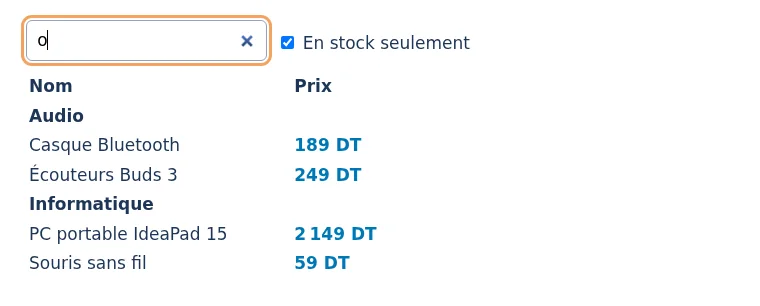
Recherche « o » et case cochée : le Redmi en rupture et les produits sans « o » sont masqués, les catégories restent groupées — rendu réel dans le navigateur (React 19.3, Chromium)
Remarquez le flux des données : il descend (produits, texte, enStock en props) et les changements remontent par des fonctions. C’est le flux à sens unique vu à la leçon 1.1. Les lignes du tableau sont préparées dans une variable avant le return, une alternative au map quand la logique est plus riche.
• Lister les zones de la maquette.
• Dessiner l’arbre des composants.
• Préparer des données d’exemple.
• Version statique d’abord (props seulement).
• État minimal : ce qui ne se calcule pas.
• État dans le plus proche parent commun.
• Flux inverse avec des props onAction.
• Tester chaque interaction.
• Commit à chaque étape franchie.
-
Schéma de la leçon

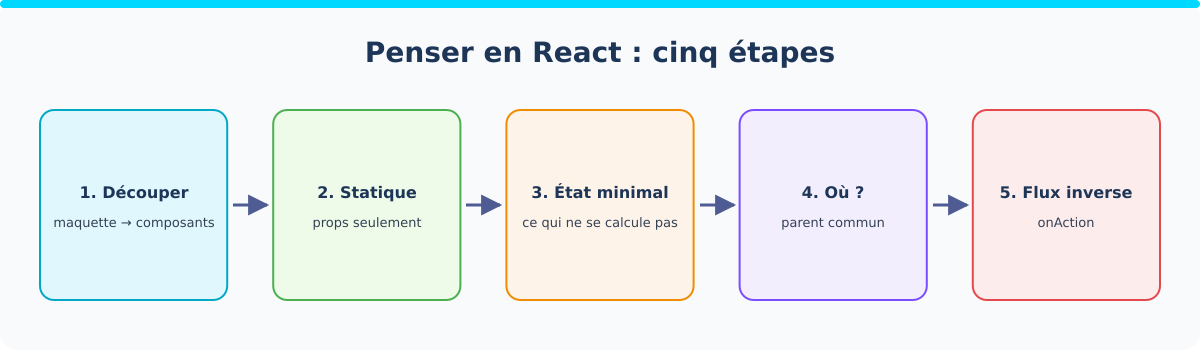
Penser en React : cinq étapes
-
Repères (React 19)
| Besoin | Code ou API | À savoir |
|---|---|---|
| Champ contrôlé | value={texte} onChange={…} | Leçon 4.1 |
| Case à cocher | checked={x} onChange={(e) => …e.target.checked} | checked, pas value |
| Fusion de cellules | colSpan="2" | camelCase |
| Préparer des lignes | const lignes = []; lignes.push(<tr …/>) | Avec des key |
-
Erreurs fréquentes
| Erreur | Conséquence | Bonne pratique |
|---|---|---|
| Commencer par l’état et les effets | Code confus, difficile à déboguer | Version statique d’abord |
| Mettre la liste filtrée dans l’état | Désynchronisation avec la recherche | La calculer |
| Lire value pour une case à cocher | Valeur toujours "on" | e.target.checked |
| Un composant géant pour toute la page | Impossible à réutiliser et tester | Découper selon les responsabilités |
-
Activités d’entraînement
Maquette de la page « Commandes » : un titre, un sélecteur de statut (toutes, en cours, livrées), un champ de recherche par numéro, et un tableau des commandes. Proposez la hiérarchie et l’état minimal.
Corrigé protégé: saisissez le mot de passe donné par votre formateur.
Ajoutez au tableau filtrable un champ « Prix maximum ». Où placer l’état ? Quelles props ajouter ?
Corrigé protégé: saisissez le mot de passe donné par votre formateur.
Pour une page « Météo de livraison » qui affiche la ville choisie et le délai calculé selon la ville, quelles données sont des états ?
Corrigé protégé: saisissez le mot de passe donné par votre formateur.
-
À retenir
- Penser en React : découper la maquette, version statique, état minimal, emplacement de l’état, flux inverse.
- L’état minimal ne contient que ce qui change et ne peut pas être calculé.
- Les données descendent en props, les changements remontent par des fonctions onAction.
- On construit et on commite étape par étape : chaque étape est vérifiable.
-
Testez vos connaissances : QCM de 10 questions
Répondez aux 10 questions ci-dessous : une seule bonne réponse par question, 8 minutes au maximum. Votre score et la correction s’affichent à la fin.
Le QCM ne s’affiche pas ? Ouvrez-le dans une page séparée.
Cet article vous a-t-il aidé ?
Merci pour votre avis sur cet article 🙏
Merci, votre message nous a bien été transmis 🙏
Cette leçon vous a été utile ? Partagez-la !