À propos de ce cours
Afficher ou masquer des éléments selon une condition : retour anticipé avec if, opérateur ternaire, opérateur &&, valeur null, et les pièges à éviter
-
Objectifs de la leçon
- Utiliser if et un retour anticipé.
- Choisir entre deux affichages avec le ternaire.
- Afficher ou non un élément avec &&.
- Renvoyer null pour ne rien afficher.
- Éviter le piège du 0 affiché.
| Tâche | Compétence visée | Code ou API |
|---|---|---|
| Choisir | Ternaire | cond ? <A /> : <B /> |
| Afficher ou non | && | promo && <Badge /> |
| Ne rien afficher | null | if (!visible) return null |
-
Mise en situation
Fil rouge du cours : vous développez l’interface web de la boutique « TechShop » (catalogue, panier, compte client), versionnée sur GitHub dès le premier jour. La carte produit doit afficher « Rupture de stock » et griser le bouton quand le stock est à zéro, « Plus que 3 en stock » quand il reste peu d’articles, et un badge pour les promotions.
Question : Comment faire varier l’affichage d’un composant selon les données ?
-
Le cours
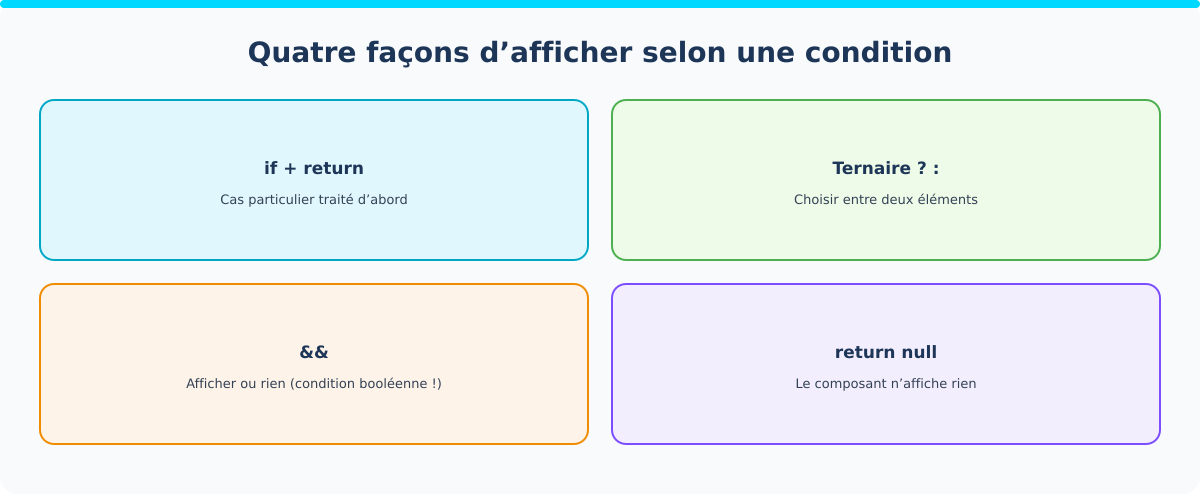
Le JSX n’accepte pas d’instruction if entre accolades. On dispose de quatre techniques, toutes en JavaScript ordinaire.
| Technique | Écriture | Quand l’utiliser |
|---|---|---|
| if + retour anticipé | if (!produit) return <p>Chargement…</p> | Deux affichages très différents, cas particulier traité d’abord |
| Ternaire | stock > 0 ? <Dispo /> : <Rupture /> | Choisir entre deux éléments |
| && | promo && <Badge /> | Afficher ou rien |
| null | return null | Le composant ne doit rien afficher |
| Variable | let message = …; if (…) message = … | Logique plus longue, préparée avant le return |
Les quatre techniques appliquées à la carte produit :
src/App.jsx
import { produits } from './produits.js'
import CarteProduit from './CarteProduit.jsx'

export default function App() {
  return (
    <div className="grille">
      {produits.slice(1, 5).map((p) => <CarteProduit key={p.id} produit={p} />)}
    </div>
  )
}
src/CarteProduit.jsx
import { formaterPrix } from './produits.js'

export default function CarteProduit({ produit }) {
  if (!produit) return null                      // 1. rien à afficher

  const { nom, prix, stock, promo } = produit
  let disponibilite                               // 2. variable préparée avec if
  if (stock === 0) disponibilite = <p className="erreur">Rupture de stock</p>
  else if (stock < 5) disponibilite = <p>Plus que {stock} en stock</p>
  else disponibilite = <p className="succes">En stock</p>

  return (
    <article className="carte">
      <h3>{nom} {promo && <span className="badge">Promo</span>}</h3>
      <p className="prix">{promo ? formaterPrix(prix * 0.8) : formaterPrix(prix)}</p>
      {disponibilite}
      <button className={stock === 0 ? 'secondaire' : undefined}>
        {stock === 0 ? 'Prévenez-moi' : 'Ajouter au panier'}
      </button>
    </article>
  )
}
Selon le stock et la promotion, chaque carte affiche un message, un prix et un bouton différents — rendu réel dans le navigateur (React 19.3, Chromium)
Ligne par ligne : promo && <span> affiche le badge seulement si promo est vrai ; le ternaire choisit le prix remisé (−20 %) ; la variable disponibilite est préparée avec if/else avant le return ; le texte et le style du bouton sont choisis par deux ternaires : en rupture, il devient « Prévenez-moi », pour être averti du retour en stock.
Retour anticipé : un bandeau qui dépend de la connexion.
src/App.jsx
function Bandeau({ utilisateur }) {
  if (!utilisateur) {
    return <p className="carte">Connectez-vous pour suivre vos commandes.</p>
  }
  return (
    <p className="carte">
      Bonjour {utilisateur.nom} !
      {utilisateur.role === 'admin' && <strong> (administrateur)</strong>}
    </p>
  )
}

export default function App() {
  return (
    <>
      <Bandeau utilisateur={null} />
      <Bandeau utilisateur={{ nom: 'Sana', role: 'client' }} />
      <Bandeau utilisateur={{ nom: 'Karim', role: 'admin' }} />
    </>
  )
}
Le même composant Bandeau affiche trois messages selon la prop utilisateur — rendu réel dans le navigateur (React 19.3, Chromium)
{panier.length && <p>Votre panier</p>} affiche « 0 » quand le panier est vide : && renvoie sa première valeur fausse, et React affiche le nombre 0 (il n’affiche rien pour false, null ou undefined, mais affiche 0). Écrivez une vraie condition booléenne : {panier.length > 0 && …}. src/App.jsx
export default function App() {
const panier = []
return (
<div className="grille">
<div className="carte">
<h3>✗ panier.length &&</h3>
{panier.length && <p>Articles : {panier.length}</p>}
</div>
<div className="carte">
<h3>✓ panier.length > 0 &&</h3>
{panier.length > 0 && <p>Articles : {panier.length}</p>}
</div>
</div>
)
}
Avec un panier vide, la version fautive affiche un « 0 » isolé ; la version correcte n’affiche rien — rendu réel dans le navigateur (React 19.3, Chromium)
Garder le JSX lisible. Au-delà de deux ternaires imbriqués, préparez une variable avant le return ou extrayez un petit composant (<Disponibilite stock={stock} />).
-
Schéma de la leçon

Quatre façons d’afficher selon une condition
-
Repères (React 19)
| Besoin | Code ou API | À savoir |
|---|---|---|
| Afficher ou rien | {cond && <X />} | cond doit être booléen |
| L’un ou l’autre | {cond ? <A /> : <B />} | Ternaire |
| Rien | return null | Dans le composant |
| Attribut conditionnel | disabled={stock === 0} | Booléen |
-
Erreurs fréquentes
| Erreur | Conséquence | Bonne pratique |
|---|---|---|
| {liste.length && …} | Un « 0 » s’affiche | {liste.length > 0 && …} |
| if dans les accolades du JSX | Erreur de syntaxe | Ternaire ou variable préparée |
| Ternaires imbriqués sur trois niveaux | Code illisible | Variable ou petit composant |
| Masquer avec du CSS ce qui ne doit pas exister | Données présentes dans le DOM | Ne pas rendre l’élément |
-
Activités d’entraînement
Écrivez BadgeStock({ stock }): « Épuisé » si 0, « Dernières pièces » si moins de 5, rien sinon.
Corrigé protégé: saisissez le mot de passe donné par votre formateur.
Pour chaque besoin, choisissez : (a) afficher « Livraison offerte » si total ≥ 300 ; (b) afficher « Se connecter » ou « Se déconnecter » ; (c) afficher une erreur si elle existe.
Corrigé protégé: saisissez le mot de passe donné par votre formateur.
Le composant affiche « 0 » sous la liste des favoris quand elle est vide : {favoris.length && <Liste items={favoris} />}. Corrigez de deux façons.
Corrigé protégé: saisissez le mot de passe donné par votre formateur.
-
À retenir
- Pas de if dans le JSX : on utilise un retour anticipé, le ternaire, && ou une variable préparée.
- cond ? A : B choisit entre deux affichages ; cond && A affiche A ou rien.
- Un composant qui ne doit rien afficher renvoie null.
- Avec &&, la condition doit être booléenne : un 0 serait affiché.
-
Testez vos connaissances : QCM de 10 questions
Répondez aux 10 questions ci-dessous : une seule bonne réponse par question, 8 minutes au maximum. Votre score et la correction s’affichent à la fin.
Le QCM ne s’affiche pas ? Ouvrez-le dans une page séparée.
Cet article vous a-t-il aidé ?
Merci pour votre avis sur cet article 🙏
Merci, votre message nous a bien été transmis 🙏
Cette leçon vous a été utile ? Partagez-la !