À propos de ce cours
Installer Node.js, préparer Visual Studio Code et le navigateur, créer un premier projet React avec Vite, le lancer et le versionner sur GitHub
-
Objectifs de la leçon
- Installer Node.js LTS et vérifier les versions.
- Créer un projet React avec Vite.
- Installer les dépendances et lancer le serveur de développement.
- Constater le rechargement à chaud (HMR).
- Versionner le projet sur GitHub dès le départ.
| Tâche | Compétence visée | Code ou API |
|---|---|---|
| Installer | Node.js et npm | node -v, npm -v |
| Créer | Projet Vite | npm create vite@latest |
| Lancer | Serveur de développement | npm run dev |
-
Mise en situation
Fil rouge du cours : vous développez l’interface web de la boutique « TechShop » (catalogue, panier, compte client), qui consomme l’API REST construite dans le cours Node.js. Le code est versionné sur GitHub dès le premier jour. C’est le premier jour du projet : chaque stagiaire doit avoir le même environnement, et le formateur veut voir un dépôt GitHub avant la fin de la séance.
Question : Comment installer les outils et créer un projet React qui démarre en quelques minutes ?
-
Le cours
Étape 1 : installer Node.js. Vite et tous les outils React fonctionnent avec Node.js. Téléchargez la version LTS (support à long terme) sur nodejs.org : en novembre 2026, c’est Node.js 26. L’installateur fournit aussi npm, le gestionnaire de paquets. Vérifiez ensuite dans un terminal :

Node.js 26.13.1 (LTS) et npm 11.20.0 — sortie réelle du terminal
Étape 2 : préparer l’éditeur et le navigateur.
| Outil | Réglage conseillé | Pourquoi |
|---|---|---|
| Visual Studio Code | Extension « oxc » (ou ESLint) et Prettier, formatage à l’enregistrement | Erreurs signalées pendant la frappe, code toujours bien indenté |
| Navigateur | Extension React Developer Tools | Inspecter les composants, leurs props et leur état |
| Git | git config --global user.name et user.email | Signer ses commits dès le premier jour |
Étape 3 : créer le projet. Dans le dossier de vos projets, la commande suivante télécharge l’outil create-vite et génère un projet React en JavaScript (le gabarit react-ts donne la version TypeScript) :
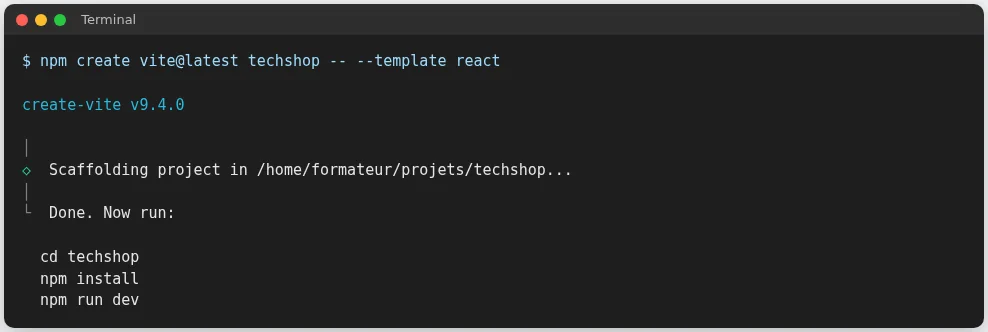
create-vite génère le dossier techshop et indique les trois commandes suivantes — sortie réelle du terminal
Sans l’option --template, l’outil pose ses questions (nom du projet, framework React, variante JavaScript ou TypeScript).
Étape 4 : installer les dépendances (React, React DOM, Vite, oxlint…) dans le dossier node_modules:

npm installe les paquets listés dans package.json — sortie réelle du terminal
Étape 5 : lancer le serveur de développement et ouvrir l’adresse affichée :
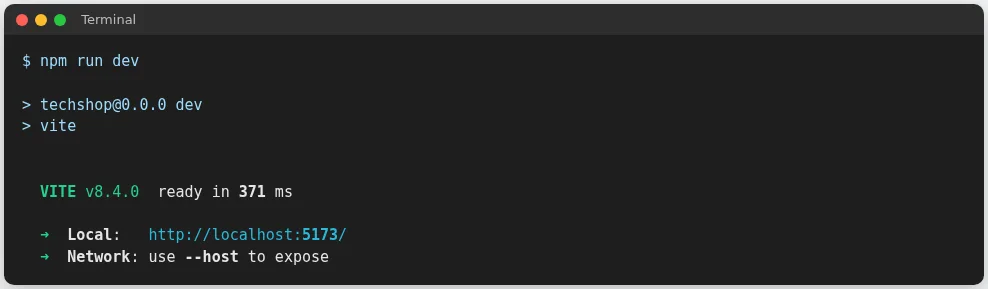
Vite 8 démarre en moins d’une demi-seconde — sortie réelle du terminal
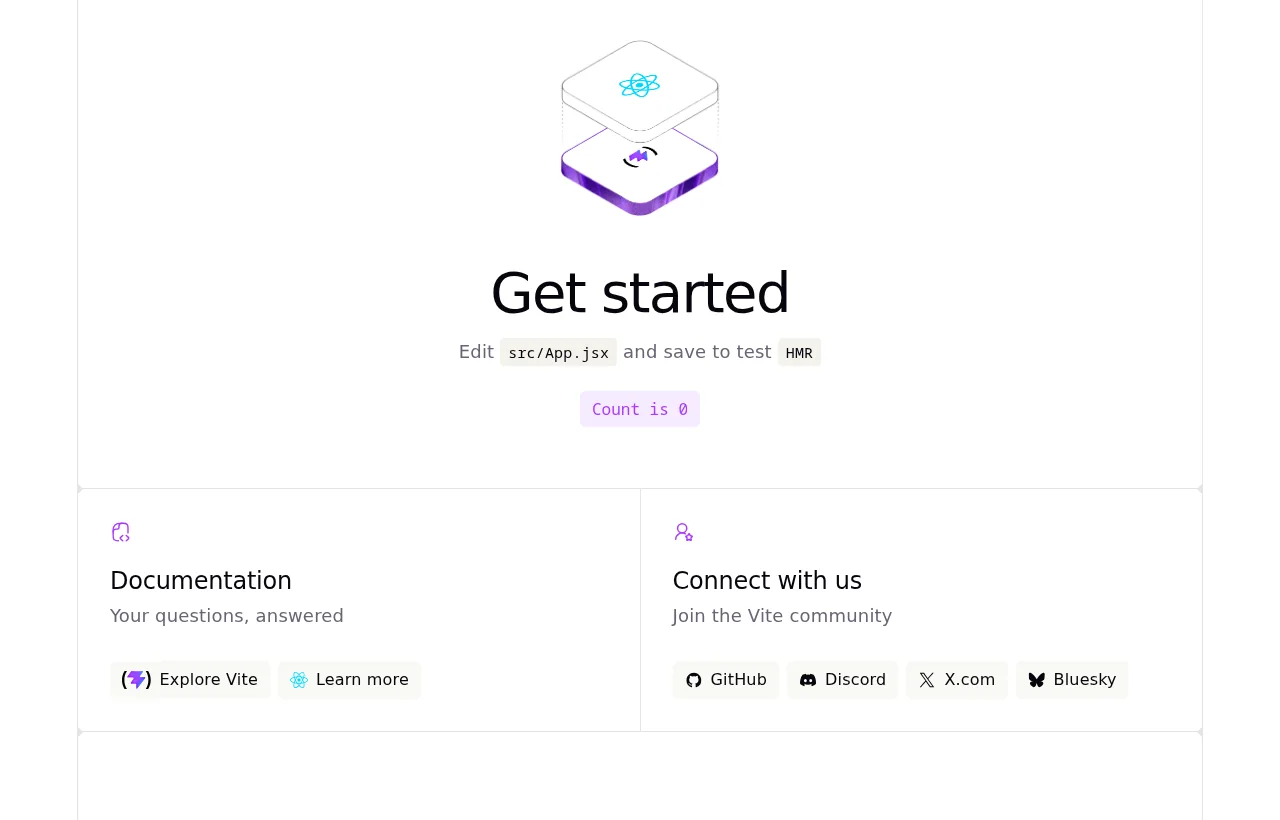
La page générée par le gabarit, ouverte sur http://localhost:5173 — capture réelle du serveur de développement (Vite 8.4, React 19.3)
Le bouton « Count is 0 » est déjà un composant React avec un état. Modifiez src/App.jsx et enregistrez : la page se met à jour sans se recharger et sans perdre l’état. C’est le HMR (Hot Module Replacement, rechargement à chaud).
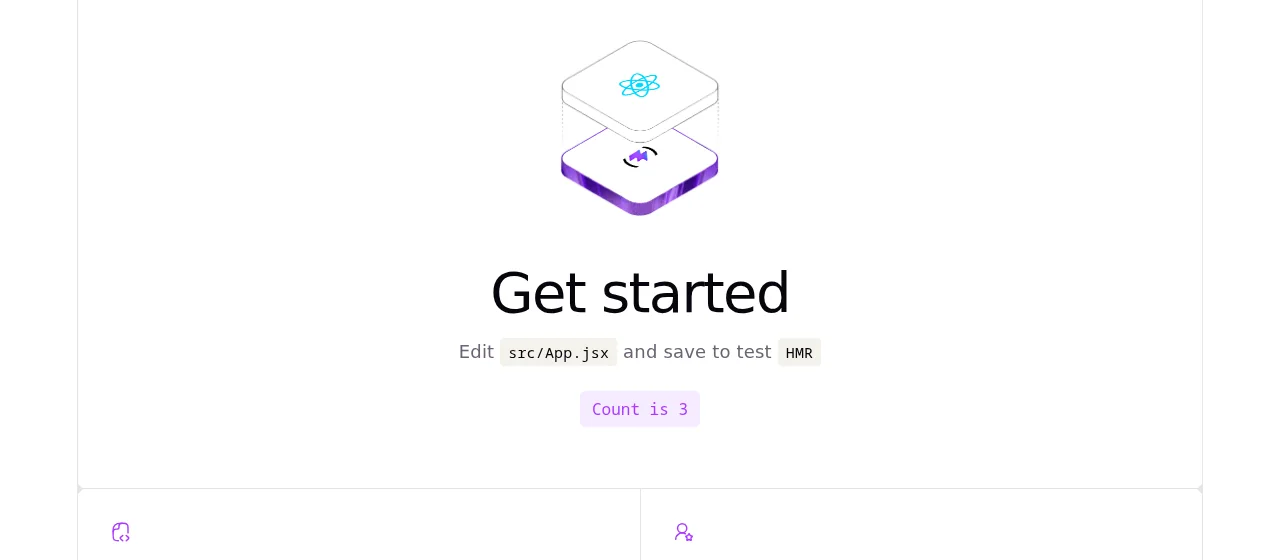
Après trois clics, le compteur affiche « Count is 3 » — capture réelle du serveur de développement (Vite 8.4, React 19.3)
Étape 6 : versionner sur GitHub dès le premier jour. Le gabarit fournit déjà un .gitignore qui exclut node_modules et dist. Créez un dépôt vide techshop-react sur GitHub (sans README), puis :
Terminal
git init
git add .
git commit -m "Création du projet React avec Vite"
git branch -M main
git remote add origin https://github.com/<votre-compte>/techshop-react.git
git push -u origin main
Ensuite, un commit par étape terminée, avec un message clair (« Ajout du composant CarteProduit »). Le dépôt sert de journal de bord et de portfolio.
-
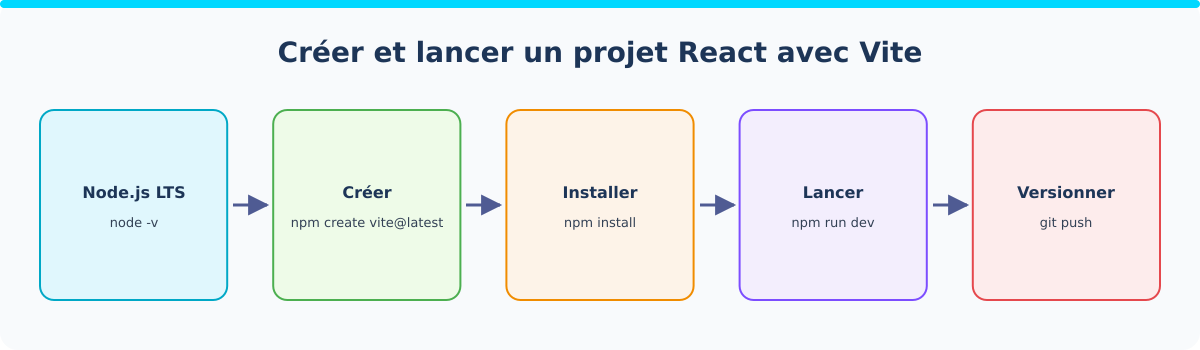
Schéma de la leçon

Créer et lancer un projet React avec Vite
-
Repères (React 19)
| Besoin | Code ou API | À savoir |
|---|---|---|
| Vérifier Node.js | node -v | Version LTS |
| Créer un projet | npm create vite@latest nom -- --template react | ou react-ts |
| Lancer en développement | npm run dev | http://localhost:5173 |
| Arrêter le serveur | Ctrl + C | Dans le terminal |
-
Erreurs fréquentes
| Erreur | Conséquence | Bonne pratique |
|---|---|---|
| Lancer npm run dev hors du dossier du projet | Erreur « Missing script: dev » | cd techshop d’abord |
| Oublier npm install | Erreur « vite: not found » | Installer les dépendances après la création |
| Envoyer node_modules sur GitHub | Dépôt énorme et inutilisable | Garder le .gitignore du gabarit |
| Version de Node.js trop ancienne | Vite ou React Router refusent de démarrer | Installer la version LTS |
-
Activités d’entraînement
Installez Node.js LTS, puis notez les versions de node et npm. Quelle commande crée un projet catalogue en TypeScript ?
Corrigé protégé: saisissez le mot de passe donné par votre formateur.
Lancez le projet, cliquez trois fois sur le compteur, puis remplacez « Get started » par « Bienvenue sur TechShop » dans App.jsx et enregistrez. Que vaut le compteur ?
Corrigé protégé: saisissez le mot de passe donné par votre formateur.
Écrivez les commandes pour publier le projet sur GitHub et vérifiez que node_modules n’apparaît pas dans le dépôt.
Corrigé protégé: saisissez le mot de passe donné par votre formateur.
-
À retenir
- Installer Node.js LTS (26 en 2026) : il fournit npm.
- npm create vite@latest nom -- --template react crée le projet ; npm install installe les dépendances.
- npm run dev lance le serveur de développement sur http://localhost:5173, avec rechargement à chaud.
- Créer le dépôt GitHub dès le premier jour ; node_modules n’est jamais versionné.
-
Testez vos connaissances : QCM de 10 questions
Répondez aux 10 questions ci-dessous : une seule bonne réponse par question, 8 minutes au maximum. Votre score et la correction s’affichent à la fin.
Le QCM ne s’affiche pas ? Ouvrez-le dans une page séparée.
Cet article vous a-t-il aidé ?
Merci pour votre avis sur cet article 🙏
Merci, votre message nous a bien été transmis 🙏
Cette leçon vous a été utile ? Partagez-la !