À propos de ce cours
Relier les champs d’un formulaire à l’état : champs contrôlés (value + onChange) pour réagir à chaque saisie, champs non contrôlés (defaultValue + FormData) pour lire les valeurs à l’envoi
-
Objectifs de la leçon
- Écrire un champ contrôlé avec value et onChange.
- Gérer select, checkbox, radio et textarea.
- Gérer plusieurs champs avec un seul gestionnaire.
- Lire un formulaire non contrôlé avec FormData.
- Choisir entre contrôlé et non contrôlé.
| Tâche | Compétence visée | Code ou API |
|---|---|---|
| Contrôler | Champ lié à l’état | value + onChange |
| Lire | Formulaire non contrôlé | new FormData(form) |
| Choisir | Approche | Selon le besoin |
-
Mise en situation
Fil rouge du cours : vous développez l’interface web de la boutique « TechShop » (catalogue, panier, compte client), versionnée sur GitHub dès le premier jour. La page « Commande rapide » doit afficher le récapitulatif (quantité, emballage cadeau, total) pendant que le client remplit le formulaire, alors que la page « Contact » doit simplement envoyer un message.
Question : Comment relier les champs d’un formulaire à React, et faut-il toujours le faire ?
-
Le cours
En HTML, un champ garde lui-même sa valeur. En React, on a le choix : laisser le navigateur la garder (champ non contrôlé) ou la mettre dans l’état (champ contrôlé). On ne mélange pas les deux sur un même champ.
1. Le champ contrôlé: sa valeur vient de l’état (value) et chaque frappe met l’état à jour (onChange). L’état est la seule source de vérité: on peut afficher, transformer ou refuser la saisie à tout moment.
Principe
const [ville, setVille] = useState('')
<input value={ville} onChange={(e) => setVille(e.target.value)} />| Champ | Prop de valeur | Lire la saisie |
|---|---|---|
<input type="text">, <textarea> | value | e.target.value (une chaîne) |
<input type="number"> | value | e.target.value est une chaîne : Number(…) ou e.target.valueAsNumber |
<select> | value sur le select (pas selected sur l’option) | e.target.value |
<input type="checkbox"> | checked | e.target.checked (un booléen) |
<input type="radio"> | checked={mode === "retrait"} | e.target.value |
L’exemple suivant regroupe tous les champs dans un seul objet d’état, mis à jour par un seul gestionnaire grâce à l’attribut name. Le récapitulatif se recalcule à chaque frappe (capture après de vraies saisies) :
src/App.jsx
import { useState } from 'react'
import { produits, formaterPrix } from './produits.js'

export default function App() {
  const [commande, setCommande] = useState({ produit: '3', quantite: 1, cadeau: false, livraison: 'domicile', message: '' })

  function gererChangement(e) {
    const { name, type, value, checked } = e.target
    setCommande({ ...commande, [name]: type === 'checkbox' ? checked : type === 'number' ? Number(value) : value })
  }

  const produit = produits.find((p) => p.id === Number(commande.produit))
  const total = produit.prix * commande.quantite + (commande.cadeau ? 5 : 0) + (commande.livraison === 'domicile' ? 7 : 0)

  return (
    <div style={{ display: 'grid', gridTemplateColumns: '1.4fr 1fr', gap: 16, alignItems: 'start' }}>
      <form className="carte" onSubmit={(e) => e.preventDefault()}>
        <label htmlFor="produit">Produit</label>
        <select id="produit" name="produit" value={commande.produit} onChange={gererChangement}>
          {produits.map((p) => <option key={p.id} value={p.id}>{p.nom}</option>)}
        </select>
        <label htmlFor="quantite">Quantité</label>
        <input id="quantite" name="quantite" type="number" min="1" max="5" value={commande.quantite} onChange={gererChangement} />
        <label><input type="checkbox" name="cadeau" checked={commande.cadeau} onChange={gererChangement} /> Emballage cadeau (5 DT)</label>
        <fieldset>
          <legend>Livraison</legend>
          {['domicile', 'retrait'].map((m) => (
            <label key={m} style={{ fontWeight: 400 }}>
              <input type="radio" name="livraison" value={m} checked={commande.livraison === m} onChange={gererChangement} />
              {m === 'domicile' ? ' À domicile (7 DT)' : ' Retrait en magasin à Sfax (gratuit)'}
            </label>
          ))}
        </fieldset>
        <label htmlFor="message">Message pour la carte</label>
        <textarea id="message" name="message" maxLength={60} value={commande.message} onChange={gererChangement}
                  style={{ width: '100%', boxSizing: 'border-box' }} />
        <small style={{ display: 'block' }}>{60 - commande.message.length} caractères restants</small>
      </form>
      <aside className="carte">
        <h3>Récapitulatif</h3>
        <p>{commande.quantite} × {produit.nom}</p>
        {commande.cadeau && <p>Emballage cadeau{commande.message && ` : « ${commande.message} »`}</p>}
        <p>Livraison : {commande.livraison === 'domicile' ? 'à domicile' : 'retrait en magasin'}</p>
        <p className="prix">Total : {formaterPrix(total)}</p>
      </aside>
    </div>
  )
}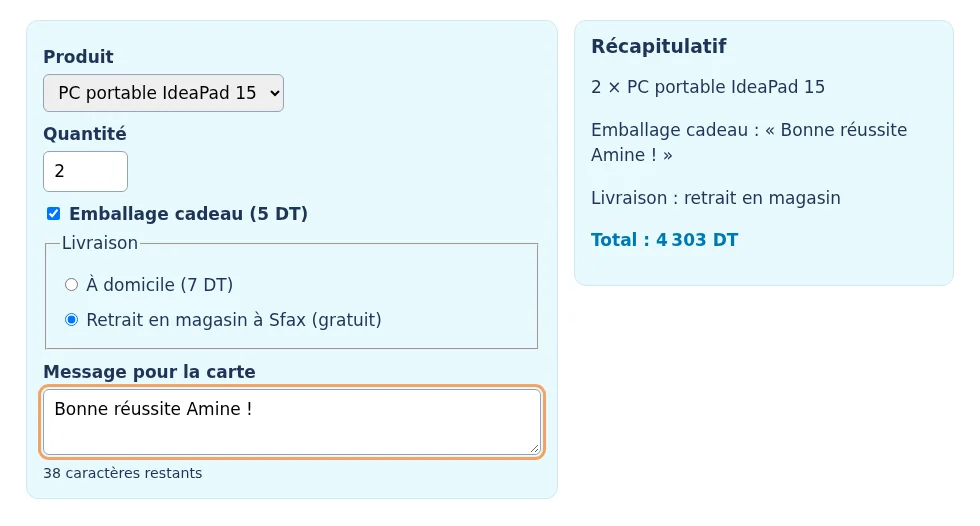
Après le choix du PC portable, la quantité 2, l’emballage cadeau, le retrait en magasin et un message : le récapitulatif suit chaque saisie — rendu réel dans le navigateur (React 19.3, Chromium)
Points clés : [name]: … est une propriété calculée (la clé vient de l’attribut name) ; les nombres sont convertis avec Number; le total n’est pas un état mais une valeur calculée ; le compteur de caractères est possible parce que le champ est contrôlé.
value mais sans onChange est bloqué: on ne peut plus rien taper, et React affiche un avertissement dans la console. Ajoutez onChange, ou utilisez defaultValue (champ non contrôlé), ou readOnly. 2. Le formulaire non contrôlé: on donne seulement une valeur initiale (defaultValue, defaultChecked) et on lit toutes les valeurs à l’envoi avec l’objet FormData du navigateur. Aucun état, aucun rendu pendant la frappe :
src/App.jsx
import { useState } from 'react'

export default function App() {
  const [envoi, setEnvoi] = useState(null)

  function gererEnvoi(e) {
    e.preventDefault()
    const donnees = Object.fromEntries(new FormData(e.currentTarget))   // { nom, sujet, message }
    setEnvoi(donnees)
    e.currentTarget.reset()                                             // vide les champs
  }

  return (
    <form className="carte" onSubmit={gererEnvoi} style={{ maxWidth: 560 }}>
      <label htmlFor="nom">Nom</label>
      <input id="nom" name="nom" required />
      <label htmlFor="sujet">Sujet</label>
      <select id="sujet" name="sujet" defaultValue="commande">
        <option value="commande">Suivi de commande</option>
        <option value="sav">Service après-vente</option>
      </select>
      <label htmlFor="message">Message</label>
      <textarea id="message" name="message" defaultValue="Bonjour, " rows={2} style={{ width: '100%' }} />
      <p><button type="submit">Envoyer</button></p>
      {envoi && <p className="succes">Reçu de {envoi.nom} ({envoi.sujet}) : « {envoi.message} »</p>}
    </form>
  )
}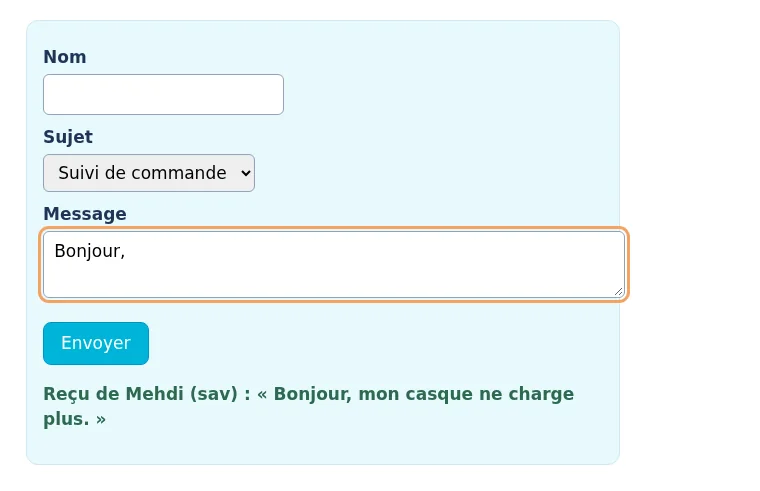
Après l’envoi : les valeurs ont été lues en une fois avec FormData, puis le formulaire a été vidé — rendu réel dans le navigateur (React 19.3, Chromium)
Ici, les champs ne sont pas liés à l’état : on peut modifier la liste directement (s.value) ou taper librement, React ne s’en occupe pas. Les attributs HTML de validation (required) fonctionnent normalement.
3. Lequel choisir ?
| Besoin | Contrôlé | Non contrôlé |
|---|---|---|
| Afficher un aperçu, un compteur, un total pendant la saisie | ✓ | ✗ |
| Formater ou filtrer la saisie (majuscules, chiffres seuls) | ✓ | ✗ |
| Activer le bouton seulement quand le formulaire est complet | ✓ | Possible avec la validation HTML |
| Simple formulaire envoyé une fois (contact, recherche) | Possible | ✓ plus simple |
| Actions de formulaire de React 19 (leçon suivante) | Possible | ✓ approche naturelle |
Champ fichier <input type="file"> | ✗ toujours non contrôlé | ✓ |
<form action={…}>, la fonction reçoit directement le FormData et le formulaire est vidé automatiquement après l’envoi. C’est l’objet de la leçon suivante.-
Schéma de la leçon

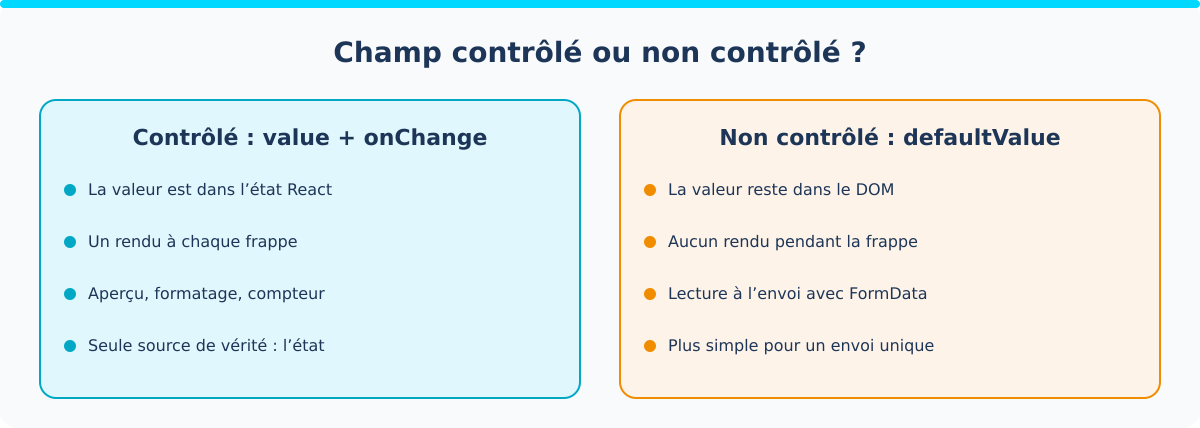
Champ contrôlé ou non contrôlé ?
-
Repères (React 19)
| Besoin | Code ou API | À savoir |
|---|---|---|
| Champ contrôlé | value={v} onChange={(e) => setV(e.target.value)} | Texte, select, textarea |
| Case à cocher | checked={c} onChange={(e) => setC(e.target.checked)} | Booléen |
| Plusieurs champs | setF({ ...f, [e.target.name]: e.target.value }) | Un seul gestionnaire |
| Lire à l’envoi | Object.fromEntries(new FormData(form)) | Non contrôlé |
-
Erreurs fréquentes
| Erreur | Conséquence | Bonne pratique |
|---|---|---|
| value sans onChange | Champ bloqué, avertissement | Ajouter onChange ou utiliser defaultValue |
| Lire e.target.value d’une case à cocher | Toujours "on" | e.target.checked |
| Oublier Number() sur un champ nombre | "2" + 1 = "21" | Number(e.target.value) ou valueAsNumber |
| Passer de undefined à une valeur | Avertissement « uncontrolled to controlled » | Initialiser l’état avec "" et non undefined |
-
Activités d’entraînement
Transformez <input name="code" /> en champ contrôlé qui met automatiquement la saisie en majuscules (code promo).
Corrigé protégé: saisissez le mot de passe donné par votre formateur.
Un formulaire a les champs nom, email et newsletter (case à cocher). Écrivez l’état initial et le gestionnaire commun.
Corrigé protégé: saisissez le mot de passe donné par votre formateur.
Pour chaque cas, contrôlé ou non ? (a) barre de recherche qui filtre la liste à chaque frappe ; (b) formulaire de réclamation envoyé une fois ; (c) champ téléphone qui n’accepte que des chiffres.
Corrigé protégé: saisissez le mot de passe donné par votre formateur.
-
À retenir
- Champ contrôlé : value (ou checked) vient de l’état et onChange le met à jour à chaque frappe.
- Champ non contrôlé : defaultValue, et lecture des valeurs à l’envoi avec FormData.
- Un seul gestionnaire suffit pour plusieurs champs grâce à name et [name]: valeur.
- Contrôlé pour réagir pendant la saisie ; non contrôlé pour un envoi simple.
-
Testez vos connaissances : QCM de 10 questions
Répondez aux 10 questions ci-dessous : une seule bonne réponse par question, 8 minutes au maximum. Votre score et la correction s’affichent à la fin.
Le QCM ne s’affiche pas ? Ouvrez-le dans une page séparée.
Cet article vous a-t-il aidé ?
Merci pour votre avis sur cet article 🙏
Merci, votre message nous a bien été transmis 🙏
Cette leçon vous a été utile ? Partagez-la !