À propos de ce cours
Mettre à jour un état qui contient un objet ou un tableau sans jamais le modifier : copies avec spread, map et filter, objets imbriqués, et démonstration réelle du bug de la mutation
-
Objectifs de la leçon
- Expliquer pourquoi on ne modifie pas un état objet ou tableau.
- Mettre à jour un champ d’un objet avec spread.
- Mettre à jour un objet imbriqué.
- Ajouter, retirer et modifier des éléments d’un tableau.
- Choisir la bonne méthode de tableau (copie ou mutation).
| Tâche | Compétence visée | Code ou API |
|---|---|---|
| Copier | Objet | { ...profil, ville } |
| Ajouter / retirer | Tableau | [...t, x], filter |
| Modifier | Élément | t.map((x) => x.id === id ? … : x) |
-
Mise en situation
Fil rouge du cours : vous développez l’interface web de la boutique « TechShop » (catalogue, panier, compte client), versionnée sur GitHub dès le premier jour. Le bouton « Ajouter aux favoris » appelle favoris.push(produit) puis setFavoris(favoris). Rien ne s’affiche, sauf quand on clique ailleurs : alors tous les favoris apparaissent d’un coup.
Question : Comment mettre à jour un état qui contient un objet ou un tableau pour que l’écran suive ?
-
Le cours
Pour savoir s’il doit refaire le rendu, React compare l’ancienne et la nouvelle valeur avec Object.is: pour un objet ou un tableau, c’est la référence qui est comparée, pas le contenu. Si vous modifiez l’objet existant puis le repassez à setX, c’est le même objet : React considère que rien n’a changé.
Démonstration réelle, capturée après deux clics sur chaque bouton « Ajouter » :
src/App.jsx
import { useState } from 'react'

function Favoris({ titre, correct }) {
  const [favoris, setFavoris] = useState(['Casque'])

  function ajouter() {
    if (correct) {
      setFavoris([...favoris, 'Souris'])      // ✓ nouveau tableau
    } else {
      favoris.push('Souris')                  // ✗ modifie le tableau existant
      setFavoris(favoris)                     //   même référence : pas de rendu
    }
  }
  return (
    <section className="carte">
      <h3>{titre}</h3>
      <button onClick={ajouter}>Ajouter</button>
      <p>{favoris.length} favori(s) : {favoris.join(', ')}</p>
    </section>
  )
}

export default function App() {
  return (
    <div className="grille">
      <Favoris titre="✗ push + setFavoris(favoris)" />
      <Favoris titre="✓ setFavoris([...favoris, x])" correct />
    </div>
  )
}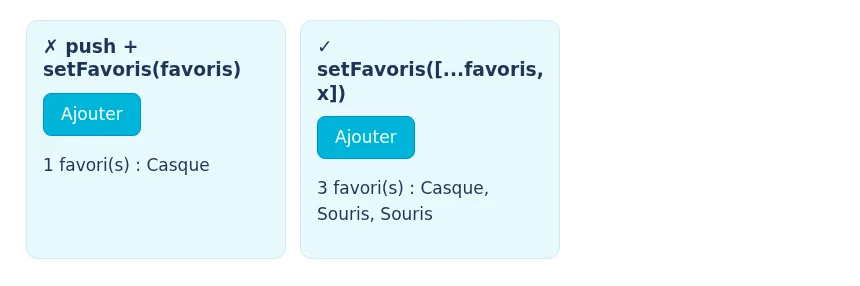
Après deux clics de chaque côté : à gauche, le tableau a été modifié mais l’écran affiche toujours 1 favori ; à droite, la copie a déclenché les rendus — rendu réel dans le navigateur (React 19.3, Chromium)
À gauche, le tableau contient pourtant trois éléments : ils apparaîtront « d’un coup » au prochain rendu provoqué par autre chose. C’est le comportement étrange de la mise en situation.
Mettre à jour un objet: on crée une copie avec le spread, puis on remplace les champs modifiés.
src/App.jsx
import { useState } from 'react'

export default function App() {
  const [profil, setProfil] = useState({
    nom: 'Sana Ben Ali',
    email: 'sana@exemple.tn',
    adresse: { ville: 'Sfax', codePostal: '3000' },
  })

  function changer(e) {
    const { name, value } = e.target
    setProfil({ ...profil, [name]: value })                       // champ de premier niveau
  }
  function changerVille(e) {
    setProfil({ ...profil, adresse: { ...profil.adresse, ville: e.target.value } })   // objet imbriqué
  }

  return (
    <div className="grille">
      <form className="carte">
        <label htmlFor="nom">Nom</label>
        <input id="nom" name="nom" value={profil.nom} onChange={changer} />
        <label htmlFor="email">E-mail</label>
        <input id="email" name="email" value={profil.email} onChange={changer} />
        <label htmlFor="ville">Ville</label>
        <input id="ville" value={profil.adresse.ville} onChange={changerVille} />
      </form>
      <pre className="carte">{JSON.stringify(profil, null, 2)}</pre>
    </div>
  )
}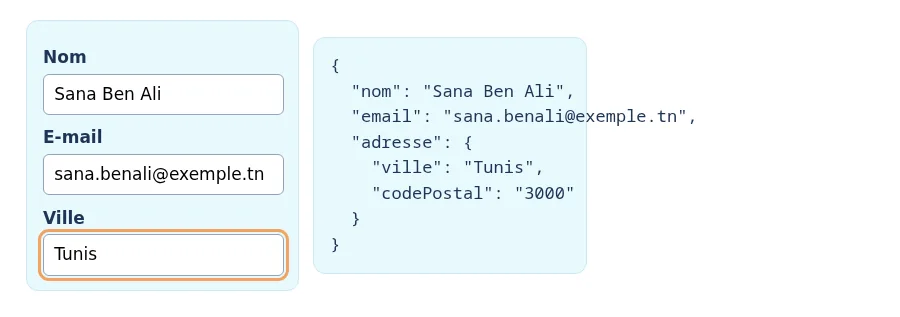
Après la saisie d’un nouvel e-mail et de la ville de Tunis : l’objet et son sous-objet adresse ont été copiés puis mis à jour — rendu réel dans le navigateur (React 19.3, Chromium)
[name]: value est une propriété calculée: le nom du champ vient de l’attribut name. Un seul gestionnaire sert ainsi à tous les champs. Pour l’objet imbriqué, il faut copier chaque niveau: le profil et son adresse.
Les recettes pour les tableaux (t est l’état, setT sa fonction) :
| Opération | À écrire | À éviter |
|---|---|---|
| Ajouter à la fin | setT([...t, x]) | push |
| Ajouter au début | setT([x, ...t]) | unshift |
| Retirer | setT(t.filter((e) => e.id !== id)) | splice, pop, shift |
| Modifier un élément | setT(t.map((e) => e.id === id ? { ...e, qte: 2 } : e)) | t[i].qte = 2 |
| Insérer à une position | setT([...t.slice(0, i), x, ...t.slice(i)]) | splice |
| Trier, inverser | setT(t.toSorted(…)), toReversed() | sort(), reverse() |
| Vider | setT([]) | t.length = 0 |
src/App.jsx
import { useState } from 'react'

export default function App() {
  const [articles, setArticles] = useState([
    { id: 1, nom: 'Casque Bluetooth', qte: 1 },
    { id: 2, nom: 'Souris sans fil', qte: 2 },
  ])

  const ajouter = () => setArticles([...articles, { id: Date.now(), nom: 'Clavier K3', qte: 1 }])
  const retirer = (id) => setArticles(articles.filter((a) => a.id !== id))
  const plusUn = (id) => setArticles(articles.map((a) => (a.id === id ? { ...a, qte: a.qte + 1 } : a)))

  return (
    <div className="carte">
      <button onClick={ajouter}>Ajouter un clavier</button>
      <ul>
        {articles.map((a) => (
          <li key={a.id} className="ligne">
            {a.nom} × {a.qte}
            <button className="secondaire" onClick={() => plusUn(a.id)}>+1</button>
            <button className="secondaire" onClick={() => retirer(a.id)}>Retirer</button>
          </li>
        ))}
      </ul>
    </div>
  )
}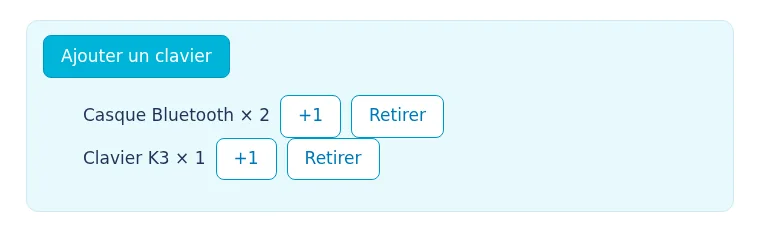
Après « Ajouter un clavier », « +1 » sur le casque et « Retirer » sur la souris : ajout, modification et suppression sans mutation — rendu réel dans le navigateur (React 19.3, Chromium)
brouillon.adresse.ville = 'Tunis') tout en produisant une copie. Le plus simple reste souvent d’aplatir l’état : éviter les objets à trois niveaux.-
Schéma de la leçon

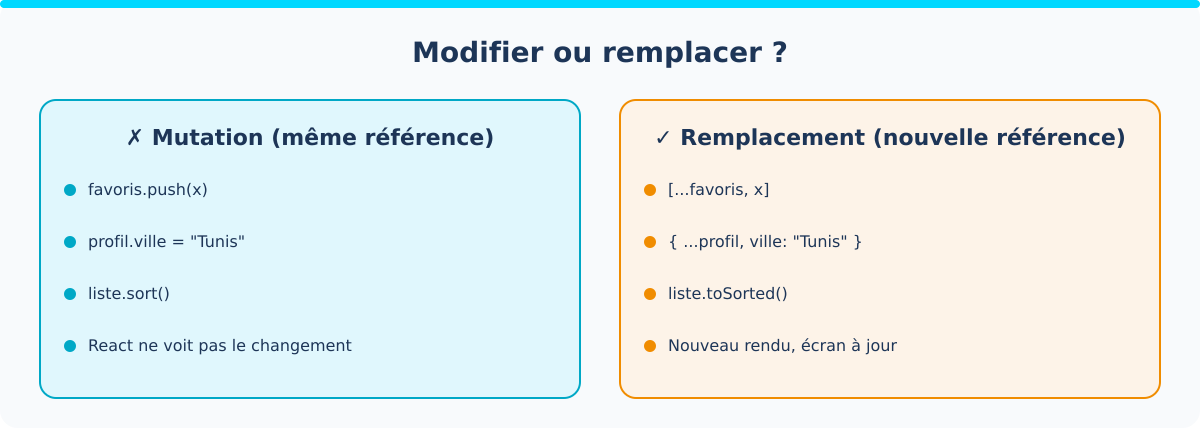
Modifier ou remplacer ?
-
Repères (React 19)
| Besoin | Code ou API | À savoir |
|---|---|---|
| Champ d’objet | setP({ ...p, ville: v }) | Copie puis remplacement |
| Champ par son name | setP({ ...p, [e.target.name]: e.target.value }) | Propriété calculée |
| Retirer | setT(t.filter((x) => x.id !== id)) | Nouveau tableau |
| Modifier | setT(t.map((x) => x.id === id ? { ...x, … } : x)) | Nouvel objet pour l’élément |
-
Erreurs fréquentes
| Erreur | Conséquence | Bonne pratique |
|---|---|---|
| push puis setT(t) | Écran non mis à jour | setT([...t, x]) |
| Copier seulement le premier niveau d’un objet imbriqué | Le sous-objet est partagé et modifié | Copier chaque niveau |
| setP({ ville: v }) au lieu de { ...p, ville: v } | Les autres champs disparaissent | Toujours repartir de ...p |
| sort() sur l’état | Mutation, comportements étranges | toSorted() |
-
Activités d’entraînement
Réécrivez sans mutation : panier[0].qte += 1; setPanier(panier).
Corrigé protégé: saisissez le mot de passe donné par votre formateur.
L’état commande vaut { numero, livraison: { mode: 'domicile', ville: 'Sfax' } }. Écrivez la mise à jour qui passe le mode à « relais ».
Corrigé protégé: saisissez le mot de passe donné par votre formateur.
Écrivez basculer(id) qui ajoute l’id au tableau d’ids favoris s’il n’y est pas, et le retire sinon.
Corrigé protégé: saisissez le mot de passe donné par votre formateur.
-
À retenir
- React compare les références : modifier un objet ou un tableau de l’état ne déclenche pas de rendu.
- Objet : setX({ ...x, champ: valeur }) ; objet imbriqué : copier chaque niveau.
- Tableau : [...t, x] pour ajouter, filter pour retirer, map pour modifier, toSorted pour trier.
- On ne modifie jamais l’état : on le remplace par une copie.
-
Testez vos connaissances : QCM de 10 questions
Répondez aux 10 questions ci-dessous : une seule bonne réponse par question, 8 minutes au maximum. Votre score et la correction s’affichent à la fin.
Le QCM ne s’affiche pas ? Ouvrez-le dans une page séparée.
Cet article vous a-t-il aidé ?
Merci pour votre avis sur cet article 🙏
Merci, votre message nous a bien été transmis 🙏
Cette leçon vous a été utile ? Partagez-la !