À propos de ce cours
Repérer une surutilisation, la résoudre à la main ou avec le nivellement automatique, et utiliser le Planificateur d’équipe
-
Objectifs de la leçon
- Repérer une ressource surutilisée.
- Résoudre une surutilisation à la main.
- Utiliser le nivellement automatique et ses options.
- Utiliser le Planificateur d’équipe.
- Équilibrer la charge dans Planner.
| Tâche | Compétence visée | Commande ou formule |
|---|---|---|
| Repérer | Indicateurs | Personnage rouge |
| Niveler | Ressource > Niveler tout | Retards de nivellement |
| Planificateur d’équipe | Affichage > Planificateur d’équipe | Glisser-déposer |
-
Mise en situation
Fil rouge du cours : vous pilotez le lancement de l’application mobile d’une boutique en ligne (analyse, maquettes, développement, tests, publication). Amine est affecté à « Catalogue » et à « Panier » qui se déroulent en même temps : il devrait travailler 14 heures par jour.
Question : Comment repérer ce problème et le résoudre sans retarder inutilement le projet ?
-
Le cours
| Solution | Comment | Effet |
|---|---|---|
| Réaffecter | Confier une tâche à Yassine | Délai inchangé |
| Décaler | Lier les deux tâches ou ajouter un retard | Délai parfois allongé |
| Réduire les unités | Amine à 50 % sur chaque tâche | Les deux tâches s’allongent |
| Nivellement automatique | Ressource > Niveler tout | Project décale des tâches (retard de nivellement) |
| Heures supplémentaires | Saisir du travail supplémentaire | Coût plus élevé |
Options de nivellement (Ressource > Options de nivellement) : niveler dans la marge disponible uniquement pour ne pas retarder la fin du projet, choisir l’ordre (priorité, ID, standard), autoriser ou non le fractionnement du travail. Effacer le nivellement annule les décalages.
Le Planificateur d’équipe (Affichage > Planificateur d’équipe, Project Professional et Plan 3) montre une ligne par ressource : on glisse une tâche d’une personne à une autre ou dans le temps.
-
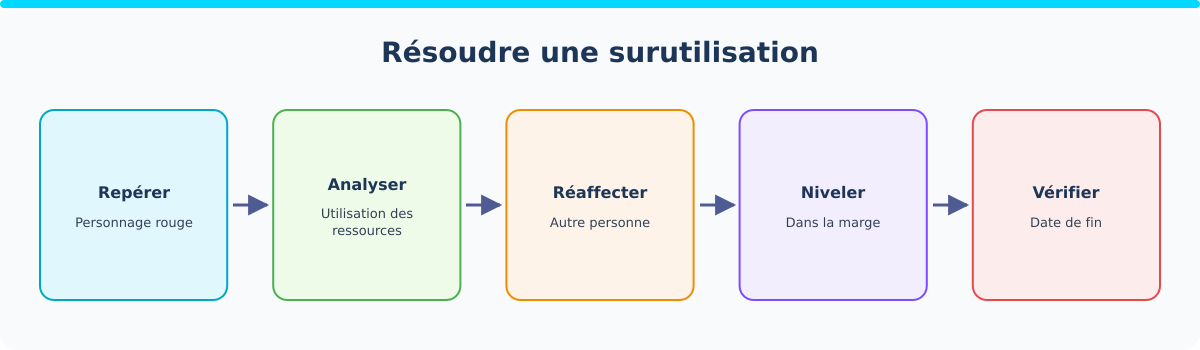
Schéma de la leçon

Résoudre une surutilisation
-
Raccourcis et nouveautés (Project 2024, Plan 3, Planner)
| Action | Raccourci ou chemin | À savoir |
|---|---|---|
| Ressources surutilisées | Feuille de ressources : lignes rouges | Filtre Ressources surutilisées |
| Niveler la ressource | Ressource > Niveler la ressource | Une seule personne |
| Effacer le nivellement | Ressource > Effacer le nivellement | Annuler les décalages |
| Planificateur d’équipe | Affichage > Planificateur d’équipe | Project Professional, Plan 3 |
-
Erreurs fréquentes
| Erreur | Conséquence | Bonne pratique |
|---|---|---|
| Niveler tout sans regarder la date de fin | Projet retardé de plusieurs semaines | Niveler dans la marge disponible |
| Ignorer une petite surutilisation | Fatigue, retards réels | Traiter dès qu’elle apparaît |
| Réduire les unités sans prévenir | Durées qui s’allongent sans explication | Communiquer et documenter |
| Oublier le calendrier de la ressource | Surutilisation pendant les congés | Saisir les absences |
-
Activités d’entraînement
Comment savoir quelles tâches rendent Amine surutilisé ?
Voir la correction
Affichage > Utilisation des ressources : les jours en rouge montrent les heures au-delà de sa capacité, avec les tâches en cause sous son nom.
« Catalogue » et « Panier » se chevauchent pour Amine. Proposez deux solutions.
Voir la correction
Confier « Panier » à Yassine (délai inchangé), ou lier « Catalogue » → « Panier » si Amine doit faire les deux (délai allongé).
Lancez un nivellement qui ne retarde pas la date de fin.
Voir la correction
Ressource > Options de nivellement : cocher « Niveler uniquement dans la marge disponible », puis Niveler tout ; vérifier la colonne Retard de nivellement et la date de fin.
-
À retenir
- Personnage rouge et lignes rouges signalent une surutilisation.
- Solutions : réaffecter, décaler, réduire les unités, heures supplémentaires, nivellement.
- Niveler dans la marge disponible évite de retarder la fin.
- Planner : vue Personnes et réattribution des tâches.
-
Testez vos connaissances : QCM de 10 questions
Répondez aux 10 questions ci-dessous : une seule bonne réponse par question, 8 minutes au maximum. Votre score et la correction s’affichent à la fin.
Le QCM ne s’affiche pas ? Ouvrez-le dans une page séparée.
Cet article vous a-t-il aidé ?
Merci pour votre avis sur cet article 🙏
Merci, votre message nous a bien été transmis 🙏
Cette leçon vous a été utile ? Partagez-la !