À propos de ce cours
Fermer les commentaires sur les pages seulement, en lot ou par code, et vérifier le résultat sur le site
-
Objectifs de la leçon
- Fermer les commentaires sur toutes les pages en une opération.
- Garder les commentaires ouverts sur les articles.
- Fermer les commentaires des futures pages par code.
- Retirer le bloc Commentaires d’un modèle de page.
- Vérifier le résultat sur le site.
| Tâche | Compétence visée | Commande ou formule |
|---|---|---|
| Sélectionner | Pages | Tout cocher |
| Modifier | Actions groupées | Commentaires : Refuser |
| Automatiser | Filtre | comments_open |
-
Mise en situation
Fil rouge du cours : vous créez le site de « École du Web », un centre de formation en développement web et mobile. Le formulaire « Laisser un commentaire » apparaît sous les pages Contact, Mentions légales et Formations, ce qui n’a aucun sens. Le blog, lui, doit rester ouvert aux échanges.
Question : Comment fermer les commentaires sur les pages seulement ?
-
L’essentiel du cours d’origine (revu et corrigé)
Objectif:
- Etre capable de supprimer les révisions d’articles de WordPress
- Définition
- Par défaut, quand vous installez WordPress, les commentaires sont autorisés aussi bien sur les pages que sur les articles
- Réalisation
- Allez sur Pages ===> Toutes les pages
Voir l’image d’origine de cette leçon (ancienne version de WordPress : l’interface a changé, les captures à jour sont dans la leçon)

- Sélectionnez toutes les pages.
Voir l’image d’origine de cette leçon (ancienne version de WordPress : l’interface a changé, les captures à jour sont dans la leçon)

- Choisissez dans le menu « Actions groupées », « modifier »
Voir l’image d’origine de cette leçon (ancienne version de WordPress : l’interface a changé, les captures à jour sont dans la leçon)

-
Comprendre les notions
- Pages > Toutes les pages.
- Cocher la case d’en-tête pour sélectionner toutes les pages.
- Actions groupées > Modifier > Appliquer.
- Dans la zone de modification groupée : Commentaires : Refuser (et Notifications de lien : Refuser).
- Mettre à jour.
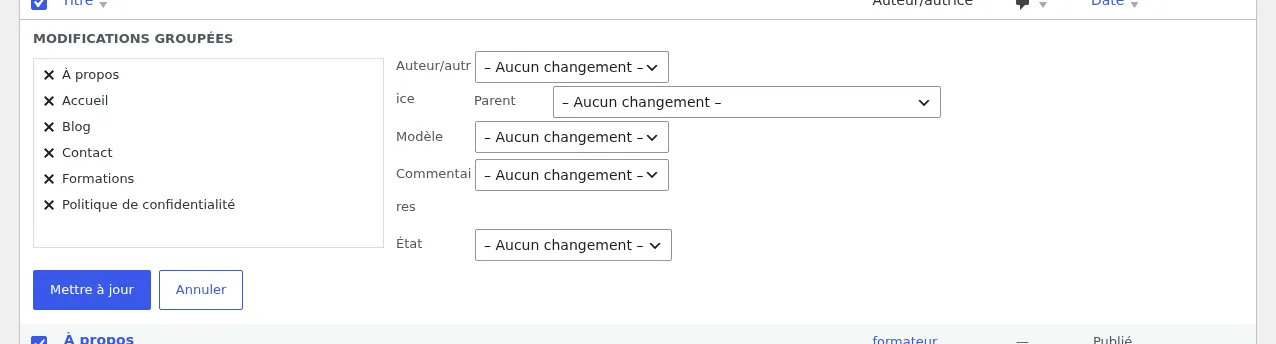
Pages : la modification groupée de toutes les pages sélectionnées (liste Commentaires) — capture réelle de WordPress 7.1.5
Pour les pages créées ensuite, une petite extension ferme automatiquement les commentaires des pages uniquement :
<?php
/**
 * Plugin Name: École du Web – Pas de commentaires sur les pages
 */
add_filter( 'comments_open', function ( $open, $post_id ) {
    return get_post_type( $post_id ) === 'page' ? false : $open;
}, 10, 2 );
Thème bloc : si le modèle « Pages » du thème contient le bloc Commentaires, il affiche les anciens commentaires même fermés. Apparence > Éditeur > Modèles > Pages : sélectionner le bloc Commentaires et le supprimer.
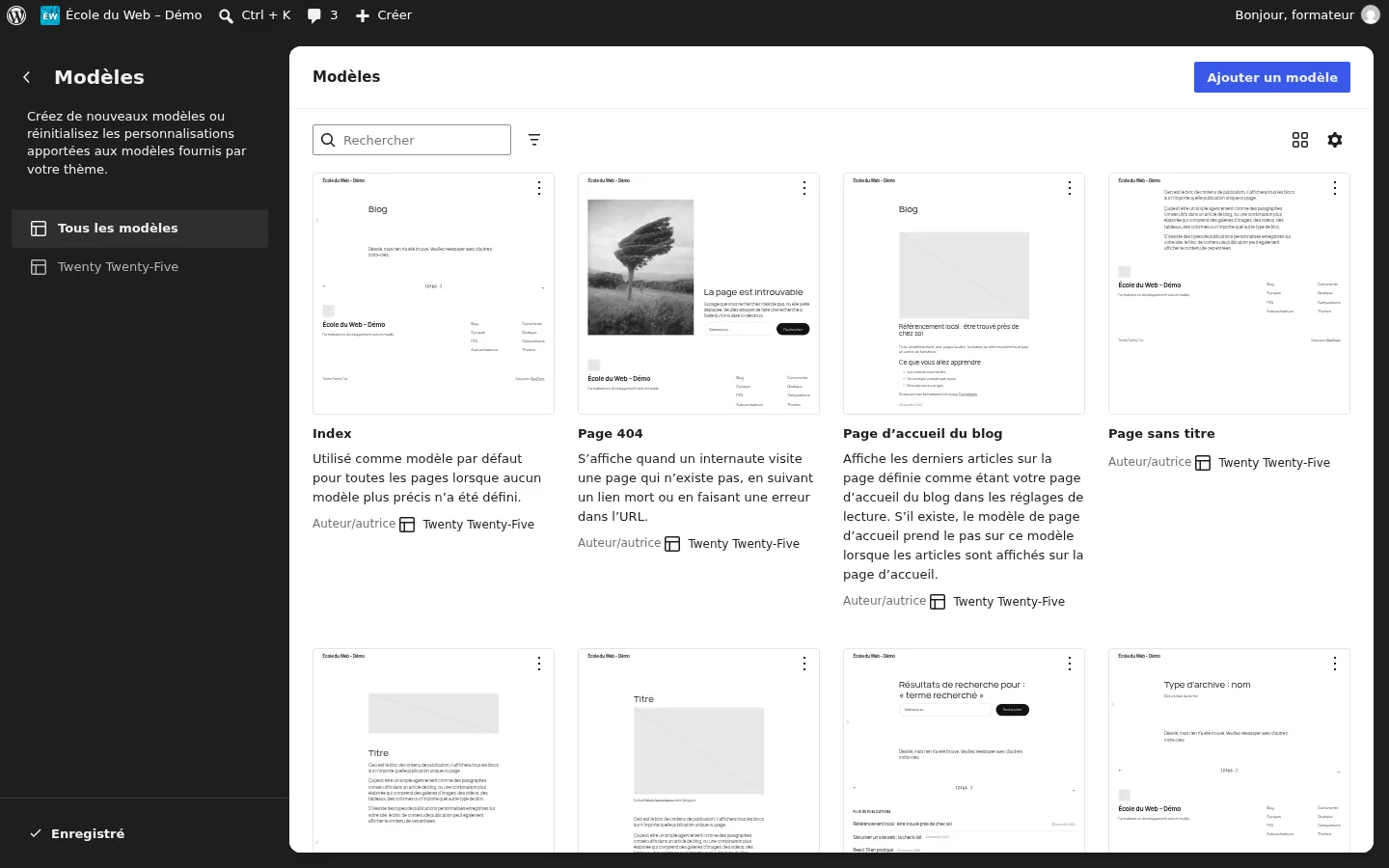
Apparence > Éditeur > Modèles : le modèle « Pages » se modifie ici — capture réelle de WordPress 7.1.5
-
Schéma de la leçon

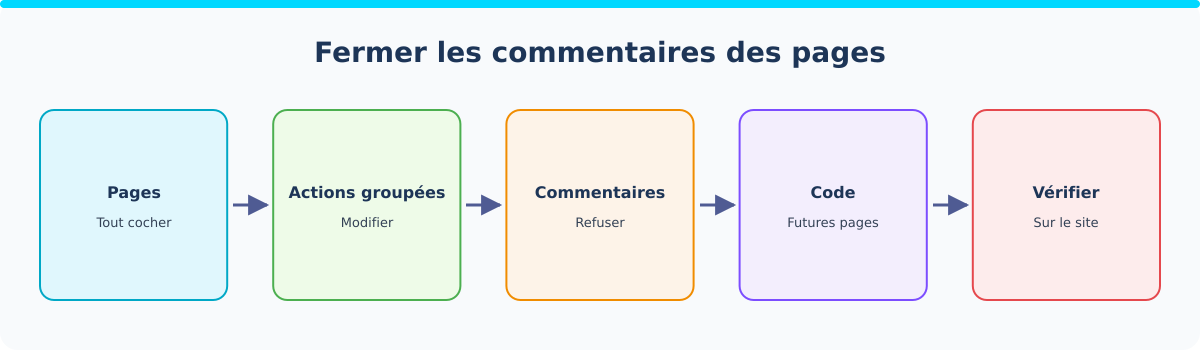
Fermer les commentaires des pages
-
Raccourcis et repères (WordPress 7.1)
| Action | Raccourci ou chemin | À savoir |
|---|---|---|
| Tout sélectionner | Case d’en-tête de la liste | Pages de l’écran affiché |
| Plus de pages par écran | Options de l’écran > Nombre d’éléments | Ex. 100 |
| Modèle des pages | Apparence > Éditeur > Modèles > Pages | Thèmes blocs |
| Vérifier | Navigation privée | Sans être connecté |
-
Erreurs fréquentes
| Erreur | Conséquence | Bonne pratique |
|---|---|---|
| Ne sélectionner que la première page de la liste | Pages suivantes oubliées | Afficher 100 éléments par écran |
| Fermer aussi les articles par erreur | Blog fermé | Travailler dans Pages uniquement |
| Oublier les futures pages | Le formulaire revient | Filtre dans une extension |
| Commentaires anciens encore visibles | Confusion | Retirer le bloc Commentaires du modèle |
-
Activités d’entraînement
Fermez les commentaires sur les 5 pages du site de démonstration.
Corrigé protégé: saisissez le mot de passe donné par votre formateur.
Le site a 230 pages, la liste en affiche 20. Comment toutes les traiter ?
Corrigé protégé: saisissez le mot de passe donné par votre formateur.
Comment vérifier que le formulaire a disparu ?
Corrigé protégé: saisissez le mot de passe donné par votre formateur.
-
À retenir
- Les pages acceptent les commentaires par défaut.
- Pages > tout cocher > Modifier > Commentaires : Refuser.
- Un filtre comments_open limité aux pages couvre les futures pages.
- Dans un thème bloc, vérifier le modèle des pages.
-
Testez vos connaissances : QCM de 10 questions
Répondez aux 10 questions ci-dessous : une seule bonne réponse par question, 8 minutes au maximum. Votre score et la correction s’affichent à la fin.
Le QCM ne s’affiche pas ? Ouvrez-le dans une page séparée.
Cet article vous a-t-il aidé ?
Merci pour votre avis sur cet article 🙏
Merci, votre message nous a bien été transmis 🙏
Cette leçon vous a été utile ? Partagez-la !