À propos de ce cours
Insérer des compositions toutes faites, créer ses propres compositions, et utiliser les compositions synchronisées et leurs contenus modifiables
-
Objectifs de la leçon
- Insérer une composition.
- Créer sa propre composition.
- Distinguer composition synchronisée et non synchronisée.
- Gérer les compositions (catégories, modification, export).
- Réutiliser une mise en page sur tout le site.
| Tâche | Compétence visée | Commande ou formule |
|---|---|---|
| Insérer | Compositions | Outil d’insertion |
| Créer | Ma composition | Options > Créer une composition |
| Synchroniser | Réutiliser | Modifiée partout |
-
Mise en situation
Fil rouge du cours : vous créez le site de « École du Web », un centre de formation en développement web et mobile. Les deux cartes « Développeur web » et « Développeur mobile » apparaissent sur l’accueil, la page Formations et trois articles. Quand le prix change, il faut tout modifier cinq fois.
Question : Comment ne modifier les cartes qu’une seule fois ?
-
Le cours
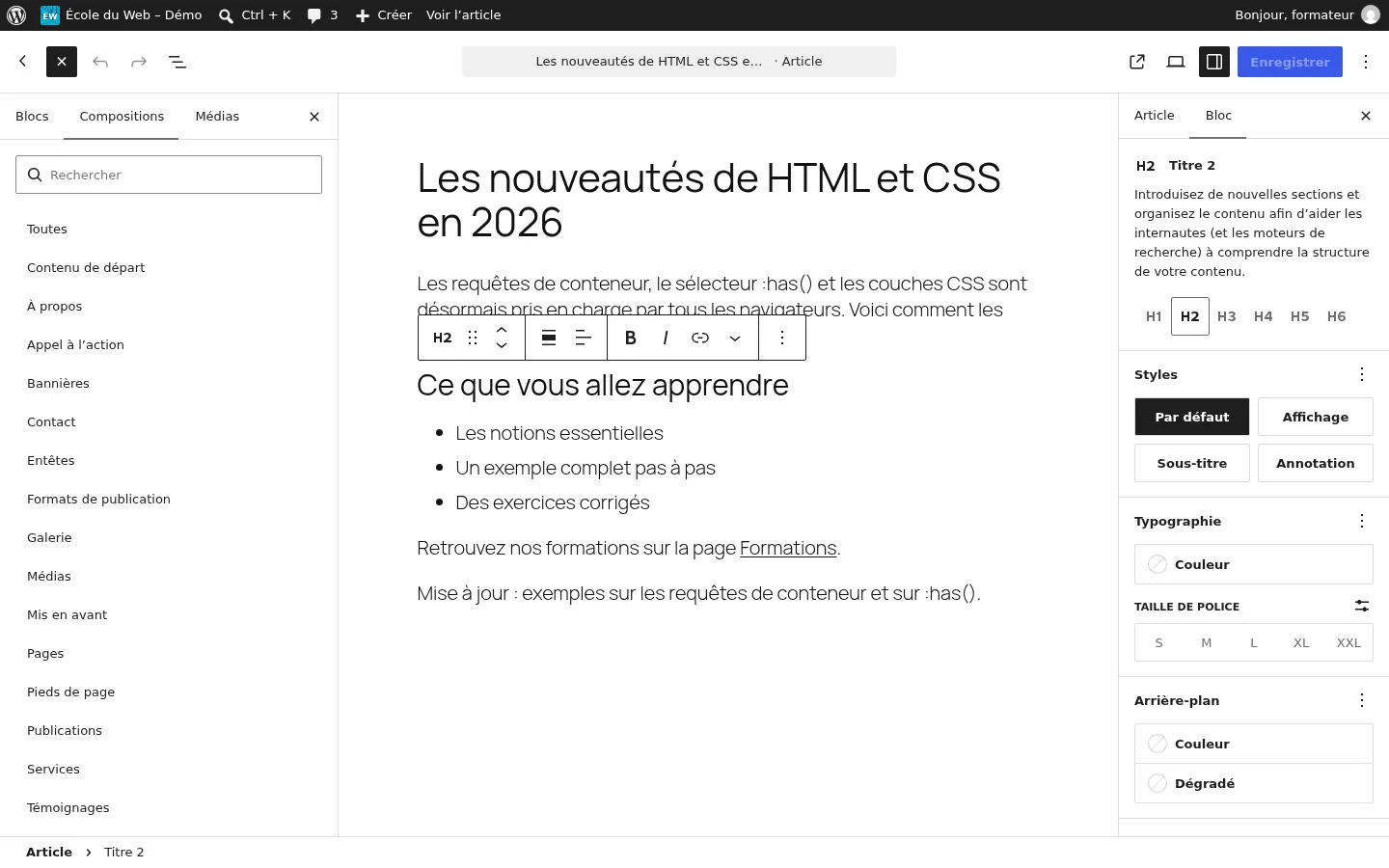
Outil d’insertion > Compositions : les mises en page proposées par le thème et WordPress — capture réelle de WordPress 7.1.5
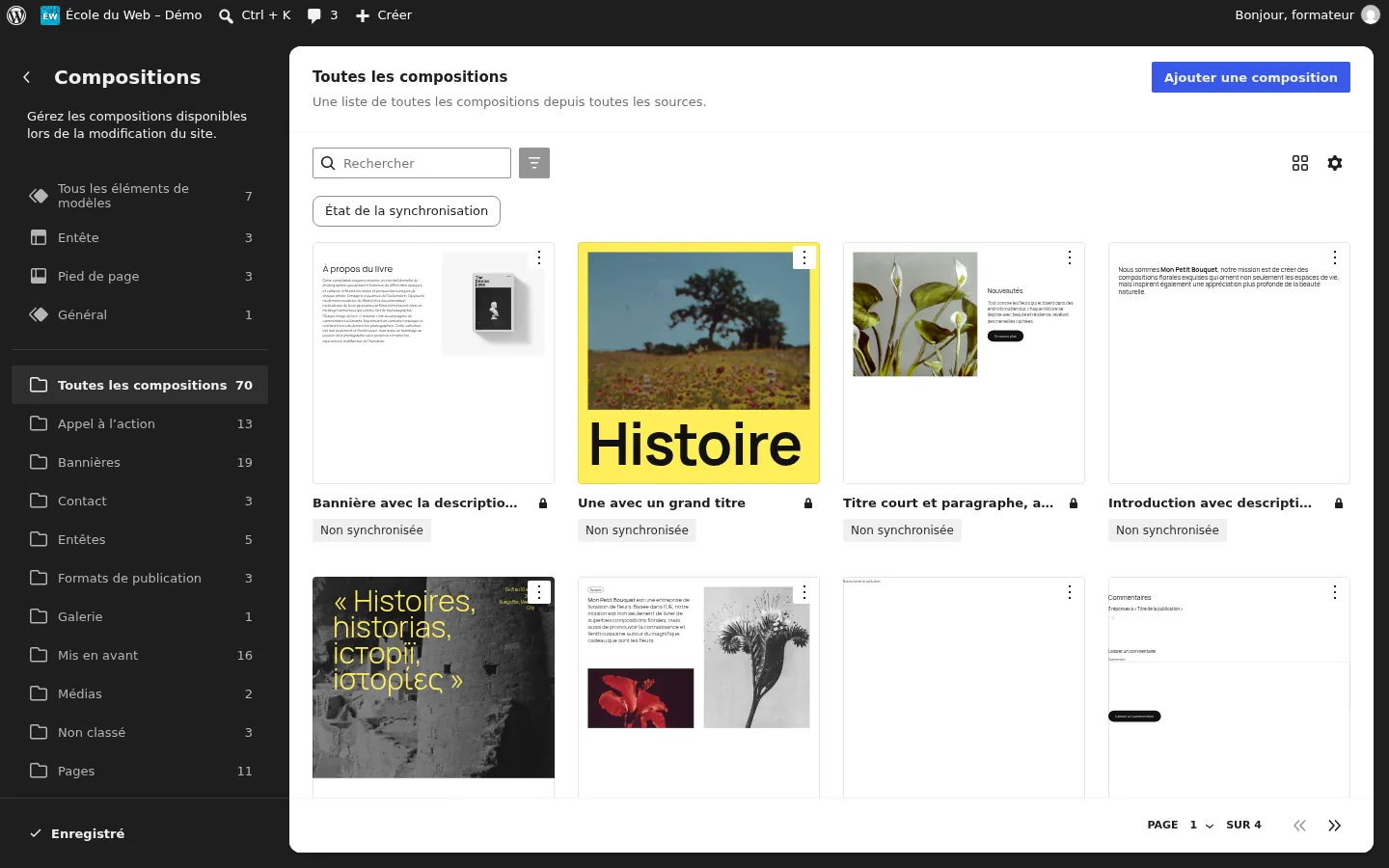
Apparence > Éditeur > Compositions : toutes les compositions, classées par catégorie — capture réelle de WordPress 7.1.5
| Composition non synchronisée | Composition synchronisée | |
|---|---|---|
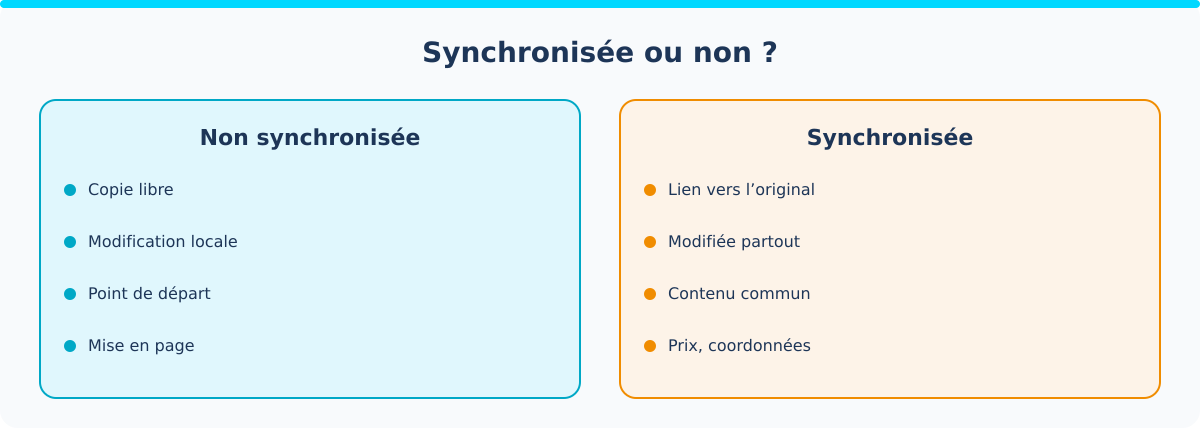
| Après insertion | Copie indépendante, modifiable librement | Lien vers l’original |
| Modification | Ne change que la page en cours | Change toutes les pages qui l’utilisent |
| Usage | Point de départ de mise en page | Bloc d’appel à l’action, coordonnées, cartes de prix |
| Ancien nom | — | « Bloc réutilisable » |
Créer une composition : sélectionner les blocs (ici le bloc Colonnes des cartes), menu ⋮ du bloc > Créer une composition, donner un nom, choisir une catégorie et cocher ou non Synchronisée.
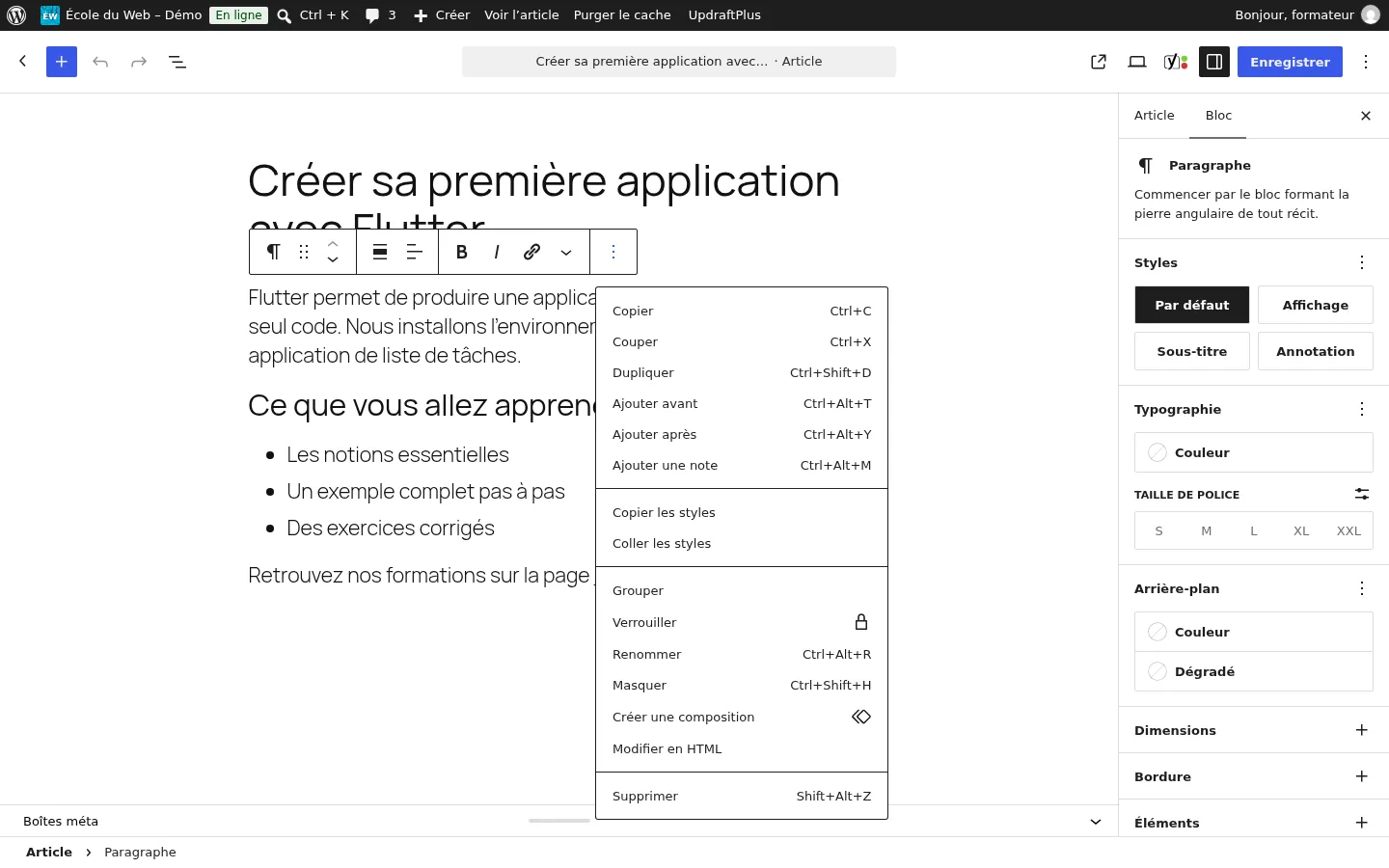
Le menu ⋮ d’un bloc : Créer une composition, Ajouter une note, Renommer, Masquer, Verrouiller… — capture réelle de WordPress 7.1.5
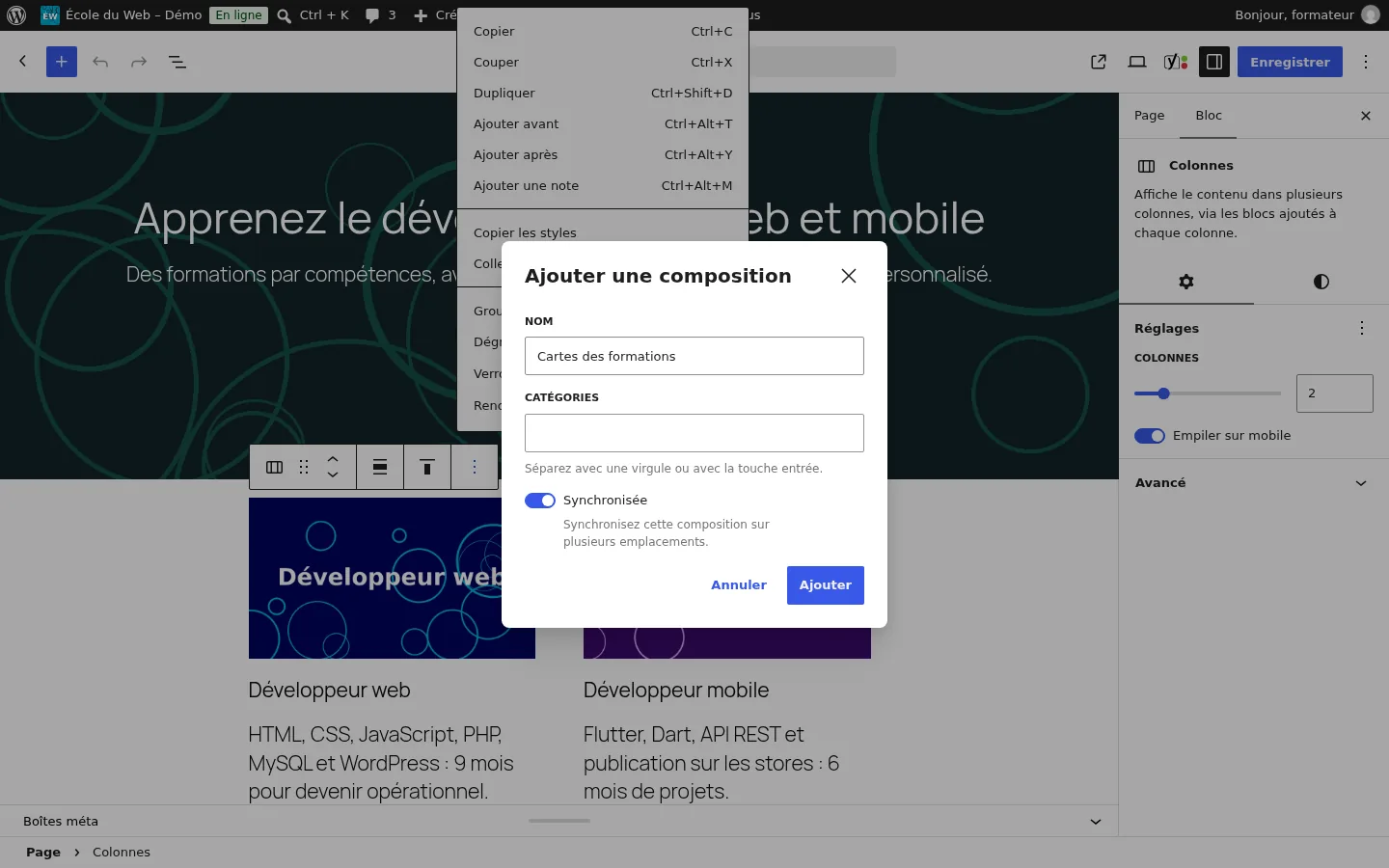
Fenêtre « Ajouter une composition » : nom, catégories, option Synchronisée — capture réelle de WordPress 7.1.5
Contenus modifiables : dans une composition synchronisée, certains blocs peuvent autoriser des valeurs propres à chaque page (« remplacements ») : la mise en page reste commune, le texte d’un bouton peut varier.
wp_block) ; on peut les exporter en JSON et les importer sur un autre site depuis l’éditeur de site.-
Schéma de la leçon

Synchronisée ou non ?
-
Raccourcis et repères (WordPress 7.1)
| Action | Raccourci ou chemin | À savoir |
|---|---|---|
| Insérer une composition | Outil d’insertion > Compositions | Recherche par nom |
| Créer | Options du bloc > Créer une composition | Nom et catégorie |
| Gérer | Apparence > Éditeur > Compositions | Modifier, exporter, supprimer |
| Détacher | Options > Détacher | Rendre une copie indépendante |
-
Erreurs fréquentes
| Erreur | Conséquence | Bonne pratique |
|---|---|---|
| Copier-coller les mêmes blocs partout | Mises à jour multiples | Composition synchronisée |
| Modifier une composition synchronisée en croyant changer une seule page | Toutes les pages changent | Détacher si besoin |
| Trop de compositions mal nommées | Impossible de les retrouver | Nom clair + catégorie |
| Supprimer une composition utilisée | Bloc manquant sur des pages | Vérifier son usage avant |
-
Activités d’entraînement
Créez la composition synchronisée « Cartes des formations » et insérez-la sur la page Formations.
Voir la correction
Accueil : sélectionner le bloc Colonnes > ⋮ > Créer une composition > nom, cocher Synchronisée > Ajouter. Page Formations : outil d’insertion > Compositions > Mes compositions > Cartes des formations.
Modifiez le prix dans la composition depuis la page Formations : que se passe-t-il sur l’accueil ?
Voir la correction
Le nouveau prix apparaît aussi sur l’accueil (et partout ailleurs), car la composition est synchronisée.
Synchronisée ou non : a) bandeau « Inscriptions ouvertes jusqu’au 15 décembre » ; b) mise en page d’un article de témoignage ?
Voir la correction
a) Synchronisée (même information partout, mise à jour unique) ; b) non synchronisée (chaque témoignage a son propre texte).
-
À retenir
- Une composition est un assemblage de blocs réutilisable.
- Non synchronisée : copie libre ; synchronisée : modifiée partout à la fois.
- Créer une composition depuis le menu ⋮ d’un bloc.
- Gérer les compositions dans Apparence > Éditeur > Compositions.
-
Testez vos connaissances : QCM de 10 questions
Répondez aux 10 questions ci-dessous : une seule bonne réponse par question, 8 minutes au maximum. Votre score et la correction s’affichent à la fin.
Le QCM ne s’affiche pas ? Ouvrez-le dans une page séparée.
Cet article vous a-t-il aidé ?
Merci pour votre avis sur cet article 🙏
Merci, votre message nous a bien été transmis 🙏
Cette leçon vous a été utile ? Partagez-la !