À propos de ce cours
Faire suivre automatiquement les ajouts à une liste déroulante grâce à un tableau Excel et à INDIRECT
-
Objectifs de la leçon
- Convertir une liste source en tableau.
- Utiliser une référence structurée dans la validation des données.
- Comprendre pourquoi INDIRECT est nécessaire.
- Utiliser DECALER ou une plage propagée comme alternative.
- Tester l’ajout et la suppression d’éléments.
| Tâche | Compétence visée | Commande ou formule |
|---|---|---|
| Liste source en tableau | Tableaux Excel | Ctrl + T |
| Source dynamique | Validation des données | =INDIRECT("Lieux[Lieu]") |
| Alternative | Plage nommée dynamique | =DECALER($A$2;0;0;NBVAL($A:$A)-1) |
-
Mise en situation
Votre centre de formation tient une liste des lieux de naissance des apprenants. Chaque nouvelle ville doit être ajoutée à la main dans la liste déroulante du formulaire de saisie.
Question : Comment faire pour qu’une ville ajoutée à la liste source apparaisse immédiatement dans la liste déroulante ?
-
Le cours pas à pas
Objectifs
- Etre capable de créer une liste déroulante dynamique avec Excel.
Description
- Pour rendre dynamique une liste déroulante, je vous présente une méthode qui consiste à convertir votre plage de cellule à un Tableau.
Réalisation
- Supposons que vous avez un fichier avec une liste de plusieurs apprenants et que vous avez une liste de lieu de naissance dynamique.
- Sélectionnez les données sources contenant la liste
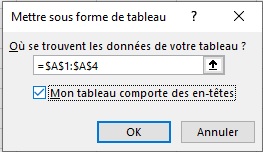
- Mettre vos données sous forme d'un tableau
- Sélectionnez la cellule ou la plage de cellules du tableau à laquelle vous voulez appliquer une mise en forme de tableau.
- Dans l’onglet Accueil, dans le groupe styles cliquez sur Mettre sous forme de tableau.
- Cliquez sur le style de tableau à utiliser.
- Cochez la case Mon tableau comporte des en-têtes
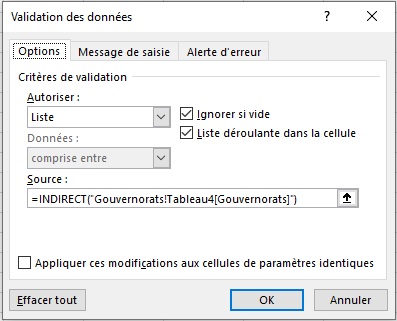
- Sélectionnez les cellules dans lesquelles vous souhaitez ajouter la liste déroulante puis, dans l'onglet "Données", cliquez sur "Validation des données".
- Changez la source en indiquant la formule suivante
Pratique
- Vous pouvez également suivre cette procédure depuis notre tutoriel vidéo ci-dessous
-
Comprendre les notions
Une liste déroulante dont la source est une plage fixe (=$A$2:$A$20) ignore la 21e ville. Un tableau Excel s’agrandit automatiquement quand on tape sous sa dernière ligne : il suffit que la validation pointe vers la colonne du tableau.
| Étape | Action |
|---|---|
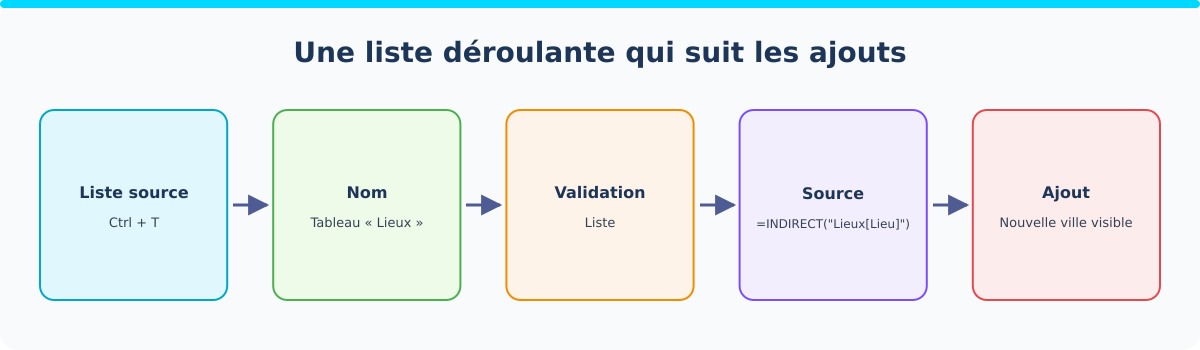
| 1 | Sélectionner la liste des lieux (en-tête compris) |
| 2 | Accueil > Mettre sous forme de tableau, cocher Mon tableau comporte des en-têtes |
| 3 | Renommer le tableau « Lieux » (Création de tableau > Nom du tableau) |
| 4 | Sélectionner les cellules de saisie > Données > Validation des données > Liste |
| 5 | Source : =INDIRECT("Lieux[Lieu]") |
Pourquoi INDIRECT ? La boîte de validation n’accepte pas directement une référence structurée comme =Lieux[Lieu]. INDIRECT convertit le texte "Lieux[Lieu]" en référence. Autre solution : définir un nom ListeLieux = =Lieux[Lieu] (Formules > Définir un nom) et utiliser =ListeLieux comme source.
Sans tableau : nom défini =DECALER(Listes!$A$2;0;0;NBVAL(Listes!$A:$A)-1) (la liste ne doit pas contenir de cellule vide). Microsoft 365 : =TRIER(UNIQUE(Lieux[Lieu])) en D2, puis source =D2#: liste triée, sans doublon, dynamique.
-
Schéma de la leçon

Une liste déroulante qui suit les ajouts
-
Raccourcis et nouveautés Microsoft 365
| Action | Raccourci ou chemin | À savoir |
|---|---|---|
| Créer un tableau | Ctrl + T | La plage devient extensible |
| Ajouter une ligne | Taper sous la dernière ligne | Ou Tab dans la dernière cellule |
| Liste triée sans doublon (365) | =TRIER(UNIQUE(Lieux[Lieu])) | Source =D2# |
| Copier la validation | Collage spécial > Validation | Sur d’autres cellules |
-
Erreurs fréquentes
| Erreur | Conséquence | Bonne pratique |
|---|---|---|
| Source =Lieux[Lieu] tapée directement | Message d’erreur | INDIRECT("Lieux[Lieu]") ou un nom défini |
| Ajouter une ville sous le tableau en laissant une ligne vide | Elle n’entre pas dans le tableau | Taper juste sous la dernière ligne |
| Renommer le tableau après coup | INDIRECT pointe vers un nom inexistant | Mettre à jour la source |
| Doublons dans la liste | Liste déroulante confuse | Supprimer les doublons ou UNIQUE |
-
Activités d’entraînement
Créez la liste des lieux en tableau et une liste déroulante en Saisie!C2:C200. Ajoutez « Kairouan » : apparaît-elle ?
Corrigé protégé: saisissez le mot de passe donné par votre formateur.
Créez une liste dynamique de technologies (HTML, CSS, JavaScript, PHP) pour une colonne « Compétence » ; ajoutez React.
Corrigé protégé: saisissez le mot de passe donné par votre formateur.
Écrivez un nom défini dynamique pour une liste en Listes!A2:A… sans tableau.
Corrigé protégé: saisissez le mot de passe donné par votre formateur.
-
À retenir
- Un tableau Excel s’agrandit automatiquement quand on ajoute une ligne.
- La validation pointe vers la colonne du tableau via INDIRECT("Tableau[Colonne]") ou un nom défini.
- DECALER + NBVAL crée une plage dynamique sans tableau.
- Microsoft 365 : TRIER(UNIQUE(…)) et source =D2#.
-
Testez vos connaissances : QCM de 10 questions
Répondez aux 10 questions ci-dessous : une seule bonne réponse par question, 8 minutes au maximum. Votre score et la correction s’affichent à la fin.
Le QCM ne s’affiche pas ? Ouvrez-le dans une page séparée.
Cet article vous a-t-il aidé ?
Merci pour votre avis sur cet article 🙏
Merci, votre message nous a bien été transmis 🙏
Cette leçon vous a été utile ? Partagez-la !