Microsoft Excel
Rendre dynamique une liste déroulante
Un cours complet pour maîtriser Rendre dynamique une liste déroulante.
0 chapitres
0 QCM
Accès gratuit
Dans cet article
Utilisation de données
Sommaire du cours
Supprimer les doublons Microsoft Excel
Appliquer un style de tableau dans Excel
Ajouter une image dans Microsoft Office Excel
Gestion de feuilles de calcul Excel
Excel:Impression du contenu d'un classeur
Microsoft Office : Rogner une image
Microsoft Excel : Transposer des données de lignes vers des colonnes, ou inversement
Convertir une valeur numérique en mots français
Nommer un tableau dans Excel
Générer des nombres aléatoires sur Excel
Générer des lettres aléatoires sur Microsoft Excel
Ecrire une formule avec l'assistant de fonction
Les fonctions de Base de Données dans Excel
La fonction BDNB Microsoft Excel
La fonction BDSOMME Microsoft Excel
Objectifs
- Etre capable de créer une liste déroulante dynamique avec Excel.
Description
- Pour rendre dynamique une liste déroulante, je vous présente une méthode qui consiste à convertir votre plage de cellule à un Tableau.
Réalisation
- Supposons que vous avez un fichier avec une liste de plusieurs apprenants et que vous avez une liste de lieu de naissance dynamique.
- Sélectionnez les données sources contenant la liste
- Mettre vos données sous forme d'un tableau
- Sélectionnez la cellule ou la plage de cellules du tableau à laquelle vous voulez appliquer une mise en forme de tableau.
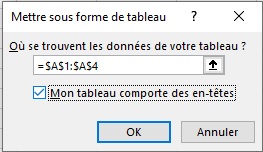
- Dans l’onglet Accueil, dans le groupe styles cliquez sur Mettre sous forme de tableau.
- Cliquez sur le style de tableau à utiliser.
- Cochez la case Mon tableau comporte des en-têtes
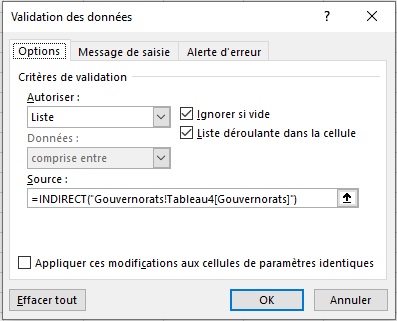
- Sélectionnez les cellules dans lesquelles vous souhaitez ajouter la liste déroulante puis, dans l'onglet "Données", cliquez sur "Validation des données".
- Changez la source en indiquant la formule suivante
Pratique
- Vous pouvez également suivre cette procédure depuis notre tutoriel vidéo ci-dessous