À propos de ce cours
Valider les saisies côté client avant l’envoi, afficher des messages d’erreur clairs et accessibles (aria-invalid, aria-describedby, role alert), placer le focus sur la première erreur, et ne jamais oublier la validation du serveur
-
Objectifs de la leçon
- Utiliser la validation native du HTML.
- Écrire une fonction de validation qui renvoie un objet d’erreurs.
- Afficher des erreurs accessibles sous chaque champ.
- Donner le focus au premier champ en erreur.
- Expliquer pourquoi le serveur doit aussi valider.
| Tâche | Compétence visée | Code ou API |
|---|---|---|
| Valider | Fonction de validation | valider(valeurs) → erreurs |
| Afficher | Erreurs accessibles | aria-invalid, aria-describedby |
| Guider | Focus | form.elements[nom].focus() |
-
Mise en situation
Fil rouge du cours : vous développez l’interface web de la boutique « TechShop » (catalogue, panier, compte client), versionnée sur GitHub dès le premier jour. Le formulaire « Ajouter un produit » du back-office accepte un prix négatif et un nom vide. Les messages du navigateur s’affichent en anglais sur certains postes, et un collègue malvoyant ne sait pas quel champ est en erreur.
Question : Comment valider un formulaire avec des messages clairs, en français, et accessibles à tous ?
-
Le cours
1. La validation native du HTML. Les attributs required, type="email", min, max, minLength et pattern fonctionnent dans le JSX. Le navigateur bloque l’envoi et affiche une bulle. C’est gratuit, mais les messages dépendent du navigateur et de sa langue (le Chromium de nos captures est en anglais), et leur apparence ne se personnalise pas.
2. Une validation en JavaScript. On écrit une fonction pure qui reçoit les valeurs et renvoie un objet d’erreurs (vide si tout va bien). Elle se teste facilement (chapitre 10) et peut être partagée avec le serveur Node.js. On la range dans son propre fichier validation.js (oxlint le demande d’ailleurs : un fichier de composant ne doit exporter que des composants, pour le rechargement à chaud). On ajoute noValidate sur le form pour désactiver les bulles du navigateur et afficher nos propres messages.
src/App.jsx
import { useState } from 'react'
import { CATEGORIES, valider } from './validation.js'

export default function App() {
  const [erreurs, setErreurs] = useState({})
  const [ajoute, setAjoute] = useState(null)

  function gererEnvoi(e) {
    e.preventDefault()
    const form = e.currentTarget
    const valeurs = Object.fromEntries(new FormData(form))
    const nouvelles = valider(valeurs)
    setErreurs(nouvelles)
    const premier = Object.keys(nouvelles)[0]
    if (premier) return form.elements[premier].focus()       // focus sur la 1re erreur
    setAjoute(valeurs.nom)
    form.reset()
  }

  // Champ + message, reliés pour les lecteurs d'écran
  const champ = (nom, libelle, props = {}) => (
    <>
      <label htmlFor={nom}>{libelle}</label>
      <input id={nom} name={nom} aria-invalid={erreurs[nom] ? true : undefined}
             aria-describedby={erreurs[nom] ? `${nom}-err` : undefined} {...props} />
      {erreurs[nom] && <p id={`${nom}-err`} className="erreur" style={{ margin: '.2em 0' }}>{erreurs[nom]}</p>}
    </>
  )

  const nbErreurs = Object.keys(erreurs).length
  return (
    <form noValidate onSubmit={gererEnvoi} className="carte" style={{ maxWidth: 560 }}>
      <h3>Ajouter un produit</h3>
      {nbErreurs > 0 && <p role="alert" className="erreur">Le formulaire contient {nbErreurs} erreur{nbErreurs > 1 && 's'}.</p>}
      {champ('nom', 'Nom du produit')}
      {champ('prix', 'Prix (DT)', { type: 'number', step: '0.001' })}
      {champ('stock', 'Stock', { type: 'number', defaultValue: 0 })}
      <label htmlFor="categorie">Catégorie</label>
      <select id="categorie" name="categorie" defaultValue="" aria-invalid={erreurs.categorie ? true : undefined}
              aria-describedby={erreurs.categorie ? 'categorie-err' : undefined}>
        <option value="">— Choisir —</option>
        {CATEGORIES.map((c) => <option key={c}>{c}</option>)}
      </select>
      {erreurs.categorie && <p id="categorie-err" className="erreur" style={{ margin: '.2em 0' }}>{erreurs.categorie}</p>}
      <p><button type="submit">Ajouter</button></p>
      {ajoute && <p className="succes" role="status">« {ajoute} » a été ajouté.</p>}
    </form>
  )
}
src/validation.js
// src/validation.js : fonction pure, facile à tester et à partager avec l’API
export const CATEGORIES = ['Téléphones', 'Audio', 'Informatique']

export function valider(v) {
  const e = {}
  if (v.nom.trim().length < 3) e.nom = 'Le nom doit contenir au moins 3 caractères.'
  if (v.prix === '' || Number(v.prix) <= 0) e.prix = 'Le prix doit être un nombre supérieur à 0.'
  if (!Number.isInteger(Number(v.stock)) || Number(v.stock) < 0) e.stock = 'Le stock doit être un entier positif ou nul.'
  if (!CATEGORIES.includes(v.categorie)) e.categorie = 'Choisissez une catégorie.'
  return e
}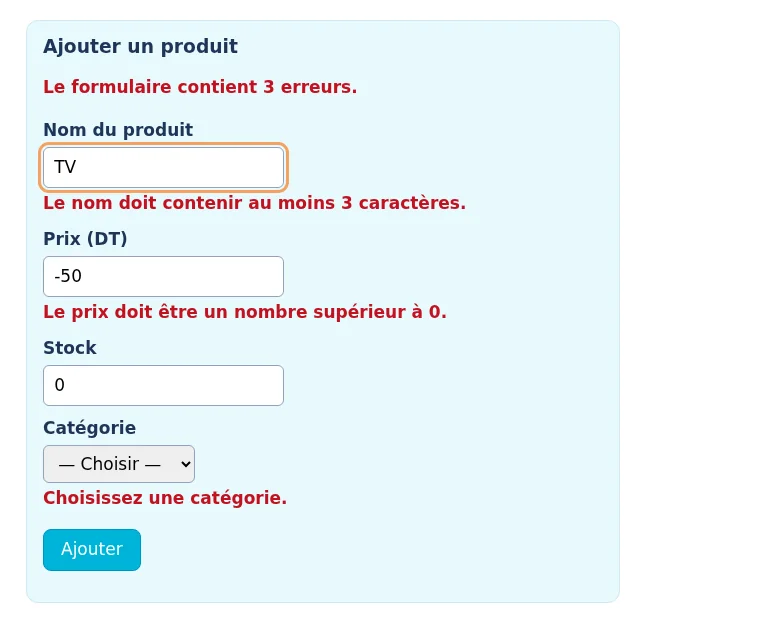
Après l’envoi de « TV » avec un prix de -50 et sans catégorie : trois messages, le résumé, et le focus (contour orange) sur le nom — rendu réel dans le navigateur (React 19.3, Chromium)
3. Les règles d’accessibilité appliquées ici:
| Technique | Effet pour l’utilisateur |
|---|---|
Chaque champ a un <label htmlFor> | Le lecteur d’écran annonce le libellé ; cliquer sur le libellé donne le focus |
aria-invalid="true" sur un champ en erreur | Le lecteur d’écran annonce « invalide » |
aria-describedby vers l’id du message | Le message d’erreur est lu avec le champ |
Résumé avec role="alert" | Annoncé dès son apparition, sans déplacer le focus |
| Focus sur le premier champ en erreur | L’utilisateur au clavier arrive directement à corriger |
| Message précis (« au moins 3 caractères ») | On sait comment corriger, pas seulement que c’est faux |
| Pas d’erreur indiquée par la seule couleur rouge | Lisible aussi par les personnes daltoniennes (texte + couleur) |
4. Quand valider ?
| Moment | Avantage | Inconvénient |
|---|---|---|
| À l’envoi (exemple ci-dessus) | Simple, jamais intrusif | Erreurs découvertes à la fin |
À la sortie du champ (onBlur) | Retour rapide, champ par champ | Il faut retenir les champs déjà « touchés » |
À chaque frappe (onChange) | Idéal pour un indicateur de robustesse du mot de passe | Agaçant si l’erreur s’affiche dès la 1re lettre |
| Après une première erreur, à chaque frappe | Le message disparaît dès que c’est corrigé | Un peu plus de code |
-
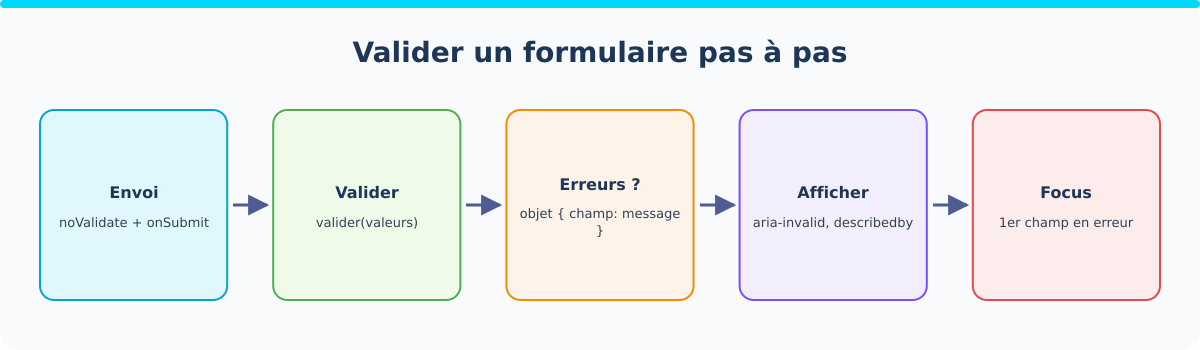
Schéma de la leçon

Valider un formulaire pas à pas
-
Repères (React 19)
| Besoin | Code ou API | À savoir |
|---|---|---|
| Désactiver les bulles du navigateur | <form noValidate> | Messages personnalisés |
| Marquer un champ en erreur | aria-invalid={true} | Avec un message visible |
| Relier le message | aria-describedby="nom-err" | id du message |
| Focus | form.elements['nom'].focus() | Premier champ en erreur |
-
Erreurs fréquentes
| Erreur | Conséquence | Bonne pratique |
|---|---|---|
| Erreur signalée par la seule couleur | Invisible pour certains | Texte explicite + couleur |
| Message vague « Champ invalide » | On ne sait pas corriger | Dire la règle attendue |
| Faire confiance à la validation du navigateur seule | Données invalides envoyées par d’autres moyens | Revalider sur le serveur |
| Afficher les erreurs dès l’ouverture du formulaire | Utilisateur agressé | Valider à l’envoi ou à la sortie du champ |
-
Activités d’entraînement
Ajoutez à valider une règle : le nom ne doit pas dépasser 60 caractères.
Corrigé protégé: saisissez le mot de passe donné par votre formateur.
Comment afficher l’erreur du champ prix dès que l’utilisateur quitte ce champ ?
Corrigé protégé: saisissez le mot de passe donné par votre formateur.
Un champ en erreur a className="rouge" et rien d’autre. Listez ce qu’il manque.
Corrigé protégé: saisissez le mot de passe donné par votre formateur.
-
À retenir
- Une fonction de validation pure renvoie un objet { champ: message } ; vide = formulaire valide.
- noValidate désactive les bulles du navigateur pour afficher des messages personnalisés en français.
- Accessibilité : label, aria-invalid, aria-describedby vers le message, résumé role="alert", focus sur la première erreur.
- La validation côté client est un confort : le serveur doit toujours revalider.
-
Testez vos connaissances : QCM de 10 questions
Répondez aux 10 questions ci-dessous : une seule bonne réponse par question, 8 minutes au maximum. Votre score et la correction s’affichent à la fin.
Le QCM ne s’affiche pas ? Ouvrez-le dans une page séparée.
Cet article vous a-t-il aidé ?
Merci pour votre avis sur cet article 🙏
Merci, votre message nous a bien été transmis 🙏
Cette leçon vous a été utile ? Partagez-la !