À propos de ce cours
Réagir aux actions de l’utilisateur : gestionnaires d’événements onClick, onChange, onSubmit et onKeyDown, objet événement, preventDefault, propagation et passage d’arguments
-
Objectifs de la leçon
- Associer un gestionnaire à un événement.
- Passer une fonction et non son résultat.
- Transmettre un argument à un gestionnaire.
- Utiliser l’objet événement (target.value, preventDefault).
- Comprendre et arrêter la propagation.
| Tâche | Compétence visée | Code ou API |
|---|---|---|
| Réagir | Gestionnaire | onClick={gererClic} |
| Lire | Objet événement | e.target.value |
| Contrôler | Comportement par défaut | e.preventDefault() |
-
Mise en situation
Fil rouge du cours : vous développez l’interface web de la boutique « TechShop » (catalogue, panier, compte client), versionnée sur GitHub dès le premier jour. Sur la page produit, un stagiaire a écrit onClick={ajouter(produit)}: au chargement, tous les produits s’ajoutent au panier d’un coup, et le bouton ne fait plus rien.
Question : Comment brancher correctement des actions sur les clics, les saisies et les formulaires ?
-
Le cours
Un gestionnaire d’événement est une fonction que React appelle quand l’événement se produit. On la passe dans une prop dont le nom commence par on: onClick, onChange, onSubmit, onKeyDown, onFocus, onBlur…
BoutonAjouter.jsx
function BoutonAjouter() {
  function gererClic() {                    // 1. on déclare la fonction
    alert('Produit ajouté au panier')
  }
  return <button onClick={gererClic}>Ajouter</button>   // 2. on la PASSE, sans parenthèses
}onClick={gererClic}: React l’appellera au clic. onClick={gererClic()}: la fonction s’exécute pendant le rendu, et c’est son résultat (undefined) qui est passé. C’est l’erreur de la mise en situation.| Écriture | Effet |
|---|---|
onClick={gererClic} | ✓ Appelée au clic |
onClick={() => ajouter(produit)} | ✓ Fonction fléchée : appelle ajouter(produit) au clic, utile pour passer un argument |
onClick={ajouter(produit)} | ✗ Exécutée à chaque rendu, rien au clic |
onClick="ajouter()" | ✗ Une chaîne n’est pas une fonction |
L’objet événement. React passe au gestionnaire un objet événement (compatible avec celui du navigateur) : e.target est l’élément concerné, e.target.value la saisie d’un champ, e.key la touche pressée, e.preventDefault() annule le comportement par défaut. L’exemple suivant a été capturé après un clic sur « Casque », la saisie « Sfax » et l’envoi du formulaire :
src/App.jsx
import { useState } from 'react'

export default function App() {
  const [journal, setJournal] = useState([])
  const noter = (texte) => setJournal((j) => [...j, texte])

  function gererEnvoi(e) {
    e.preventDefault()                          // pas de rechargement de la page
    const ville = new FormData(e.currentTarget).get('ville')
    noter(`Formulaire envoyé : livraison à ${ville}`)
  }

  return (
    <div className="grille">
      <div className="carte">
        {['Téléphone', 'Casque', 'Souris'].map((nom) => (
          <button key={nom} className="secondaire" onClick={() => noter(`Clic sur ${nom}`)}>
            {nom}
          </button>
        ))}
        <form onSubmit={gererEnvoi}>
          <label htmlFor="ville">Ville de livraison</label>
          <input id="ville" name="ville"
                 onChange={(e) => noter(`Saisie : ${e.target.value}`)}
                 onKeyDown={(e) => e.key === 'Enter' && noter('Touche Entrée')} />
          <button type="submit">Valider</button>
        </form>
      </div>
      <ol className="carte">
        {journal.map((ligne, i) => <li key={i}>{ligne}</li>)}
      </ol>
    </div>
  )
}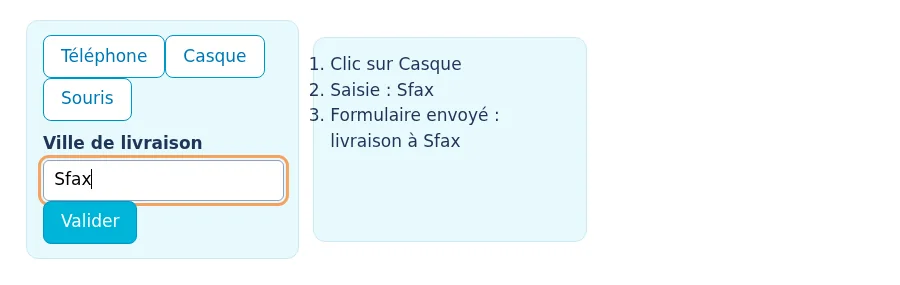
Chaque événement est noté : onChange se déclenche à chaque caractère, et preventDefault évite le rechargement de la page — rendu réel dans le navigateur (React 19.3, Chromium)
Remarquez que onChange se déclenche à chaque caractère (contrairement à l’événement change du HTML, déclenché à la sortie du champ). Ici, la saisie « Sfax » a été insérée d’un coup, d’où une seule ligne. Le journal utilise key={i} sans risque : il ne fait que s’allonger, jamais réordonné.
La propagation. Un événement « remonte » de l’élément cliqué vers ses parents : un clic sur un bouton placé dans une carte cliquable déclenche aussi le clic de la carte. e.stopPropagation() l’arrête :
src/App.jsx
import { useState } from 'react'

export default function App() {
  const [message, setMessage] = useState('Cliquez sur la carte ou sur le cœur')

  return (
    <>
      <article className="carte" style={{ cursor: 'pointer' }}
               onClick={() => setMessage('Ouverture de la fiche produit')}>
        <h3>Casque Bluetooth</h3>
        <button className="secondaire" onClick={(e) => {
          e.stopPropagation()                      // la carte ne reçoit pas le clic
          setMessage('Ajouté aux favoris (la fiche ne s’ouvre pas)')
        }}>
          ♥ Favori
        </button>
      </article>
      <p className="succes">{message}</p>
    </>
  )
}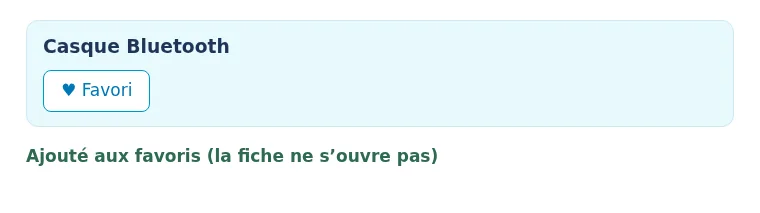
Après un clic sur « Favori » : grâce à stopPropagation, seul le gestionnaire du bouton s’est exécuté — rendu réel dans le navigateur (React 19.3, Chromium)
Conventions de nommage. Les gestionnaires s’appellent gererClic, gererEnvoi (ou handleClick en anglais). Quand un composant accepte un gestionnaire en prop, la prop commence par on: <CarteProduit onAjouter={ajouterAuPanier} />. Le composant enfant l’appelle au bon moment : c’est ainsi qu’un enfant prévient son parent (leçon 3.4).
type="button". -
Schéma de la leçon

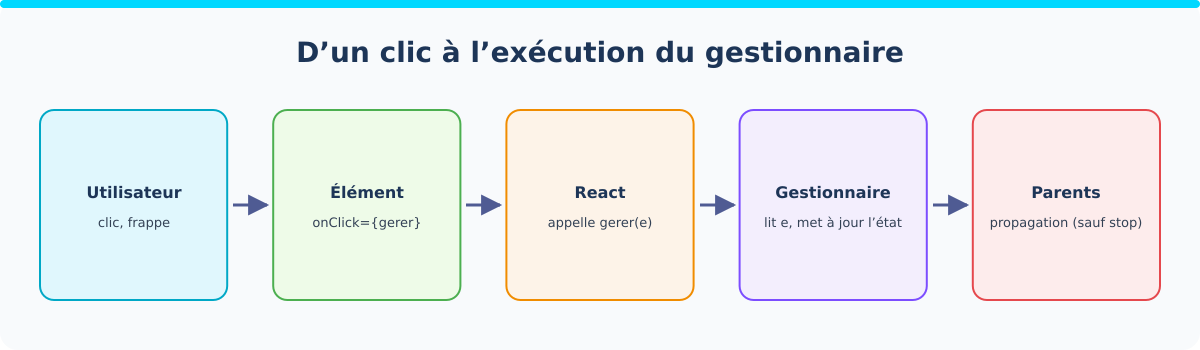
D’un clic à l’exécution du gestionnaire
-
Repères (React 19)
| Besoin | Code ou API | À savoir |
|---|---|---|
| Clic | onClick={gererClic} | Sans parenthèses |
| Avec argument | onClick={() => ajouter(p)} | Fonction fléchée |
| Saisie | onChange={(e) => …e.target.value} | À chaque caractère |
| Formulaire | e.preventDefault() | Pas de rechargement |
-
Erreurs fréquentes
| Erreur | Conséquence | Bonne pratique |
|---|---|---|
| onClick={ajouter(p)} | Exécuté au rendu, boucle ou rien au clic | onClick={() => ajouter(p)} |
| Oublier preventDefault dans onSubmit | La page se recharge, l’état est perdu | e.preventDefault() |
| Bouton sans type dans un formulaire | Envoi du formulaire involontaire | type="button" |
| onclick en minuscules | Avertissement, rien ne se passe | onClick |
-
Activités d’entraînement
Corrigez : <button onClick={supprimer(produit.id)}>Supprimer</button>. Expliquez ce qui se passait.
Corrigé protégé: saisissez le mot de passe donné par votre formateur.
Affichez dans la console la recherche tapée dans un champ, et « Recherche lancée » quand on appuie sur Entrée.
Corrigé protégé: saisissez le mot de passe donné par votre formateur.
Ajoutez à CarteProduit une prop onAjouter appelée avec l’id du produit au clic sur le bouton.
Corrigé protégé: saisissez le mot de passe donné par votre formateur.
-
À retenir
- On passe une fonction au gestionnaire (onClick={gerer}), jamais son appel.
- Pour passer un argument : une fonction fléchée, onClick={() => ajouter(p)}.
- L’objet événement donne e.target.value, e.key ; e.preventDefault() empêche le rechargement d’un formulaire.
- Les événements remontent vers les parents ; e.stopPropagation() arrête la remontée.
-
Testez vos connaissances : QCM de 10 questions
Répondez aux 10 questions ci-dessous : une seule bonne réponse par question, 8 minutes au maximum. Votre score et la correction s’affichent à la fin.
Le QCM ne s’affiche pas ? Ouvrez-le dans une page séparée.
Cet article vous a-t-il aidé ?
Merci pour votre avis sur cet article 🙏
Merci, votre message nous a bien été transmis 🙏
Cette leçon vous a été utile ? Partagez-la !