À propos de ce cours
Projets Excel 2019 corrigés : figer les volets, mise en forme conditionnelle, formules, zone d’impression, SI, graphiques sparkline, tri
-
Objectifs de la leçon
- Réaliser un projet complet au format de l’examen MOS Excel.
- Lire une consigne et repérer les éléments évalués.
- Appliquer les commandes clés de chaque tâche.
- Vérifier son travail avec la correction.
- Gérer son temps comme à l’examen réel.
| Tâche | Compétence MOS | Commande |
|---|---|---|
| Figer les lignes 1 et 2 | Personnaliser l’affichage | Affichage > Figer les volets |
| Graphiques sparkline G5:G25 | Insérer des graphiques sparkline | Insertion > Sparkline |
| Convertir en plage | Gérer les tableaux | Création de tableau > Convertir en plage |
-
Mise en situation
Vous enchaînez des projets sur des classeurs de quincaillerie, de club sportif, de biotechnologie et d’avions.
Question : Comment insérer de petits graphiques dans des cellules pour montrer une tendance ligne par ligne ?
-
Énoncé et réalisation pas à pas
Tâche 01:
- 1 -Créer un dossier et télécharger les fichiers de travail Quincaillerie.xlsx
- 2 -Dans la feuille de calcul (Planning), figez les lignes 1 et 2 de sorte que les en-têtes de titres et de colonnes restent toujours visibles pendant le défilement.
Afficher la réponse
- Pour figer une ligne ou une colonne, il faut se placer sous la ligne ou à gauche de la colonne à fixer.
- Affichez la feuille de calcul (Planning)
- Cliquez dans le numéro de la ligne (3)
- Affichage – Figez les volets – Figez les volets.
- 3 -Dans la feuille de calcul (Planning), alignez à gauche le texte de la cellule A1.
Afficher la réponse
- Sélectionnez la cellule A1 – Accueil – cliquez sur (Aligner à gauche) partir du groupe de commandes (Alignement) ou utilisez l’encoche (Alignement) – puis utilisez l’onglet (Alignement) de la boîte de dialogue (Format de cellule) – Horizontal : Gauche (Retrait) – Ok.
- 4 -Dans la feuille de calcul (Planning), dans la colonne du tableau (Quantité), utilisez la mise en forme conditionnelle pour appliquer la mise en forme 3 Indicateurs (sans bordure) aux valeurs.
Afficher la réponse
- Sélectionnez la plage de cellules C3:C34 – Accueil – Mise en forme conditionnelle – Jeux d’icônes

– choisissez 3 Indicateurs (sans bordure) à partir du groupe (Formes).
- 5 -Dans la feuille de calcul (Planning), appliquez le style Blanc, Style de tableau moyen 1 au tableau.
Afficher la réponse
- Cliquez dans l’une des cellules du tableau – Création de tableau – sélectionnez le style Blanc, Style de tableau moyen 1 à partir de la liste (Moyen).
- 6 -Dans la feuille de calcul (Planning), dans la colonne (Valeur estimée), entrez une formule qui multiplie la valeur de la colonne (Valeur actuelle) par la plage nommée (Augmentation). Utilisez le nom de la plage dans la formule au lieu de la référence ou de la valeur de cellule.
Afficher la réponse
- Cliquez dans la 1ière cellule vide de la colonne (Valeur estimée) – saisissez (=) et cliquez dans la cellule de la 1ière valeur de la colonne (Valeur actuelle) suivie de (*) puis saisissez Aug… et le nom de la plage (Augmentation) va s’afficher, double-cliquez dessus – Entrée. Formule à vérifier =[@[Valeur actuelle ]]*Augmentation
- 7 -Dans la feuille de calcul (Résumé), appliquez la couleur Palette de couleurs 2 au graphique.
Afficher la réponse
- - Affichez la feuille de calcul (Résumé) – sélectionnez le graphique – cliquez dans Modifier les couleurs à partir de l’onglet Création de graphique. – choisissez la couleur Palette de couleurs 2 à partir du groupe Coloré.
Tâche 02:
- 1 -Créer un dossier et télécharger les fichiers de travail Sport
- 2 -Configurez la feuille de calcul (Semestre 1), de sorte que seules les cellules A4:F20 soient imprimées.
Afficher la réponse
- Affichez la feuille de calcul (Semestre 1) – sélectionnez la plage de cellules A4:F20 – Mise en page – ZoneImpr – Définir.
- 2 -: Dans la feuille de calcul (Semestre 2), filtrez les données du tableau de façon à afficher uniquement les sports avec la Catégorie (Sport nautique).
Afficher la réponse
Affichez la feuille de calcul (Semestre 2) – cliquez dans le filtre de Catégorie – sélectionnez (Sport nautique) et désélectionnez les autres – Ok.
- 3 -Dans la feuille de calcul (Semestre 3), dans la colonne (Payé), utilisez une fonction pour afficher (Oui) si la valeur de (Ancienneté du membre) est supérieure à 3. Sinon, affichez (Non).
Afficher la réponse
- Affichez la feuille de calcul (Semestre 3) – cliquez dans la 1ière cellule vide de la colonne (Payé) – choisissez la fonction SI – Test logique (E5>3) ; Valeur_si_vrai (Oui) ; Valeur_si_faux (Non) – Ok.
- Formule à vérifier =SI([@[Ancienneté du membre]]>3;"Oui";"Non")
- 4 -Dans la feuille de calcul (Semestre 3), dans la colonne (Type de sport), utilisez une fonction pour afficher les deux premiers caractères de (Discipline) dans la colonne B.
Afficher la réponse
- Cliquez dans la 1ière cellule vide de la colonne (Type de sport)
- Utilisez la fonction Gauche ;
=Gauche(B5;2) - Ok.
- Formule à vérifier
=GAUCHE([@Discipline];2)

- 6 -Dans la feuille de calcul (Récapitulatif), ajoutez la description du texte de remplacement du (Récapitulatif trimestriel) au graphique.
Afficher la réponse
- Affichez la feuille de calcul (Récapitulatif)
- Sélectionnez le graphique – Mise en forme – Texte de remplacement
- Copiez et collez (Récapitulatif trimestriel) dans le volet Texte de remplacement.

Tâche 03:
- 1 -Créer un dossier et télécharger les fichiers de travail Biotechnology
- 2 -Accédez à la plage nommé (PrixRevient) et supprimez le contenu des cellules sélectionnées.
Afficher la réponse
- Dérouler la liste de la Zone Nom – cliquez ensuite sur PrixRevient et supprimez le contenu des cellules sélectionnées.
- 3 -Dans la feuille de calcul (Cours des devises), dans les cellules B4:D8, mettez en forme les cellules de façon à afficher les nombres jusqu’à deux décimales.
Afficher la réponse
- Affichez la feuille de calcul (Cours des devises)
- Sélectionnez la plage de cellules B4:D8 – Accueil – encoche Nombre – Catégorie (Nombre) – Nombres de décimales (2) – Ok.
- Ou utilisez l’outil ( Réduire les décimales) à partir du groupe de commandes (Nombre) jusqu’à l’obtention de 2 chiffres après la virgule.

- 4 -Dans la feuille de calcul (Nouvel aménagement), supprimez la ligne du tableau qui contient les données de (Brise). Ne modifiez aucun contenu en dehors du tableau.
Afficher la réponse
- Affichez la feuille de calcul (Nouvel aménagement)
- Cliquez sur le numéro de la ligne qui contient le mot (Brise)
- Utilisez le menu contextuel pour Supprimer la ligne entière.

- 5 -Dans la feuille de calcul (Espaces vert), dans la colonne (Moyenne mensuelle), utilisez une fonction pour calculer le rendement mensuel moyen de chaque Produit de janvier à avril.
Afficher la réponse
- Affichez la feuille de calcul (Espaces vert)
- Cliquez dans la 1ière cellule vide de la colonne (Moyenne mensuelle)
- Saisissez
=Moyenne(C4:F4)– Entrée. - Formule à vérifier
=MOYENNE(Tableau1[@[Janvier]:[Avril]])

- 6 -Dans la feuille de calcul (Carnets d'adresses), dans la colonne (Email), utilisez une fonction pour créer une adresse de messagerie pour chaque personne en utilisant le prénom et (@biotechnology.com).
Afficher la réponse
- Affichez la feuille de calcul (Carnets d'adresses)
- Cliquez dans la 1ière cellule vide de la colonne (Email)
- Utilisez la fonction CONCATENER – Texte1 (sélectionnez le 1er prénom) – texte2(saisissez @biotechnology.com)
- Cliquez Ok.
- Formule à vérifier
=CONCATENER([@Prénom];"@biotechnology.com")

- 7 -Dans la feuille de calcul (Nouvel aménagement), pour le graphique (Rendement d'aménagement), permutez les données sur l’axe.
Afficher la réponse
- Affichez la feuille de calcul (Nouvel aménagement)
- Sélectionnez tout le graphique – Conception de la carte – Intervertir ligne/colonne.

Tâche 04:
- 1 -Créer un dossier et télécharger les fichiers de travail cours
- 2 -Dans la feuille de calcul (Remplaçants), en commençant par le cellule A1, importez les données du fichier texte Remplaçants. Utilisez la première ligne de la source de données comme en-têtes.
Afficher la réponse
- Affichez la feuille de calcul (Remplaçants)
- Cliquez dans le cellule A1
- Données
- À partir d’un fichier texte/CSV du groupe (Récupérer et transformer des données)
- Sélectionnez le fichier (Remplaçants)
- Importer bouton de commandes (Transformer les données)
- Cliquez dans (Utiliser la première ligne pour les en-têtes) de l’onglet (Accueil) de l’Editeur Power Query
- cliquez dans la flèche (Fermer et charger)
- Puis Fermer et charger dans – choisissez Feuille de calcul existante – Ok.
- 3 -Dans la feuille de calcul (Total heures), ajustez la largeur des colonnes B:G sur exactement 12.
Afficher la réponse
- Affichez la feuille de calcul (Total heures)
- Sélectionnez les colonnes B à G
- menu contextuel – Largeur de colonne (12) – Ok.
- 4 -Dans la feuille de calcul (Inscription), dans les cellules G5:G25, insérez des graphiques sparkline Histogramme pour comparer les valeurs du Trimestre 1, du Trimestre 2 et du Trimestre 3 pour chaque période.
Afficher la réponse
- Affichez la feuille de calcul (Inscription)
- Cliquez dans la cellule G5
- Insertion
- Histogramme à partir du groupe (Graphiques sparkline)
- Plage de données sélectionnez les valeurs de Trimestre 1 à Trimestre 3
- Ok
- puis utilisez la poignée de recopie jusqu’à la fin des données (G25).
- 5 -Dans la feuille de calcul (Programme), convertissez le tableau en plage de cellules. Conservez la mise en forme.
Afficher la réponse
- Affichez la feuille de calcul (Programme)
- Cliquez dans l’une des cellules du tableau
- Menu création de tableau
- Convertir en plage
- Oui.
- 6 -Dans la feuille de calcul (Compétition), déplacez le graphique vers une nouvelle feuille de graphique nommée (Compétitions sportives).
Afficher la réponse
- Affichez la feuille de calcul (Compétition)
- Sélectionnez le graphique
- Conception de la carte
- Déplacer le graphique
- Copiez puis collez le nom (Compétitions sportives) dans le champ (Nouvelle feuille)
- Ok.
- 7 -Dans la feuille de calcul (Total heures), modifiez le graphique pour afficher les (Heures) en tant que Titre de l’axe vertical principal.
Afficher la réponse
- Affichez la feuille de calcul (Total heures)
- Sélectionnez le graphique
- Conception de la carte
- Ajouter un élément graphique
- Titre des axes
- Vertical principal
- Copiez puis collez Heures dans le champ Titre de l'axe.
Tâche 05:
- 1 -Créer un dossier et télécharger les fichiers de travail avions
- 2 -Dans la feuille de calcul (Airbus A350), développez la formule de la cellule E5 jusqu’à la fin de la colonne du tableau.
Afficher la réponse
- Affichez la feuille de calcul (Airbus A350) – utilisez la poignée de recopie pour recopier la formule dans la cellule E5 (le double-cliquer dans la poignée de recopie fera l’affaire aussi).
- 1- Supprimez les règles de mise en forme conditionnelle de la feuille de calcul (Airbus A350).
- Accueil - Mise en forme conditionnelle – Effacer les règles – Effacer les règles de la feuille entière.
- 3 -Dans la feuille de calcul (Boeing 747), effectuez un tri à plusieurs niveaux. Triez les données du tableau par (Pays) – De A à Z, puis par (Ville) – De A à Z.
Afficher la réponse
- Affichez la feuille de calcul (Boeing 747) – sélectionnez l’une des cellules du tableau – Données – Trier – Trier par (Pays) – Ordre (De A à Z) – Ajouter un niveau – Puis par (Ville) – Ordre (De A à Z) – Ok.
- 4 -Dans la feuille de calcul (Boeing 747), dans la cellule D27, utilisez une fonction pour afficher le plus grand nombre de la colonne (Heures de vol du 747).
Afficher la réponse
- Sélectionnez la cellule D27 – utilisez la fonction Max – Nombre 1 (D5:D25) – Ok.
- Formule à vérifier =max(Tableau24[Heures de vol du 747])
- 5 -Dans la feuille de calcul (Boeing 747), créer un histogramme groupé qui affiche les (Heures de vol du 747) de toutes les villes, avec les villes en tant qu’étiquettes de l’axe horizontal (abscisse). Placez le graphique sous le tableau. La taille et la position exactes n’ont pas d’importances.
Afficher la réponse
- Sélectionnez les villes (B5:B25) et les heures de vol (D4:D25) – Insertion – choisissez Histogramme groupé – glissez le graphique sous le tableau.
- 6 -Dans la feuille de calcul (Airbus A350), pour le graphique (Heures de vol A350), affichez une table de données sans symboles de légende.
Afficher la réponse
- Affichez la feuille de calcul (Airbus A350) – sélectionnez le graphique – Conception de la carte – Ajouter un élément graphique – Table de données – Aucun symboles de légende.
Tâche 06:
- 1 -Créer un dossier et télécharger les fichiers de travail Budget
- 2 -Copiez la mise en forme du titre et du sous-titre de la feuille de calcul (Détails des dépenses 2017) et appliquez-la au titre et au sous-titre de la feuille de calcul (Dépenses).
Afficher la réponse
- Affichez la feuille de calcul (Détails des dépenses 2017) – sélectionnez les cellules A1:A2 – Accueil – cliquez dans l’outil (

Reproduire la mise en forme) du groupe (Presse-papiers) – Affichez la feuille de calcul (Dépenses) – sélectionnez les cellules A1:A2.
- 2 -: Dans la feuille de calcul (Détails des dépenses 2017), nommez le tableau (Détails).
Afficher la réponse
- Cliquez sur l’une des cellules du tableau – Création de tableau – copiez puis collez le mot (Détails) dans le champ (Nom du tableau).
- 3 -Dans la feuille de calcul (Détails des dépenses 2017), configurez les options de style de tableau de sorte que chaque ligne soit automatiquement ombrée.
Afficher la réponse
- Sélectionnez l’une des cellules du tableau – Création de tableau – cochez (Lignes à bandes).
- 4 -Dans la feuille de calcul (Dépenses 2018), dans la cellule B24, entrez une formule qui additionne les valeurs des plages (DépensesT1), (DépensesT2), (DépensesT3), et (DépensesT4). Utilisez les noms de plages dans la formule au lieu des références ou des valeurs de cellules.
Afficher la réponse
- Affichez la feuille de calcul (Dépenses 2018) – sélectionnez la cellule B24 – saisissez =Somme(saisissez Dép utilisez le double-cliquer sur le nom DépensesT1 qui va s’afficher puis ;DépensesT2;DépensesT3;DépensesT4) – Entrée. Formule à vérifier =SOMME(DépensesT1;DépensesT2;DépensesT3;DépensesT4)
- 5 -la feuille de calcul (Dépenses 2018), dans la cellule D26, utilisez une fonction pour déterminer le nombre de catégories de dépenses du logement qui n’ont pas de résultat au mois de Mars.
Afficher la réponse
- Sélectionnez la cellule D26 – utilisez la fonction NB.VIDE – Plage(D5:D15) – Ok. Vérifiez la formule =NB.VIDE(D5:D15)
- 6 -: Dans la feuille de graphique (Résultat des dépenses 2018), supprimez la légende et affichez uniquement les valeurs en tant qu’étiquettes de données au-dessus de chaque colonne.
Afficher la réponse
- Affichez la feuille de graphique (Résultat des dépenses 2018) – sélectionnez le graphique – Conception de la carte – Ajouter un élément graphique – Légende (Aucune) – Conception de la carte – Ajouter un élément graphique – Etiquettes de données – Bord extérieur.
-
Comprendre les notions
À l’examen MOS (versions 2019 et Microsoft 365), vous réalisez plusieurs projets de 5 à 7 tâches en 50 minutes. Chaque tâche est notée séparément, et le seuil de réussite est de 700 sur 1000. Les projets de cette page reproduisent exactement ce format : un fichier de départ, des tâches numérotées et une correction à afficher.
| Règle d’or | Pourquoi |
|---|---|
| Lire toute la tâche avant d’agir | Les détails (cellule, feuille, section) sont évalués |
| Ne modifier que ce qui est demandé | Une modification hors consigne peut annuler la tâche |
| Utiliser les noms exacts (feuille, style, couleur) | L’évaluation est automatique et littérale |
| Marquer pour révision et passer | Ne pas bloquer le chronomètre sur une tâche |
| Pas besoin d’enregistrer à chaque tâche | Le projet est évalué à la soumission |
Compétences Excel travaillées dans ce projet :
| Compétence | Commande clé | Point de vigilance |
|---|---|---|
| Figer les lignes 1 et 2 | Sélectionner A3 > Affichage > Figer les volets | Ou la ligne 3 entière |
| Sparkline | Insertion > Sparkline > Courbe | Plage de données et plage d’emplacement |
| Convertir en plage | Création de tableau > Convertir en plage | Conserver la mise en forme |
| Tri multiniveau | Données > Trier > Ajouter un niveau | Ordre des niveaux |
-
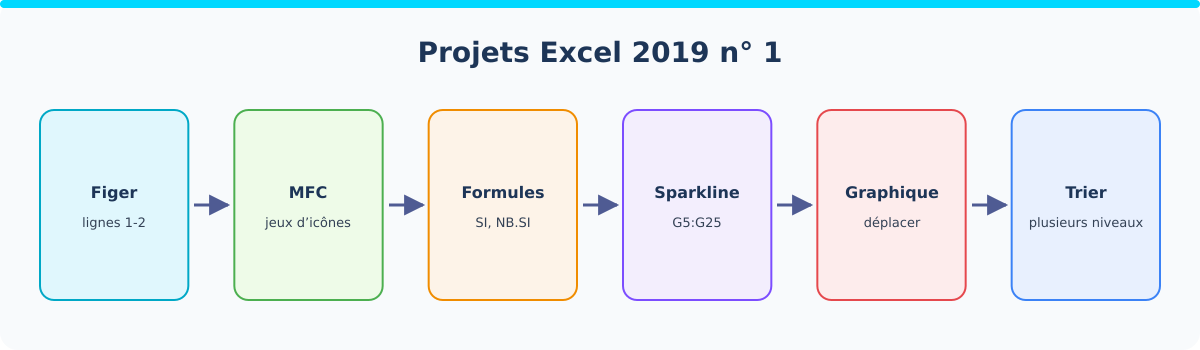
Schéma de la leçon

Projets Excel 2019 n° 1
-
Raccourcis et versions récentes (Microsoft 365)
| Action | Raccourci ou chemin | À savoir |
|---|---|---|
| Chercher une commande | Alt + Q (zone Rechercher) | Retrouve une commande par son nom |
| Annuler | Ctrl + Z | |
| Rétablir | Ctrl + Y | |
| Aide | F1 |
-
Erreurs fréquentes à l’examen
| Erreur | Conséquence | Bonne pratique |
|---|---|---|
| Commencer avant d’avoir lu toute la tâche | Mauvaise feuille ou mauvaise plage | Repérer feuille, plage et valeur exacte |
| Modifier un élément non demandé | Tâche invalidée | Ne toucher qu’à ce que la consigne cite |
| Figer avec le curseur en A2 | Seule la ligne 1 est figée | Curseur en A3 (ou ligne 3) |
| Sparkline sur la mauvaise plage d’emplacement | Graphiques mal placés | G5:G25 exactement |
-
Activités d’entraînement
Où placer le curseur pour figer les lignes 1 et 2 ?
Corrigé protégé: saisissez le mot de passe donné par votre formateur.
Insérez des courbes sparkline en G5:G25 à partir de B5:F25.
Corrigé protégé: saisissez le mot de passe donné par votre formateur.
Que perd-on en convertissant un tableau en plage ?
Corrigé protégé: saisissez le mot de passe donné par votre formateur.
-
À retenir
- Format de l’examen : projets de 5 à 7 tâches, 50 minutes, seuil 700/1000.
- Lire toute la tâche et respecter les noms exacts.
- Figer les volets fige ce qui est au-dessus et à gauche de la cellule active.
- Les graphiques sparkline montrent une tendance dans une cellule.
-
Testez vos connaissances : QCM de 10 questions
Répondez aux 10 questions ci-dessous : une seule bonne réponse par question, 8 minutes au maximum. Votre score et la correction s’affichent à la fin.
Le QCM ne s’affiche pas ? Ouvrez-le dans une page séparée.
Cet article vous a-t-il aidé ?
Merci pour votre avis sur cet article 🙏
Merci, votre message nous a bien été transmis 🙏
Cette leçon vous a été utile ? Partagez-la !