À propos de ce cours
Régler les trois niveaux de l’échelle de temps, zoomer, ajuster la vue au projet et mettre en évidence les périodes chômées
-
Objectifs de la leçon
- Afficher deux ou trois niveaux d’échelle.
- Choisir unités, libellés et intervalles.
- Zoomer et afficher le projet entier.
- Mettre en évidence les périodes chômées.
- Régler l’échelle dans Planner.
| Tâche | Compétence visée | Commande ou formule |
|---|---|---|
| Échelle de temps | Affichage | Clic droit sur l’échelle > Échelle de temps |
| Projet entier | Zoom | Affichage > Zoom > Projet entier |
| Périodes chômées | Échelle | Onglet Périodes chômées |
-
Mise en situation
Fil rouge du cours : vous pilotez le lancement de l’application mobile d’une boutique en ligne (analyse, maquettes, développement, tests, publication). À l’écran, le Gantt montre des jours alors que le client veut voir le projet en semaines pour une réunion, puis les jours de la semaine critique.
Question : Comment changer rapidement l’échelle et le zoom du Gantt ?
-
Le cours pas à pas
Objectifs
Après la lecture de cet article, vous serez capable : - Modifier l'échelle de temps du planning du Gantt - Zoomer le diagramme de gantt
Présentation
- Le diagramme de Gantt a un échelle de temps qui apparaît au-dessus du graphique ou chronologique la partie de l’affichage.
- Vous pouvez afficher jusqu'à trois niveaux d’échelle de temps dans chaque affichage et vous pouvez mettre en forme chaque niveau individuellement.
- Vous pouvez également personnaliser l’échelle de temps dans l’affichage calendrier à vos besoins.
- Sachez que l'on appelle Échelle de temps du Gantt l'indicateur de temps qui s'affiche en haut des diagrammes de Gantt.
- Comme pour toute échelle de temps, par défaut,elle affiche deux niveaux, mais il est possible de la personnaliser afin qu'elle affiche trois niveaux : supérieur, intermédiaire et inférieur.
- Les niveaux peuvent afficher les unités en minutes, heures, jours, semaines, tiers de mois, mois, trimestres,semestres et années.
- Le fait de disposer de plusieurs niveaux vous permet par exemple d'utiliser le niveau intermédiaire pour afficher les unités en mois et le niveau inférieur pour les afficher en semaines.
Réalisation
- Sous l'onglet Affichage, dans le groupe Zoom ouvrez la liste Échelle de temps puis cliquez sur l'option Échelle de temps.
Voir la capture d’origine (ancienne version de Project : les commandes sont les mêmes, l’aspect a changé)

- Définissez à l'aide de la liste Afficher de la zone Options d'échelle de temps nombre de niveaux souhaité.
- Pour augmenter ou réduire la taille des colonnes du niveau de l'échelle de temps, saisissez ou sélectionnez le pourcentage souhaité dans le champ Taille.
- Pour afficher une ligne horizontale entre les niveaux de l'échelle de temps, cochez l'option Séparateur d'échelle.
- Pour modifier l'échelle de temps d'un niveau afin de visualiser un autre niveau détail, cliquez sur l'onglet correspondant : Niveau supérieur, Niveau intermédiaire Niveau inférieur.
- Ouvrez la liste déroulante associée au champ Unités puis cliquez sur l'unité de temps à utiliser.
Voir la capture d’origine (ancienne version de Project : les commandes sont les mêmes, l’aspect a changé)

- Ouvrez la liste déroulante Étiquette puis cliquez sur le format de date souhaité.
Voir la capture d’origine (ancienne version de Project : les commandes sont les mêmes, l’aspect a changé)

- Grâce à la liste Alignement, spécifiez si l'étiquette doit être alignée à Gauche. à Droite ou au Centre de l'échelle de temps.
- Définissez à l'aide de la zone Nombre la fréquence des étiquettes d'unité sur le niveau de l'échelle de temps. Par exemple, si l'unité est la semaine et que vous choisissez le niveau de l'échelle du temps est découpé par segments de 2 semaines.
- Cochez l'option Lignes de séparation si vous souhaitez afficher les lignes verticales entre les étiquettes d'unité.
- Cochez l'option Utiliser l'année fiscale si vous souhaitez baser les étiquettes du niveau de l'échelle de temps sur vos paramètres d'année fiscale. Décochez-la pour baser les étiquettes du niveau de l'échelle de temps sur l'année civile.
- Le premier mois de l'année fiscale est renseigné dans la boîte de dialogue Options ce Projet (onglet FICHIER - Options - catégorie Échéancier)
- Procédez ainsi pour modifier l'échelle de temps de chaque niveau.Pour adapter l'aspect des périodes chômées sur l'échelle de temps, cliquez l'onglet Périodes chômées puis choisissez les paramètres d'affichage à l'aide des options proposées.
Zoomer le diagramme de gantt
- Vous pouvez zoomer sur le diagramme de gantt en avant ou en arrière
Voir la capture d’origine (ancienne version de Project : les commandes sont les mêmes, l’aspect a changé)

Microsoft Project
-
Comprendre les notions
| Niveau | Exemple pour une réunion | Exemple pour le suivi détaillé |
|---|---|---|
| Supérieur | Mois (janvier 2027) | Semaine (S2) |
| Intermédiaire | Semaines (S1, S2…) | Jours (lun. 11) |
| Inférieur | — | Demi-journées |
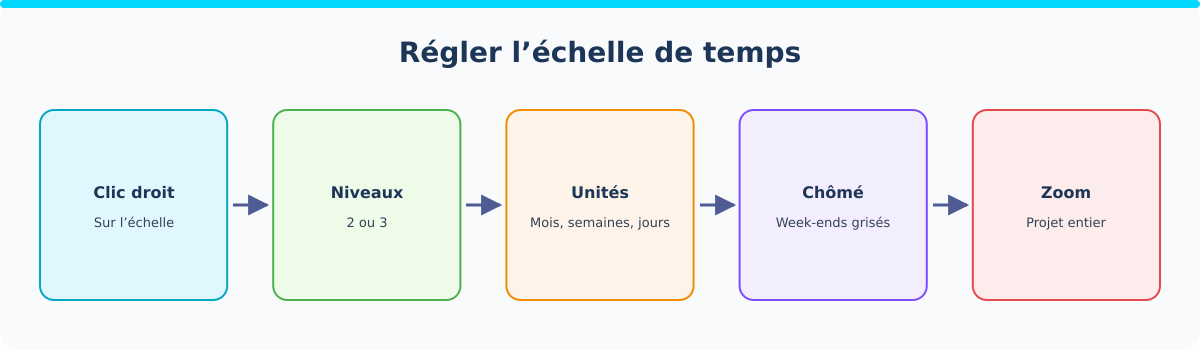
- Clic droit sur l’échelle de temps > Échelle de temps.
- Onglet du niveau (Supérieur, Intermédiaire, Inférieur) : unités, libellé (format), nombre, alignement.
- « Afficher » : deux ou trois niveaux.
- Onglet Périodes chômées: couleur et motif des week-ends et jours fériés.
- Zoom : curseur de la barre d’état, ou Affichage > Zoom > Projet entier / Tâches sélectionnées.
-
Schéma de la leçon

Régler l’échelle de temps
-
Raccourcis et nouveautés (Project 2024, Plan 3, Planner)
| Action | Raccourci ou chemin | À savoir |
|---|---|---|
| Zoom avant / arrière | Ctrl + molette ou curseur de la barre d’état | Rapide |
| Projet entier | Affichage > Zoom > Projet entier | Toute la durée à l’écran |
| Tâches sélectionnées | Affichage > Zoom > Tâches sélectionnées | Zoom sur une phase |
| Échelle de temps | Clic droit sur l’échelle | Trois niveaux |
-
Erreurs fréquentes
| Erreur | Conséquence | Bonne pratique |
|---|---|---|
| Échelle en jours pour un projet de 6 mois | Gantt interminable | Mois et semaines |
| Trop de niveaux pour une réunion | En-tête chargé | Deux niveaux suffisent |
| Périodes chômées invisibles | Barres qui semblent sauter | Griser les week-ends |
| Modifier l’échelle avant d’imprimer sans vérifier | Impression sur 30 pages | Aperçu avant impression |
-
Activités d’entraînement
Affichez le projet en mois et semaines, tout le projet à l’écran.
Corrigé protégé: saisissez le mot de passe donné par votre formateur.
Zoomez sur la phase Développement, en jours.
Corrigé protégé: saisissez le mot de passe donné par votre formateur.
Rendez les week-ends bien visibles en gris hachuré.
Corrigé protégé: saisissez le mot de passe donné par votre formateur.
-
À retenir
- L’échelle de temps a jusqu’à trois niveaux, réglés par clic droit sur l’échelle.
- Unités, libellés et nombre se choisissent pour chaque niveau.
- Zoom : curseur, Projet entier ou Tâches sélectionnées.
- L’onglet Périodes chômées met en évidence week-ends et jours fériés.
-
Testez vos connaissances : QCM de 10 questions
Répondez aux 10 questions ci-dessous : une seule bonne réponse par question, 8 minutes au maximum. Votre score et la correction s’affichent à la fin.
Le QCM ne s’affiche pas ? Ouvrez-le dans une page séparée.
Cet article vous a-t-il aidé ?
Merci pour votre avis sur cet article 🙏
Merci, votre message nous a bien été transmis 🙏
Cette leçon vous a été utile ? Partagez-la !