À propos de ce cours
Comprendre chaque symbole du Gantt (tâche, récapitulative, jalon, manuelle, critique, avancement) et afficher la légende à l’impression
-
Objectifs de la leçon
- Reconnaître les symboles du Gantt.
- Distinguer tâches planifiées manuellement et automatiquement.
- Lire l’avancement sur une barre.
- Personnaliser un style de barre.
- Afficher la légende à l’impression.
| Tâche | Compétence visée | Commande ou formule |
|---|---|---|
| Lire le Gantt | Légende | Barres et symboles |
| Modifier un style | Format | Format > Format > Styles des barres |
| Légende imprimée | Mise en page | Onglet Légende |
-
Mise en situation
Fil rouge du cours : vous pilotez le lancement de l’application mobile d’une boutique en ligne (analyse, maquettes, développement, tests, publication). Le client vous demande ce que signifient la barre noire, les losanges, les barres claires avec des crochets et la ligne foncée à l’intérieur de certaines barres.
Question : Comment lire et expliquer chaque symbole du Gantt ?
-
Le cours pas à pas
Objectifs
Après la lecture de cet article, vous serez capable : - De lire la légende de Ms project
Définition
- Le diagramme de GANTT est la technique et représentation graphique permettant de renseigner et situer dans le temps les phases, activités, tâches et ressources du projet.
- Le diagramme de Gantt est un outil utilisé en ordonnancement et en gestion de projet.
- Le diagramme de GANTT permet de visualiser dans le temps les diverses tâches composant un projet.
- L'une des méthodes employées pour définir un planning du projet consiste à décomposer les tâches en sous-tâches, de façon à créer une hiérarchie de tâches numérotées, encore appelée "organigramme des tâches" ou "structure WBS", d'après le terme anglais "Work Breakdown Structure".
- La plupart des logiciels de Gantt répertorient la hiérarchie des tâches ainsi créée sous forme de liste disposée sur la gauche du diagramme.
Barre et style
- Le diagramme de Gantt contient les indicateurs suivants, qui permettent de spécifier le type ou le statut d'une tâche :
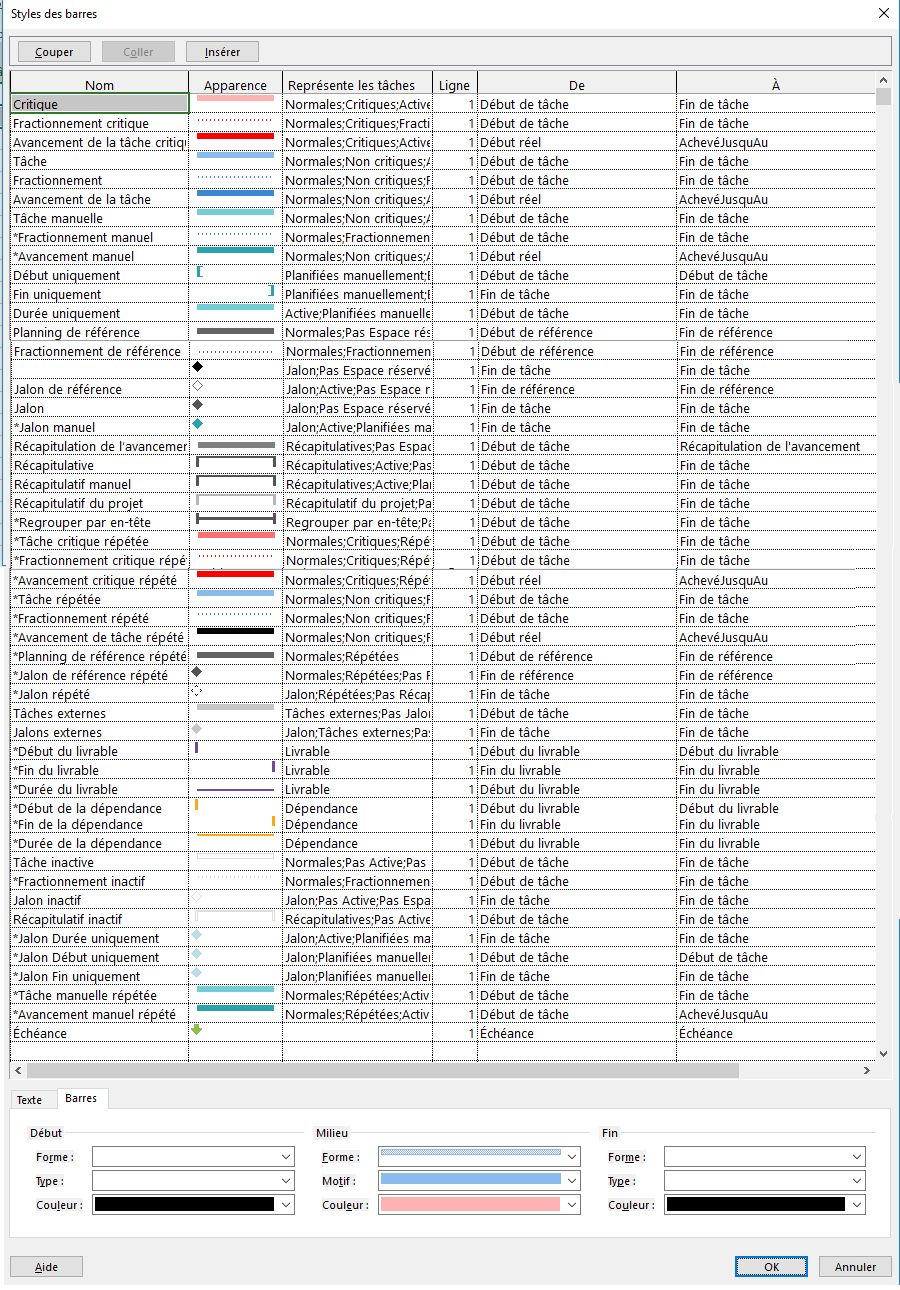
- Pour créer des styles de barre personnalisés, cliquez sur la barre du Gantt ou cliquez sur Barre dans le menu Format.
Voir la capture d’origine (ancienne version de Project : les commandes sont les mêmes, l’aspect a changé)
Microsoft Project
-
Comprendre les notions
| Symbole | Signification |
|---|---|
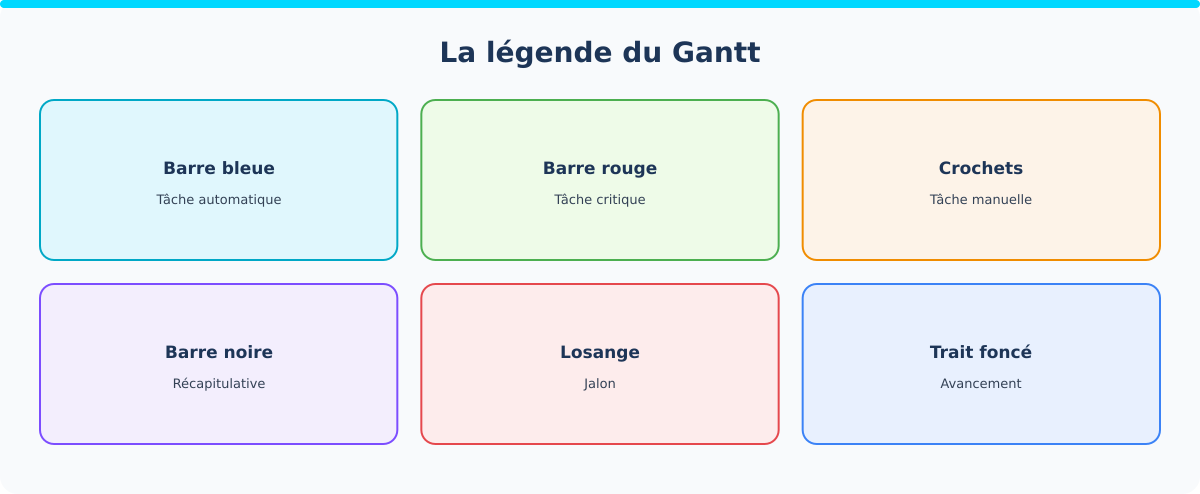
| Barre bleue | Tâche planifiée automatiquement |
| Barre rouge | Tâche critique (si Tâches critiques est coché) |
| Barre claire à crochets | Tâche planifiée manuellement |
| Barre noire à extrémités pointues | Tâche récapitulative |
| Losange noir | Jalon |
| Trait foncé dans la barre | Avancement (% achevé) |
| Barre fine après une tâche | Marge (Gantt détaillé) |
| Flèche | Dépendance |
Personnaliser : Format > groupe Styles des barres > Format > Styles des barres: choisir la forme, le motif et la couleur de chaque type de barre, et le texte affiché à côté (nom de la ressource, date de fin).
-
Schéma de la leçon

La légende du Gantt
-
Raccourcis et nouveautés (Project 2024, Plan 3, Planner)
| Action | Raccourci ou chemin | À savoir |
|---|---|---|
| Styles des barres | Format > Format > Styles des barres | Forme, couleur, texte |
| Texte des barres | Styles des barres > onglet Texte | Ressource à droite |
| Légende imprimée | Mise en page > Légende | Toutes les pages ou une page |
| Barre d’avancement | Saisir % achevé | Trait foncé |
-
Erreurs fréquentes
| Erreur | Conséquence | Bonne pratique |
|---|---|---|
| Croire qu’une barre claire est terminée | Erreur de lecture | Barre claire à crochets = manuelle |
| Supprimer la légende à l’impression | Document incompréhensible | Légende sur la dernière page |
| Changer toutes les couleurs | Légende illisible | Garder les conventions |
| Confondre récapitulative et critique | Analyse fausse | Récapitulative noire, critique rouge |
-
Activités d’entraînement
Une barre noire couvre trois barres bleues dont une rouge. Expliquez.
Corrigé protégé: saisissez le mot de passe donné par votre formateur.
Affichez le nom de la ressource à droite de chaque barre.
Corrigé protégé: saisissez le mot de passe donné par votre formateur.
Faites apparaître la légende sur chaque page imprimée.
Corrigé protégé: saisissez le mot de passe donné par votre formateur.
-
À retenir
- Bleu = automatique, crochets clairs = manuel, rouge = critique, noir = récapitulative, losange = jalon.
- Le trait foncé dans une barre montre l’avancement.
- Format > Styles des barres personnalise forme, couleur et texte.
- La légende s’imprime via la Mise en page.
-
Testez vos connaissances : QCM de 10 questions
Répondez aux 10 questions ci-dessous : une seule bonne réponse par question, 8 minutes au maximum. Votre score et la correction s’affichent à la fin.
Le QCM ne s’affiche pas ? Ouvrez-le dans une page séparée.
Cet article vous a-t-il aidé ?
Merci pour votre avis sur cet article 🙏
Merci, votre message nous a bien été transmis 🙏
Cette leçon vous a été utile ? Partagez-la !