À propos de ce cours
Imprimer ou exporter le Gantt : choisir les colonnes et la période, imprimer sans la table, ajouter en-tête, pied de page et légende
-
Objectifs de la leçon
- Préparer le Gantt avant impression.
- Imprimer une période donnée.
- Imprimer le Gantt sans la table ou avec certaines colonnes.
- Ajouter en-tête, pied de page et légende.
- Exporter en PDF ou copier la chronologie.
| Tâche | Compétence visée | Commande ou formule |
|---|---|---|
| Imprimer | Backstage | Ctrl + P |
| Colonnes imprimées | Mise en page | Onglet Affichage > colonnes |
| Exporter | Créer PDF/XPS |
-
Mise en situation
Fil rouge du cours : vous pilotez le lancement de l’application mobile d’une boutique en ligne (analyse, maquettes, développement, tests, publication). Le comité de pilotage veut le Gantt du mois prochain sur une seule page A3, avec les noms des tâches et le logo de l’agence.
Question : Comment préparer et imprimer ce Gantt proprement ?
-
Le cours pas à pas
Objectifs
Après la lecture de cet article, vous serez capable : - Imprimer le diagramme de gantt - imprimer un affichage Diagramme de Gantt sans informations de la table - Ajouter un en-tête, un pied de page ou une légende
Présentation
- Le diagramme de Gantt a un échelle de temps qui apparaît au-dessus du graphique ou chronologique la partie de l’affichage.
- Vous pouvez afficher jusqu'à trois niveaux d’échelle de temps dans chaque affichage et vous pouvez mettre en forme chaque niveau individuellement.
- Vous pouvez également personnaliser l’échelle de temps dans l’affichage calendrier à vos besoins.
- Sachez que l'on appelle Échelle de temps du Gantt l'indicateur de temps qui s'affiche en haut des diagrammes de Gantt.
- Comme pour toute échelle de temps, par défaut,elle affiche deux niveaux, mais il est possible de la personnaliser afin qu'elle affiche trois niveaux : supérieur, intermédiaire et inférieur.
- Les niveaux peuvent afficher les unités en minutes, heures, jours, semaines, tiers de mois, mois, trimestres,semestres et années.
- Le fait de disposer de plusieurs niveaux vous permet par exemple d'utiliser le niveau intermédiaire pour afficher les unités en mois et le niveau inférieur pour les afficher en semaines.
Réalisation
- Sous l'onglet Fichier, cliquez sur l'option Imprimer.
- Un aperçu d'impression s'affiche à droite de la fenêtre et le nombre de pages est visible sous cet aperçu.
Voir la capture d’origine (ancienne version de Project : les commandes sont les mêmes, l’aspect a changé)

- Pour imprimer toutes les colonnes de la table, ouvrez la première liste de la zone paramètre
Voir la capture d’origine (ancienne version de Project : les commandes sont les mêmes, l’aspect a changé)

- Choisissez l'option toutes les colonnes
imprimer un affichage Diagramme de Gantt sans informations de la table
- Sous l'onglet Affichage. Dans le groupe données, cliquez sur Table, puis sur Plus de tables.
Voir la capture d’origine (ancienne version de Project : les commandes sont les mêmes, l’aspect a changé)

- Sélectionnez l'option Tâches.
Voir la capture d’origine (ancienne version de Project : les commandes sont les mêmes, l’aspect a changé)

- Cliquez sur le bouton Créer.
- Dans la zone Nom, entrez Aucune information de table.
- Dans la première ligne, sous Nom de champ, entrez N°, et dans la première ligne sous Largeur, entrez un zéro (0).
- Sélectionner visible dans le menu.
Voir la capture d’origine (ancienne version de Project : les commandes sont les mêmes, l’aspect a changé)

- Cliquez sur OK, puis sur Fermer.
- Vous obtiendrez le schéma suivant
Voir la capture d’origine (ancienne version de Project : les commandes sont les mêmes, l’aspect a changé)

- Pour imprimer le diagramme suivez les étapes déclarées en premières étapes
Ajouter un en-tête, un pied de page ou une légende
- Vous pouvez inclure des en-têtes et des pieds de page sur chaque page imprimée. Certains affichages contiennent également une légende des types de barre du Gantt sur chaque page imprimée. Vous pouvez ajouter, supprimer ou modifier les en-têtes, pieds de page et légendes comme ceci :
- Cliquez sur Fichier puis Imprimer.
- Cliquez sur Mise en page (juste sous la section Paramètres).
- Cliquez sur l’onglet En-tête, Pied de page ou Légende.
- Tapez votre texte dans la zone de texte Gauche, Centre ou Droite.
- Utilisez les boutons sous la zone de texte pour mettre en forme le texte ou ajouter des éléments :
Voir la capture d’origine (ancienne version de Project : les commandes sont les mêmes, l’aspect a changé)

Microsoft Project
-
Comprendre les notions
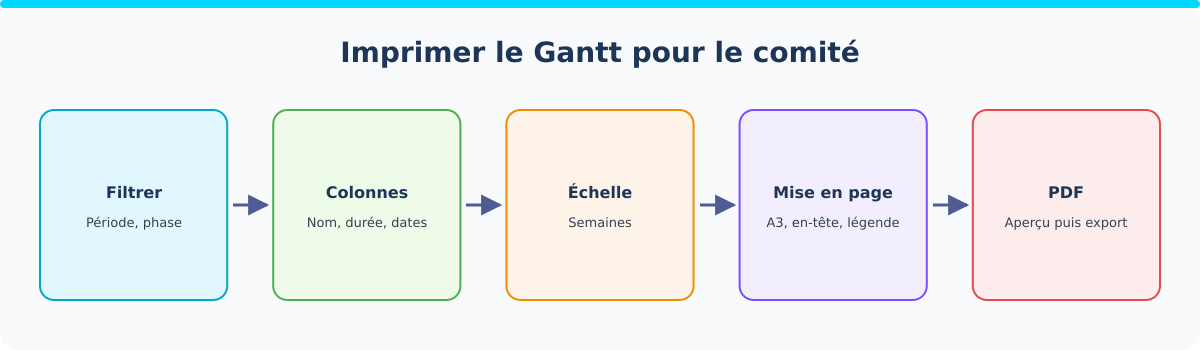
- Préparer : filtrer (phase ou tâches critiques), réduire la table aux colonnes utiles (Nom, Durée, Début, Fin), régler l’échelle (semaines).
- Fichier > Imprimer: imprimante, format A3 paysage, dates du mois.
- Mise en page: onglet Page (ajuster à 1 page en largeur), onglet En-tête (logo, nom du projet), Pied de page (date d’impression, page x/y), Légende.
- Onglet Affichage: nombre de colonnes imprimées (« Imprimer les premières colonnes ») ou aucune pour un Gantt sans table.
- Aperçu, puis Imprimer ou Exporter > Créer PDF/XPS.
Pour une présentation : Format de la chronologie > Copier la chronologie (pour courriel, réunion ou impression pleine page) puis coller dans PowerPoint ou Outlook.
-
Schéma de la leçon

Imprimer le Gantt pour le comité
-
Raccourcis et nouveautés (Project 2024, Plan 3, Planner)
| Action | Raccourci ou chemin | À savoir |
|---|---|---|
| Imprimer | Ctrl + P | Aperçu |
| Ajuster à une page | Mise en page > Page > Ajuster à | 1 page en largeur |
| Copier la chronologie | Format > Copier la chronologie | PowerPoint, Outlook |
| Logo dans l’en-tête | Mise en page > En-tête > Insérer une image | Identité visuelle |
-
Erreurs fréquentes
| Erreur | Conséquence | Bonne pratique |
|---|---|---|
| Imprimer sans aperçu | Dizaines de pages | Vérifier l’aperçu |
| Imprimer toutes les colonnes | Gantt réduit à une bande | Colonnes utiles seulement |
| Oublier la date d’impression | Version incertaine | Date dans le pied de page |
| Échelle trop fine | Pages multiples | Semaines ou mois |
-
Activités d’entraînement
Imprimez le Gantt du mois de janvier sur une page A3.
Corrigé protégé: saisissez le mot de passe donné par votre formateur.
Imprimez seulement les barres, sans colonnes.
Corrigé protégé: saisissez le mot de passe donné par votre formateur.
Ajoutez la chronologie du projet à votre présentation PowerPoint.
Corrigé protégé: saisissez le mot de passe donné par votre formateur.
-
À retenir
- Préparer avant d’imprimer : filtre, colonnes, échelle.
- Ctrl + P : période, format, aperçu.
- Mise en page : ajustement, en-tête, pied de page, légende, colonnes imprimées.
- Copier la chronologie pour les présentations.
-
Testez vos connaissances : QCM de 10 questions
Répondez aux 10 questions ci-dessous : une seule bonne réponse par question, 8 minutes au maximum. Votre score et la correction s’affichent à la fin.
Le QCM ne s’affiche pas ? Ouvrez-le dans une page séparée.
Cet article vous a-t-il aidé ?
Merci pour votre avis sur cet article 🙏
Merci, votre message nous a bien été transmis 🙏
Cette leçon vous a été utile ? Partagez-la !