À propos de ce cours
Affecter un calendrier à une tâche, ignorer ou non les calendriers des ressources, et vérifier le résultat
-
Objectifs de la leçon
- Identifier les situations qui demandent un calendrier de tâche.
- Affecter un calendrier à une tâche.
- Utiliser l’option qui ignore les calendriers des ressources.
- Repérer l’indicateur de calendrier.
- Vérifier l’effet sur les dates.
| Tâche | Compétence visée | Commande ou formule |
|---|---|---|
| Calendrier de tâche | Informations sur la tâche | Onglet Avancé > Calendrier |
| Ignorer les ressources | Option | La planification ignore les calendriers des ressources |
| Contrôle | Colonne Indicateurs | Icône de calendrier |
-
Mise en situation
Fil rouge du cours : vous pilotez le lancement de l’application mobile d’une boutique en ligne (analyse, maquettes, développement, tests, publication). Les tests de charge ne peuvent se faire que sur le serveur de préproduction, disponible du lundi au mercredi ; une mise en production doit se faire la nuit.
Question : Comment faire respecter ces disponibilités par le planning ?
-
Le cours pas à pas
Objectifs
Après la lecture de cet article, vous serez capable de: - Associer un calendrier à une tâche spécifique
Présentation
- Comme nous avons vues, il existe trois types de calendriers dans MS Project : Calendriers de base, Calendriers de ressources et Calendriers de tâches.
- Ils sont priorisés dans cet ordre (de faible à grande importance), ce qui signifie que le calendrier des tâches a la plus haute priorité. Lorsque nous parlons de Calendriers de ressources, nous savons tous pourquoi et quand l'utiliser. Par exemple, si 12 ressources ont des jours de congé courants ou des heures de travail, nous allons créer un calendrier de ressources et l'attribuer à ces ressources.
- Mais pourquoi utiliser le calendrier des tâches? Supposons que nous avons peu (ou beaucoup) des tâches qui devraient être, par exemple, réalisées dans un certain endroit. Et que cet endroit est pour une raison quelconque disponible pour travailler uniquement du lundi au mercredi et qu'il ne peut pas fonctionner le jeudi et le vendredi.
- Sous l’onglet Projet. Dans le groupe Propriétés, cliquez sur Modifier les horaires de travail.
Voir la capture d’origine (ancienne version de Project : les commandes sont les mêmes, l’aspect a changé)

- Cliquez sur créer un nouveau calendrier.
Voir la capture d’origine (ancienne version de Project : les commandes sont les mêmes, l’aspect a changé)

- Dans la boîte de dialogue Créer un nouveau calendrier Base, tapez de nom pour le nouveau calendrier, puis si vous souhaitez créer un calendrier de base ou créer un calendrier qui est basé sur une copie d’un calendrier existant.
Voir la capture d’origine (ancienne version de Project : les commandes sont les mêmes, l’aspect a changé)

Attribuer un calendrier à une tâche spéciale
- Si vous souhaitez travailler avec des calendriers différents sur des taches concernant des plannings externes à votre société. Il vous faudra créer un nouveau calendrier comme précédemment vu
- Lors d’un nouveau projet le calendrier spécifique n’est pas appliqué de manière visuelle à notre diagramme de Gantt.
- Sélectionnez la ou les tache dans la table des tache
- Sous l’onglet Tache. Dans le groupe Propriétés, cliquez sur Informations.
Voir la capture d’origine (ancienne version de Project : les commandes sont les mêmes, l’aspect a changé)

- Dans le groupe avancée choisir le calendrier déjà crée
- A présent le calendrier est associé à la tâche.
Microsoft Project
-
Comprendre les notions
| Situation | Calendrier de tâche | Ignorer les ressources ? |
|---|---|---|
| Serveur de test disponible lundi-mercredi | « Serveur L-M-M » | Non : il faut aussi que le testeur soit disponible |
| Mise en production de nuit | Équipe de nuit | Oui si l’équipe de nuit n’a pas de calendrier |
| Machine qui tourne 24 h/24 (traitement de données) | 24 heures | Oui |
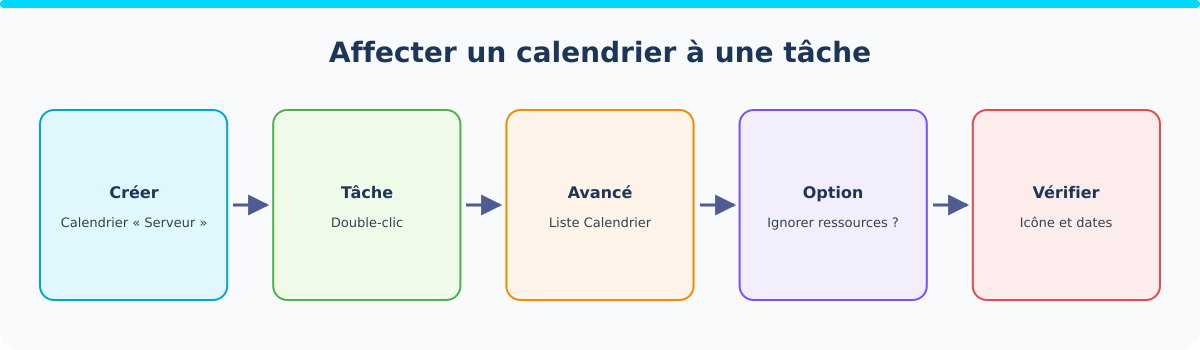
- Créer le calendrier (Projet > Modifier le temps de travail > Créer un calendrier).
- Double-cliquer sur la tâche > onglet Avancé > liste Calendrier.
- Cocher éventuellement La planification ignore les calendriers des ressources.
- Vérifier l’icône de calendrier dans la colonne Indicateurs et les nouvelles dates.
-
Schéma de la leçon

Affecter un calendrier à une tâche
-
Raccourcis et nouveautés (Project 2024, Plan 3, Planner)
| Action | Raccourci ou chemin | À savoir |
|---|---|---|
| Informations sur la tâche | Maj + F2 ou double-clic | Onglet Avancé |
| Indicateur | Colonne Indicateurs | Icône de calendrier |
| Retirer le calendrier | Avancé > Calendrier : Aucun | Retour au calendrier des ressources |
| Inspecter | Tâche > Inspecter | Explique la date |
-
Erreurs fréquentes
| Erreur | Conséquence | Bonne pratique |
|---|---|---|
| Calendrier de tâche sans période commune avec la ressource | Tâche impossible à planifier | Vérifier les jours communs |
| Cocher « ignorer » sans raison | Ressource planifiée pendant ses congés | Ne cocher que pour les machines |
| Utiliser une contrainte de date à la place | Planning rigide | Calendrier de tâche |
| Oublier qu’il existe | Dates incompréhensibles | Regarder les indicateurs |
-
Activités d’entraînement
Créez le calendrier « Serveur L-M-M » et affectez-le à la tâche « Tests de charge » (3 jours) qui commence un mercredi.
Corrigé protégé: saisissez le mot de passe donné par votre formateur.
La testeuse est en congé le lundi suivant. Que se passe-t-il, selon l’option ?
Corrigé protégé: saisissez le mot de passe donné par votre formateur.
Une tâche ne se planifie que certains jours sans raison apparente. Comment trouver l’explication ?
Corrigé protégé: saisissez le mot de passe donné par votre formateur.
-
À retenir
- Un calendrier de tâche impose les jours où une tâche peut se dérouler.
- Il s’affecte dans Informations sur la tâche > Avancé.
- Sans l’option « ignorer », seuls les jours communs à la tâche et aux ressources comptent.
- L’icône de calendrier et l’Inspecteur de tâches aident à comprendre les dates.
-
Testez vos connaissances : QCM de 10 questions
Répondez aux 10 questions ci-dessous : une seule bonne réponse par question, 8 minutes au maximum. Votre score et la correction s’affichent à la fin.
Le QCM ne s’affiche pas ? Ouvrez-le dans une page séparée.
Cet article vous a-t-il aidé ?
Merci pour votre avis sur cet article 🙏
Merci, votre message nous a bien été transmis 🙏
Cette leçon vous a été utile ? Partagez-la !