À propos de ce cours
Afficher et lire le Diagramme de Gantt, utiliser l’Assistant Diagramme de Gantt et les styles de barres, et passer à la Chronologie de Planner
-
Objectifs de la leçon
- Afficher le Diagramme de Gantt et ses variantes.
- Lire les barres, liens et jalons.
- Mettre en forme les barres (Format).
- Utiliser le Gantt suivi.
- Retrouver le Gantt dans Planner premium.
| Tâche | Compétence visée | Commande ou formule |
|---|---|---|
| Diagramme de Gantt | Affichages | Tâche > Diagramme de Gantt |
| Tâches critiques | Format | Format > Tâches critiques |
| Gantt suivi | Suivi | Affichage > Autres affichages > Gantt suivi |
-
Mise en situation
Fil rouge du cours : vous pilotez le lancement de l’application mobile d’une boutique en ligne (analyse, maquettes, développement, tests, publication). Le client trouve votre Gantt « trop gris » : il veut voir d’un coup d’œil les tâches critiques, les jalons et l’avancement.
Question : Comment afficher et mettre en forme le Gantt pour qu’il parle au client ?
-
Le cours pas à pas
Objectifs
Après la lecture de cet article, vous serez capable : - d'afficher le diagramme de Gantt - Utiliser l'Assistant Diagramme de Gantt
Définition
- Le diagramme de GANTT est la technique et représentation graphique permettant de renseigner et situer dans le temps les phases, activités, tâches et ressources du projet.
- Le diagramme de Gantt est un outil utilisé en ordonnancement et en gestion de projet.
- Le diagramme de GANTT permet de visualiser dans le temps les diverses tâches composant un projet.
- L'une des méthodes employées pour définir un planning du projet consiste à décomposer les tâches en sous-tâches, de façon à créer une hiérarchie de tâches numérotées, encore appelée "organigramme des tâches" ou "structure WBS", d'après le terme anglais "Work Breakdown Structure".
- La plupart des logiciels de Gantt répertorient la hiérarchie des tâches ainsi créée sous forme de liste disposée sur la gauche du diagramme.
Réalisation
- Sous l'onglet Tâche, dans le groupe Vue, Cliquez sur Diagramme de Gantt.
Voir la capture d’origine (ancienne version de Project : les commandes sont les mêmes, l’aspect a changé)
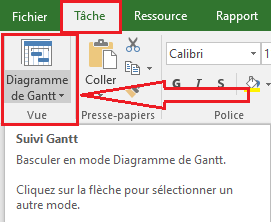
- Cliquez sur l'option Diagramme de Gantt dans la liste des affichages prédéfini.
Voir la capture d’origine (ancienne version de Project : les commandes sont les mêmes, l’aspect a changé)

Utiliser un Assistant pour créer un diagramme de Gantt
- Cliquez sur Fichier, Options puis Personnaliser le ruban.
- Dans la colonne de droite, cliquez sur l’onglet que vous voulez ajouter à l’Assistant Diagramme de Gantt (par exemple Affichage), puis cliquez sur Nouveau Groupe.
- Cliquez sur Commandes non présentes sur le ruban.
Voir la capture d’origine (ancienne version de Project : les commandes sont les mêmes, l’aspect a changé)

- Cliquez sur Assistant Diagramme de Gantt, cliquez sur Ajouter, puis sur OK.
Voir la capture d’origine (ancienne version de Project : les commandes sont les mêmes, l’aspect a changé)

- Cliquez sur l’onglet auquel l’Assistant à été ajouté, puis cliquez sur Assistant Diagramme de Gantt.
Voir la capture d’origine (ancienne version de Project : les commandes sont les mêmes, l’aspect a changé)

- Travaillez avec l'Assistant Diagramme de Gantt
Voir la capture d’origine (ancienne version de Project : les commandes sont les mêmes, l’aspect a changé)

Microsoft Project
-
Comprendre les notions
| Affichage | Montre | Usage |
|---|---|---|
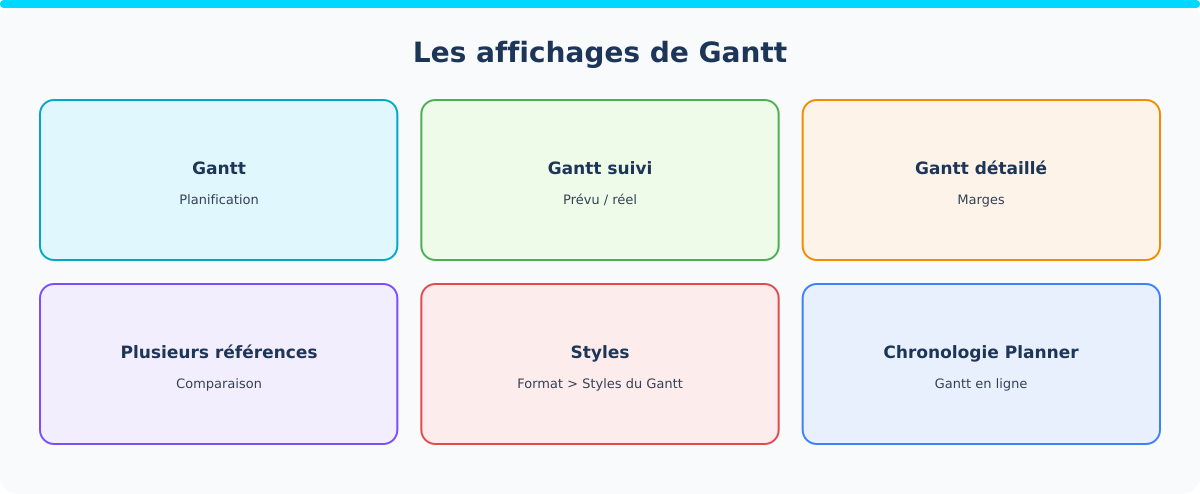
| Diagramme de Gantt | Tâches, durées, liens | Planification |
| Gantt suivi | Barre prévue (référence) et barre réelle | Suivi des écarts |
| Gantt détaillé | Marges (barres fines) | Analyse des marges |
| Gantt à plusieurs références | Plusieurs références | Comparer des versions du planning |
Onglet Format > Styles des barres : cocher Tâches critiques (rouge), Marge, Tâches en retard. Le bouton Format > Styles du Gantt applique une palette complète en un clic. L’ancien Assistant Diagramme de Gantt des premières versions est remplacé par ces styles.
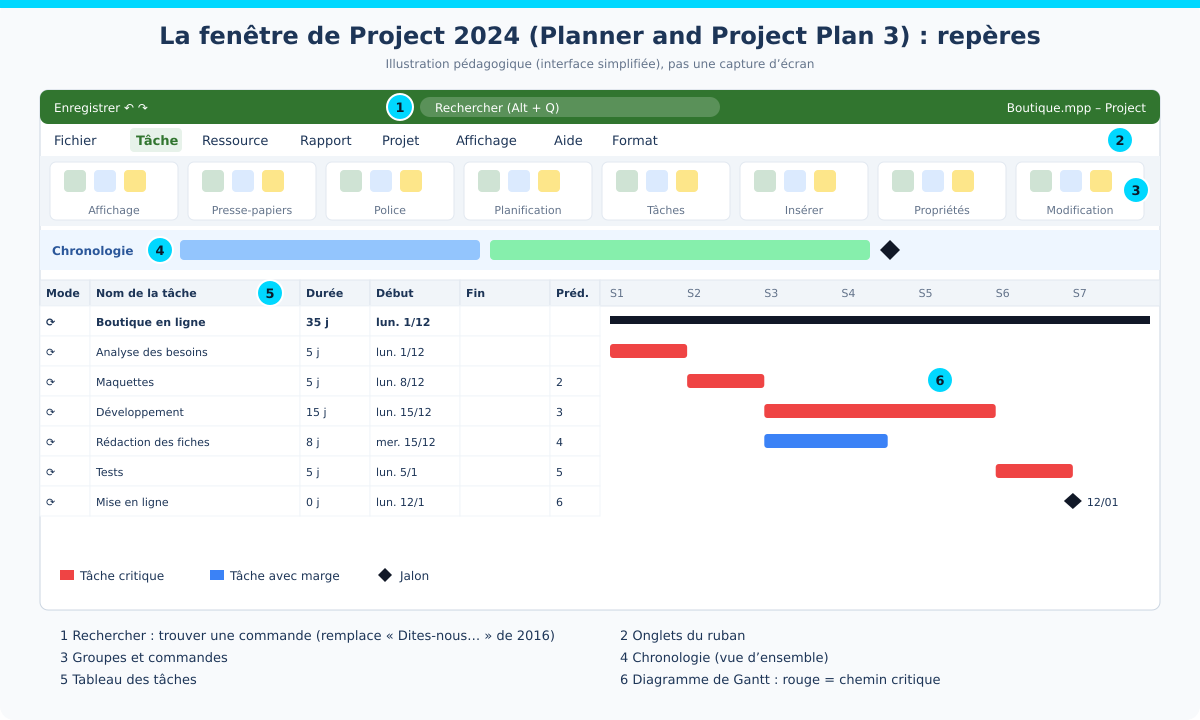
Diagramme de Gantt de Project 2024 avec chemin critique en rouge (illustration pédagogique)
-
Schéma de la leçon

Les affichages de Gantt
-
Raccourcis et nouveautés (Project 2024, Plan 3, Planner)
| Action | Raccourci ou chemin | À savoir |
|---|---|---|
| Afficher le Gantt | Tâche > Diagramme de Gantt | Ou raccourci de vue |
| Tâches critiques en rouge | Format > cocher Tâches critiques | Chemin critique |
| Styles du Gantt | Format > Styles du Gantt | Palette en un clic |
| Aller à une tâche | Ctrl + Maj + F5 | Faire défiler jusqu’à la barre |
-
Erreurs fréquentes
| Erreur | Conséquence | Bonne pratique |
|---|---|---|
| Chercher l’Assistant Diagramme de Gantt | Commande absente des versions récentes | Format > Styles des barres |
| Gantt sans liens visibles | Enchaînements invisibles | Format > Mise en forme > Liens |
| Trop de couleurs | Lecture confuse | Rouge = critique, une couleur de base |
| Suivre l’avancement dans le Gantt simple | Écarts invisibles | Gantt suivi |
-
Activités d’entraînement
Faites apparaître en rouge le chemin critique et les marges.
Corrigé protégé: saisissez le mot de passe donné par votre formateur.
Affichez la comparaison prévu / réel.
Corrigé protégé: saisissez le mot de passe donné par votre formateur.
Le Gantt est vide à l’écran alors que la tâche sélectionnée existe. Pourquoi et que faire ?
Corrigé protégé: saisissez le mot de passe donné par votre formateur.
-
À retenir
- Le Diagramme de Gantt présente les tâches dans le temps, avec liens et jalons.
- Format > Styles des barres met en évidence le chemin critique et les marges.
- Le Gantt suivi compare prévu et réel.
- Dans Planner premium, la vue Chronologie est un Gantt.
-
Testez vos connaissances : QCM de 10 questions
Répondez aux 10 questions ci-dessous : une seule bonne réponse par question, 8 minutes au maximum. Votre score et la correction s’affichent à la fin.
Le QCM ne s’affiche pas ? Ouvrez-le dans une page séparée.
Cet article vous a-t-il aidé ?
Merci pour votre avis sur cet article 🙏
Merci, votre message nous a bien été transmis 🙏
Cette leçon vous a été utile ? Partagez-la !