À propos de ce cours
Organiser ses travaux pratiques Excel : fiches d’entraînement, projets, méthode de travail et suivi de progression
-
Objectifs de la leçon
- Télécharger et organiser les fichiers des TP.
- Suivre une méthode de travail en quatre temps.
- S’auto-évaluer avec une grille de compétences.
- Sauvegarder et versionner ses travaux.
- Relier chaque TP aux leçons du cours.
| Tâche | Compétence visée | Commande ou formule |
|---|---|---|
| Organiser ses fichiers | Gestion de fichiers | Un dossier par TP |
| Versionner ses projets | Dépôt GitHub | Un commit par étape |
| S’auto-évaluer | Grille de compétences | Acquis / en cours / à revoir |
-
Mise en situation
Vous suivez le cours Microsoft Excel et voulez vous entraîner de façon régulière avec les TP proposés, sans perdre vos fichiers ni vos versions successives.
Question : Comment organiser votre entraînement pour progresser et garder une trace de votre travail ?
-
Le cours pas à pas
- Les exercices sont créés pour les versions 2013 et 2016. Cependant, vous pouvez les ouvrir ou les enregistrer avec d'autres versions.
Liste des travaux pratiques
TP 11
Télécharger la fiche pratique Fiche 1 Télécharger la fiche Projet Projet
-->
-
Comprendre les notions
| Travail pratique | Fichiers à télécharger |
|---|---|
| TP 1 | Projet · Fiche 1 |
| TP 2 | Projet |
| TP 3 | Fiche 1 · Fiche 2 · Projet |
| TP 4 | Fiche 1 · Projet |
| TP 5 | Fiche 1 · Projet |
| TP 6 | Fiche 1 · Projet |
| TP 7 | Fiche 1 · Projet |
| TP 8 | Fiche 1 · Projet |
| TP 9 | Fiche 1 · Projet |
| TP 10 | Fiche 1 · Projet |
| TP 11 | Fiche 1 · Projet |
| TP 12 | Fiche 1 · Projet |
| TP 13 | Fiche 1 · Projet |
Document d’accompagnement : Plan de cours
Chaque TP comprend une fiche pratique (fichier Excel, CSV ou texte de départ) et un projet (document Word qui décrit les tâches). Les exercices ont été créés pour Excel 2013 et 2016 : ils s’ouvrent sans difficulté dans Excel 2019, 2021 ou Microsoft 365.
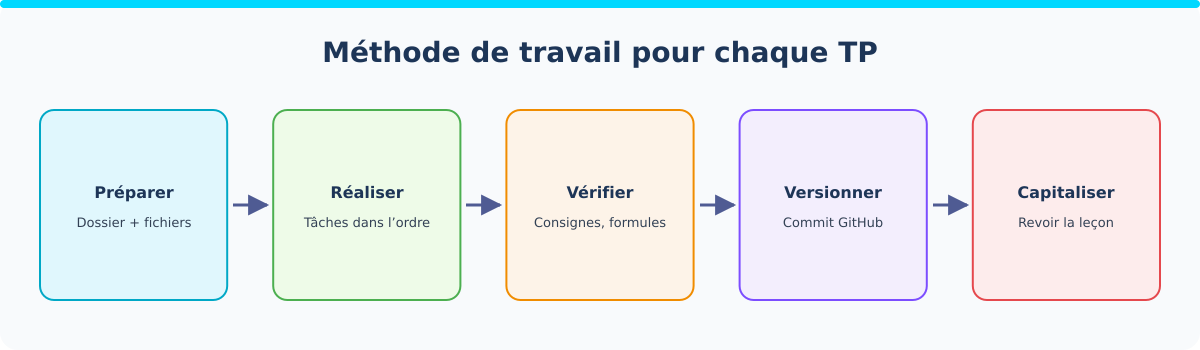
| Temps | Ce que vous faites |
|---|---|
| 1. Préparer | Créer un dossier par TP, y télécharger fiche et projet, lire tout l’énoncé |
| 2. Réaliser | Suivre les tâches dans l’ordre, enregistrer souvent (Ctrl + S) |
| 3. Vérifier | Relire chaque consigne, contrôler formules (Ctrl + ") et mise en page |
| 4. Capitaliser | Noter ce qui a posé problème et revoir la leçon correspondante |
Versionner ses travaux : dès le premier TP, créez un dépôt GitHub privé « excel-tp » avec un dossier par TP. Après chaque étape importante, faites un commit (« TP3 : import CSV terminé »). Vous gardez ainsi l’historique de vos fichiers et pouvez revenir à une version antérieure. GitHub Desktop permet de le faire sans ligne de commande.
Les TP 12 et 13 portent sur Word : voir aussi le cours Microsoft Word.
-
Schéma de la leçon

Méthode de travail pour chaque TP
-
Raccourcis et nouveautés Microsoft 365
| Action | Raccourci ou chemin | À savoir |
|---|---|---|
| Enregistrer | Ctrl + S | Souvent |
| Enregistrer sous | F12 | Garder le fichier de départ intact |
| Afficher les formules | Ctrl + " | Vérification |
| Historique des versions | Fichier > Informations > Historique | Fichiers sur OneDrive |
-
Erreurs fréquentes
| Erreur | Conséquence | Bonne pratique |
|---|---|---|
| Travailler dans le fichier de départ | Impossible de recommencer | Enregistrer sous un nouveau nom |
| Sauter des consignes | TP incomplet | Cocher chaque tâche réalisée |
| Ne jamais sauvegarder ailleurs | Travail perdu en cas de panne | Dépôt GitHub ou OneDrive |
| Ouvrir le .csv par double-clic | Accents ou colonnes mal importés | Données > À partir d’un fichier texte/CSV |
-
Activités d’entraînement
Préparez votre espace de travail pour les TP 1 à 3.
Corrigé protégé: saisissez le mot de passe donné par votre formateur.
Le TP 3 fournit un fichier .csv et un fichier .txt. Comment les importer correctement ?
Corrigé protégé: saisissez le mot de passe donné par votre formateur.
Construisez une grille d’auto-évaluation pour vos TP.
Corrigé protégé: saisissez le mot de passe donné par votre formateur.
-
À retenir
- Chaque TP = une fiche pratique + un projet.
- Préparer, réaliser, vérifier, capitaliser : quatre temps pour chaque TP.
- Un dépôt GitHub créé dès le départ garde l’historique de vos fichiers.
- Gardez toujours une copie intacte du fichier de départ.
-
Testez vos connaissances : QCM de 10 questions
Répondez aux 10 questions ci-dessous : une seule bonne réponse par question, 8 minutes au maximum. Votre score et la correction s’affichent à la fin.
Le QCM ne s’affiche pas ? Ouvrez-le dans une page séparée.
Cet article vous a-t-il aidé ?
Merci pour votre avis sur cet article 🙏
Merci, votre message nous a bien été transmis 🙏
Cette leçon vous a été utile ? Partagez-la !