À propos de ce cours
Les marges en CSS : margin (extérieure) et padding (intérieure), notation en 1 à 4 valeurs, marges automatiques pour centrer, marges négatives, fusion des marges et espacement moderne avec gap
-
Objectifs de la leçon
- Distinguer margin et padding.
- Écrire la notation en 1 à 4 valeurs.
- Centrer un bloc avec margin: auto.
- Comprendre les marges négatives.
- Espacer avec gap.
| Tâche | Compétence visée | Commande ou formule |
|---|---|---|
| Écarter | margin | Extérieur |
| Aérer | padding | Intérieur |
| Espacer | gap | Flex, Grid |
-
Mise en situation
Fil rouge du cours : vous mettez en forme le site du « Centre Horizon » réalisé dans le cours HTML, versionné sur GitHub dès le premier jour. Le contenu des cartes touche les bords, les cartes se collent entre elles et le bloc principal n’est pas centré sur grand écran.
Question : Comment régler l’espace autour et à l’intérieur des éléments ?
-
L’essentiel du cours d’origine (revu et corrigé)
Objectif
- Connaitre les propriétés de l'élément Margin
Définitions
- Pour affecter des marges aux différents éléments d'une page web, les propriétés CSS à utiliser sont
margin, pour les marges extérieures, etpaddingpour les marges intérieures. - Pour chaque élément html on peut donc définir l'espacement qui le séparera des autres éléments avec
marginet les espacements intérieurs dont il peut bénéficier avecpadding.
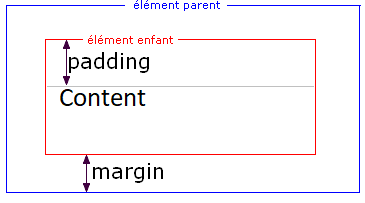
Les marges externes avec margin
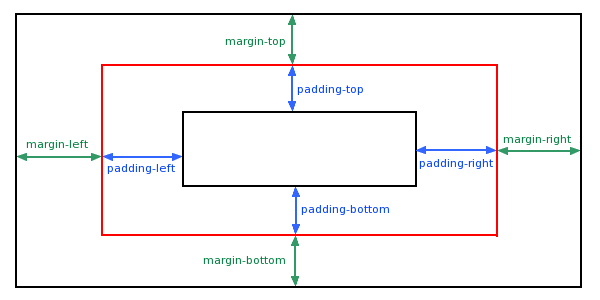
- Les propriétés de marge spécifient la largeur de la zone de marge d'un bloc.
- Définit la marge pour les quatre côtés de la zone de marge d'un bloc.
- La "marge externe" est la zone "margin". D'où le nom de la propriété :
margin.
Déclaration des tailles
- La propriété :
marginspécifie la marge pour les quatre côtés à la fois. - Définir une largeur fixe.
- Utiliser l'unité pourcentage: Dans ce cas le pourcentage est calculé par rapport à la taille du bloc conteneur.
- Mettre auto qui correspond à une valeur automatique définie par le navigateur.
Si on ne spécifie qu'une valeur dans la propriété margin, celle-ci s'applique à tous les côtés.
Les propriétés de margin
margin-top: marge extérieure en hautmargin-bottom: marge extérieure en basmargin-left: marge extérieure à gauchemargin-right: marge extérieure à droite- Si on écrit :
margin:2px 5px 2em 0; - revient à :
margin-top:2px; margin-right:5px; margin-bottom:2em; margin-left:0;
Les marges internes avec padding
- Le principe reste le même qu'à la place de margin, on utilise
padding. - Le
paddingest une zone, appelée aussi "marge interne" ou "intervalle". - Elle est utilisée pour définir une distance entre le contenu d'une boîte et la bordure utilisée.
Les propriétés de padding
padding-top: marge intérieure en hautpadding-bottom: marge intérieure en baspadding-left: marge intérieure à gauchepadding-right: marge intérieure à droite- Exemple
- Si on écrit:
{ padding:10px 50px 40px 20px; } - est équivalent à:
{ padding-top:10px; padding-right:50px; padding-bottom:40px; padding-left:20px; } - Si on met deux valeurs, la 1ère s'appliquera au haut et au bas, la seconde à droite et à gauche.
padding:2px 5px;
- revient à :
padding-top:2px; padding-bottom:2px; padding-right:5px padding-left:5px;
-
Comprendre les notions
<style>
  .zone { background: #fdf3e8; padding: 4px; max-width: 520px; }
  .carte { background: #e8f9fd; border: 2px solid #0077b6; margin: 16px; padding: 24px; }
  .centre { width: 260px; margin: 10px auto; background: #0077b6; color: #fff; padding: 8px; text-align: center; }
  .liste { display: flex; gap: 12px; } .liste span { background: #1d3557; color: #fff; padding: 6px 10px; border-radius: 6px; }
</style>
<div class="zone"><div class="carte">margin: 16px (zone orange) · padding: 24px (zone bleue autour du texte)</div></div>
<div class="centre">margin: 10px auto → centré</div>
<div class="liste"><span>gap</span><span>12 px</span><span>entre les éléments</span></div>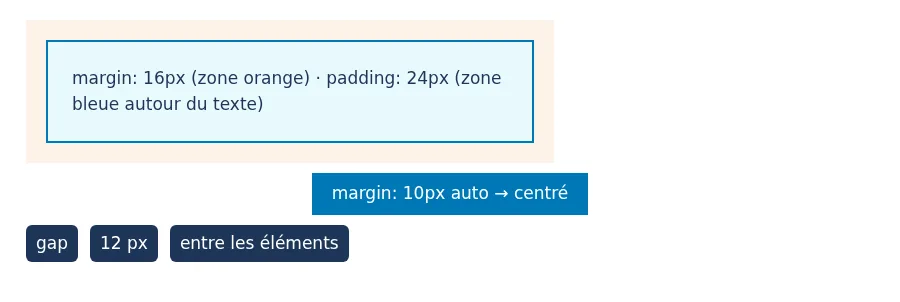
Rendu réel : marge extérieure (orange) et intérieure (bleue), bloc centré par margin auto, espacement régulier par gap — rendu réel dans le navigateur (Chromium)
| Notation | Signification |
|---|---|
| margin: 10px; | Les 4 côtés |
| margin: 10px 20px; | Haut/bas 10, gauche/droite 20 |
| margin: 10px 20px 30px; | Haut 10, gauche/droite 20, bas 30 |
| margin: 10px 20px 30px 40px; | Haut, droite, bas, gauche (sens horaire) |
| margin-inline: auto; | Centrage horizontal (propriété logique) |
-
Schéma de la leçon

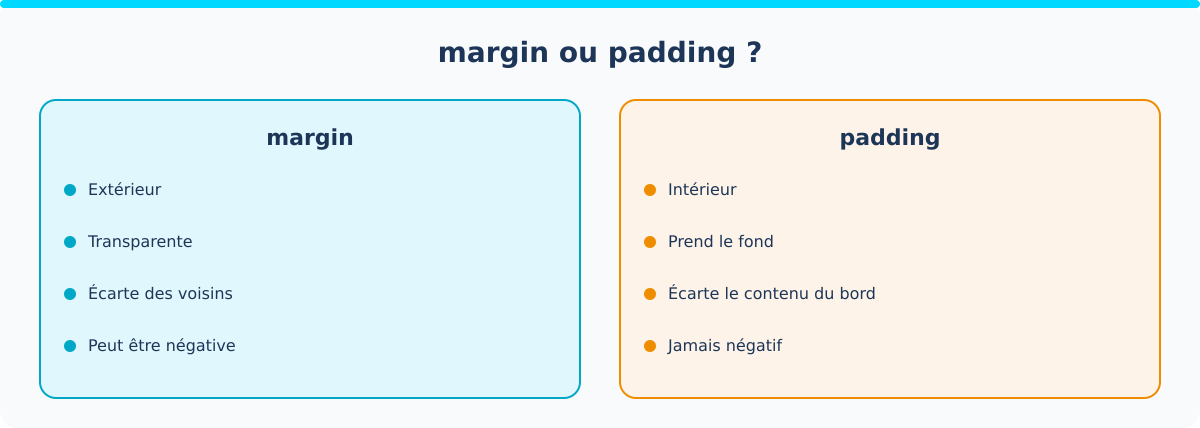
margin ou padding ?
-
Propriétés et repères (CSS)
| Action | Raccourci ou chemin | À savoir |
|---|---|---|
| Centrer | margin-inline: auto; | Avec une largeur |
| Aérer une carte | padding: 1.5rem; | Intérieur |
| Espacer des éléments | gap: 1rem; | Flex, Grid |
| Sens horaire | margin: haut droite bas gauche; | TRBL |
-
Erreurs fréquentes
| Erreur | Conséquence | Bonne pratique |
|---|---|---|
| Marges sur chaque enfant d’une liste flex | Marges en trop au bout | gap sur le parent |
| padding négatif | Invalide | margin négative si besoin |
| margin: auto sans largeur | Pas de centrage visible | Définir width ou max-width |
| Confondre ordre des 4 valeurs | Mauvais côtés | Haut, droite, bas, gauche |
-
Activités d’entraînement
Écrivez : 8 px en haut et en bas, 16 px à gauche et à droite.
Corrigé protégé: saisissez le mot de passe donné par votre formateur.
Centrez le contenu principal, au maximum 1100 px de large.
Corrigé protégé: saisissez le mot de passe donné par votre formateur.
Espacez de 1rem les boutons d’une barre sans marges sur les boutons.
Corrigé protégé: saisissez le mot de passe donné par votre formateur.
-
À retenir
- margin = extérieur (transparente) ; padding = intérieur (prend le fond).
- Notation : 1 à 4 valeurs, dans le sens haut, droite, bas, gauche.
- margin-inline: auto centre un bloc qui a une largeur.
- gap espace les éléments d’un conteneur flex ou grid.
-
Testez vos connaissances : QCM de 10 questions
Répondez aux 10 questions ci-dessous : une seule bonne réponse par question, 8 minutes au maximum. Votre score et la correction s’affichent à la fin.
Le QCM ne s’affiche pas ? Ouvrez-le dans une page séparée.
Cet article vous a-t-il aidé ?
Merci pour votre avis sur cet article 🙏
Merci, votre message nous a bien été transmis 🙏
Cette leçon vous a été utile ? Partagez-la !