-
Objectifs du cours
- À la fin de ce cours, vous serez capable de :
- situer les grandes étapes de l'histoire des écrans de PC, du texte monochrome à la 4K ;
- expliquer le fonctionnement des principales technologies : tube cathodique (CRT), LCD, Mini-LED et OLED ;
- distinguer les trois types de dalles LCD : TN, IPS et VA;
- lire et comprendre la fiche technique d'un écran : taille, format, définition, densité, fréquence, temps de réponse, luminance, contraste… ;
- calculer la densité de pixels (PPI) d'un écran ;
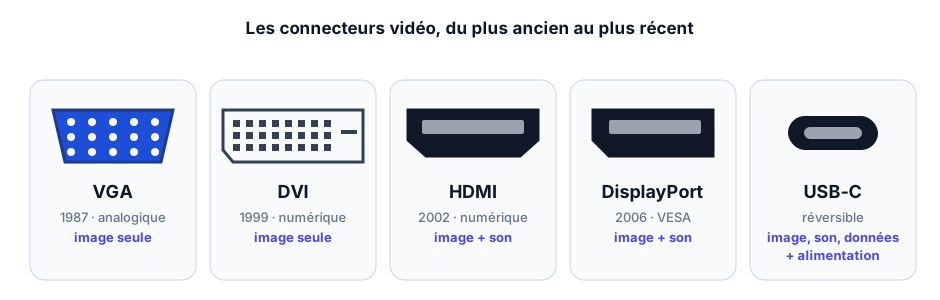
- reconnaître les connecteurs vidéo : VGA, DVI, HDMI, DisplayPort et USB-C ;
- choisir un écran adapté à un usage et l'installer de façon ergonomique.
- Durée estimée : 3 heures.
- À la fin de ce cours, vous serez capable de :
-
Le rôle de l'écran
- L'écran (ou moniteur) est le périphérique de sortie principal de l'ordinateur : il affiche le résultat du travail de la machine sous forme d'images.
- Il ne fabrique pas l'image lui-même : c'est la carte graphique (ou le processeur graphique intégré) qui la calcule, puis l'envoie à l'écran par un câble (HDMI, DisplayPort…).
- Un écran tactile est à la fois un périphérique de sortie (il affiche) et d'entrée (il capte le toucher du doigt ou d'un stylet) : c'est le cas des smartphones, des tablettes et de certains ordinateurs portables.
- Depuis l'arrivée des interfaces graphiques (Windows, macOS), puis de la vidéo, du jeu et de la retouche photo, les exigences envers les écrans n'ont cessé d'augmenter : plus de pixels, plus de couleurs, plus d'images par seconde.
-
Un peu d'histoire
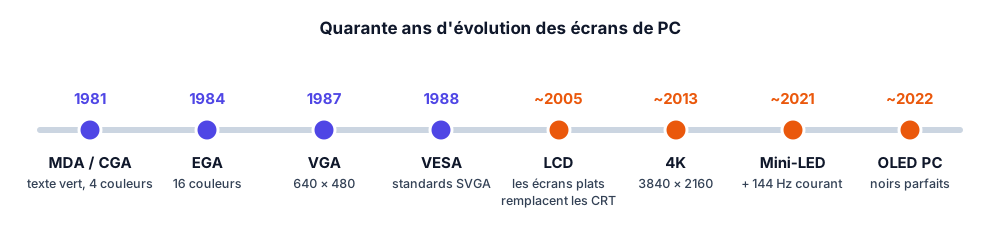
- Les premiers PC (IBM PC, 1981) étaient livrés avec un écran monochrome: il affichait seulement du texte, sur 25 lignes de 80 caractères, en vert (ou orange) sur fond noir, sans aucune image.
- Les premières cartes graphiques couleur (CGA, 1981) affichaient 4 couleurs à la fois en 320 × 200 points, ou 2 couleurs en 640 × 200.
- Chaque nouvelle norme a ensuite apporté plus de points et plus de couleurs : EGA, VGA, XGA, puis les normes du consortium VESA (SVGA, SXGA, UXGA…).
- Au milieu des années 2000, les écrans plats LCD ont remplacé les gros écrans à tube. Aujourd'hui, la Full HD, la QHD et la 4K sont courantes, et l'OLED arrive sur les écrans de PC.
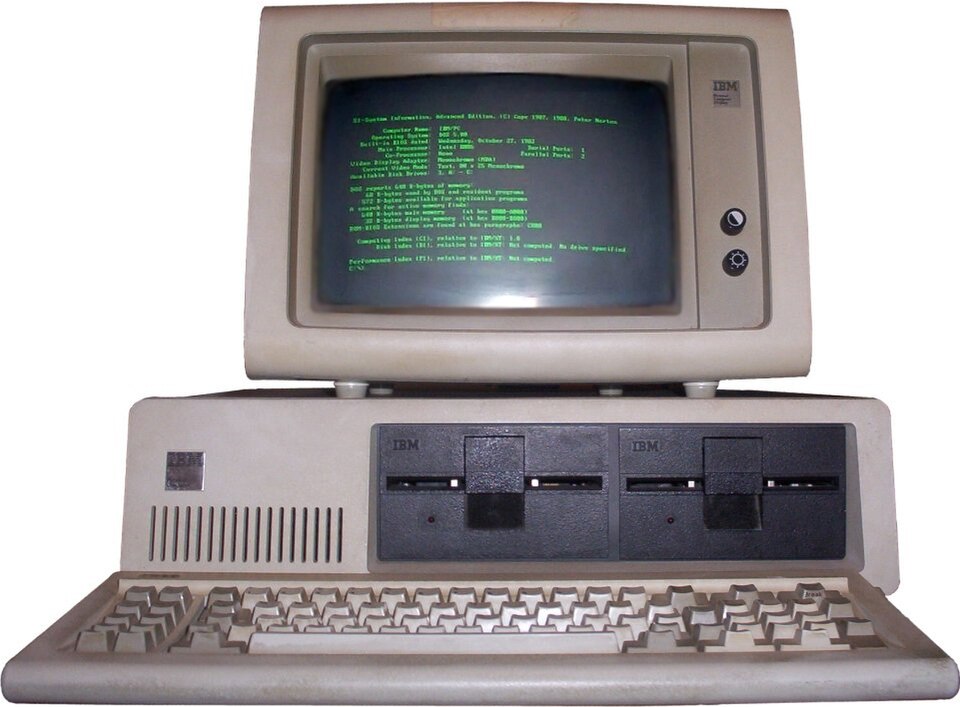
L'IBM PC 5150 (1981) et son écran monochrome. Photo : Wikimedia Commons, licence libre (auteur et licence sur la page du fichier).
- Les principales normes d'affichage des premiers PC :
| Norme | Signification | Année | Définition typique | Couleurs |
|---|---|---|---|---|
| MDA | Monochrome Display Adapter | 1981 | 80 × 25 caractères (720 × 350) | Monochrome, texte seulement |
| CGA | Color Graphics Adapter | 1981 | 320 × 200 / 640 × 200 | 4 couleurs / 2 couleurs |
| EGA | Enhanced Graphics Adapter | 1984 | 640 × 350 | 16 couleurs (parmi 64) |
| VGA | Video Graphics Array | 1987 | 640 × 480 | 16 couleurs (256 en 320 × 200) |
| XGA | eXtended Graphics Array | 1990 | 1024 × 768 | 256 couleurs, puis 65 536 |
| SVGA | Super VGA (norme VESA) | 1989 | 800 × 600 | 16, puis 256 couleurs et plus |
VESA (Video Electronics Standards Association) est un consortium de fabricants créé en 1988 pour standardiser l'affichage. On lui doit les normes SVGA, le connecteur DisplayPort, la fixation murale « VESA » des écrans et les labels DisplayHDR.
-
Les familles d'écrans
- On distingue aujourd'hui quatre grandes technologies : l'ancien tube cathodique, les écrans LCD (les plus répandus), leur variante Mini-LED, et l'OLED.
4.1. Les écrans à tube cathodique (CRT)
- Les écrans à tube cathodique (CRT, Cathode Ray Tube) ont équipé presque tous les ordinateurs de bureau jusqu'au milieu des années 2000.
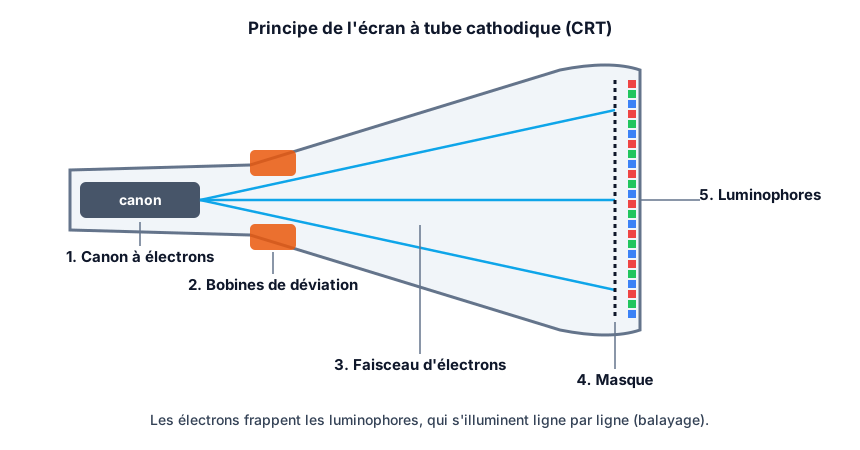
- Principe : un canon à électrons envoie un faisceau d'électrons, dévié par des bobines magnétiques. Le faisceau balaie l'écran ligne par ligne et frappe des luminophores rouges, verts et bleus qui s'illuminent. Un masque percé de petits trous guide le faisceau vers le bon luminophore.
- Avantages : bons noirs, excellent temps de réponse, bonne qualité d'image à plusieurs définitions.
- Inconvénients : très volumineux et lourds (souvent plus de 15 kg), forte consommation électrique, scintillement fatigant pour les yeux à basse fréquence, et ils contiennent du plomb, ce qui complique leur recyclage.
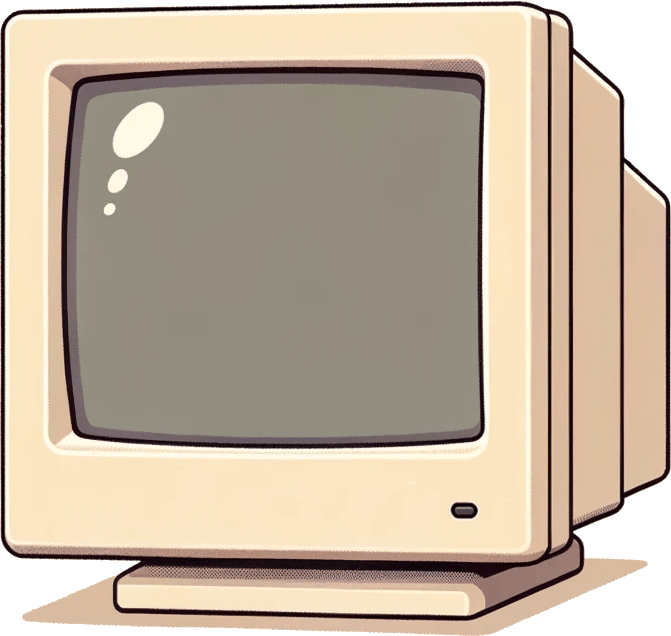
Un moniteur à tube cathodique. Illustration : Wikimedia Commons, licence libre.
4.2. Les écrans LCD (à cristaux liquides)
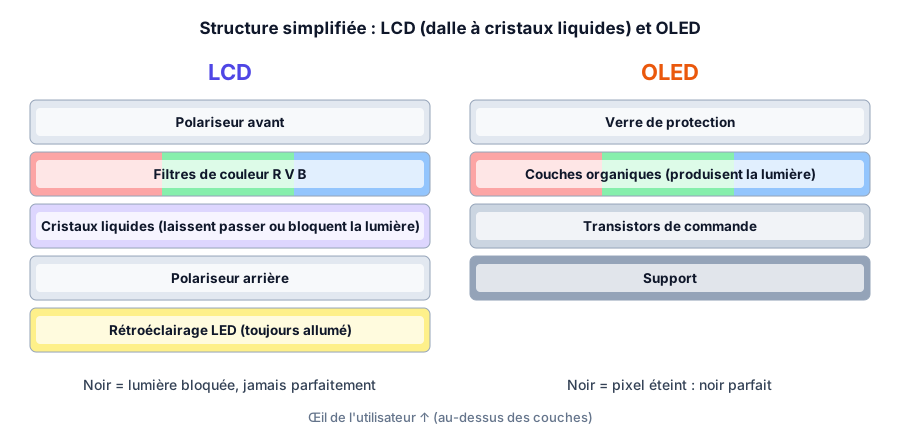
- Un écran LCD (Liquid Crystal Display) ne produit pas de lumière lui-même. Un rétroéclairage (des LED placées derrière ou sur les bords) éclaire en permanence la dalle.
- Devant cette lumière, des cristaux liquides pilotés électriquement pivotent pour laisser passer plus ou moins de lumière, entre deux polariseurs. Des filtres rouges, verts et bleus colorent ensuite chaque sous-pixel.
- Ce que les vendeurs appellent un « écran LED » est en réalité un écran LCD dont le rétroéclairage est fait de LED. Ce n'est pas une technologie différente.
- Avantages : fins, légers, peu gourmands en énergie, bon marché, sans risque de marquage.
- Limite : comme le rétroéclairage reste allumé, les cristaux ne bloquent jamais toute la lumière : le noir est en réalité un gris très foncé.
- Il existe trois grands types de dalles LCD, qui se distinguent par l'orientation des cristaux :
| Dalle | Points forts | Points faibles | Usage conseillé |
|---|---|---|---|
| TN (Twisted Nematic) | Très rapide, la moins chère | Couleurs ternes, angles de vision étroits | Écrans d'entrée de gamme, anciens écrans de jeu |
| IPS (In-Plane Switching) | Couleurs fidèles, angles de vision de 178° | Contraste moyen (environ 1000:1), légère lueur dans les coins sur fond noir | Bureautique, programmation, graphisme, photo |
| VA (Vertical Alignment) | Meilleur contraste des LCD (3000:1 et plus), noirs profonds | Un peu de traînées dans les scènes sombres | Films, jeux, écrans incurvés |
4.3. Les écrans Mini-LED
- Le Mini-LED est un LCD dont le rétroéclairage est formé de milliers de très petites LED, réparties en zones qui s'allument ou s'éteignent indépendamment (local dimming).
- Résultat : des zones vraiment sombres à côté de zones très lumineuses, donc un bien meilleur contraste et un bon rendu HDR. Petit défaut : un léger halo (blooming) autour des objets clairs sur fond noir.
4.4. Les écrans OLED
- Dans un écran OLED (Organic Light-Emitting Diode), chaque sous-pixel produit sa propre lumière grâce à des matériaux organiques. Il n'y a plus de rétroéclairage.
- Pour afficher du noir, le pixel s'éteint: le noir est parfait et le contraste quasi infini. Le temps de réponse est presque instantané (moins de 0,1 ms) et l'écran peut être très fin, voire souple (smartphones pliables).
- Limites : prix élevé, luminosité plus faible sur de grandes surfaces blanches, et risque de marquage (burn-in) : une image fixe affichée des centaines d'heures (barre des tâches, logo) peut laisser une trace.
- Variantes : WOLED (LG) et QD-OLED (Samsung, avec une couche de « points quantiques » pour des couleurs plus vives).
4.5. Les autres technologies
- MicroLED : comme l'OLED, chaque pixel émet sa lumière, mais avec des LED minérales, sans risque de marquage. Encore très chère, elle est réservée à quelques grands écrans et montres.
- Encre électronique (e-ink) : elle ne consomme de l'énergie que lorsque l'image change, et se lit comme du papier. Elle sert surtout aux liseuses.
- Écrans tactiles : la dalle capacitive (smartphones, tablettes) détecte la conductivité du doigt et gère le multi-touch. La dalle résistive (anciens terminaux, bornes) réagit à la pression.
| Critère | CRT | LCD | Mini-LED | OLED |
|---|---|---|---|---|
| Source de lumière | Luminophores frappés par les électrons | Rétroéclairage permanent | Rétroéclairage par zones | Chaque pixel |
| Noirs et contraste | Bons | Moyens | Très bons | Parfaits |
| Épaisseur et poids | Très épais et lourd | Fin et léger | Fin | Très fin |
| Consommation | Élevée | Faible | Moyenne | Variable (selon l'image) |
| Prix | Plus fabriqué | Bas | Moyen à élevé | Élevé |
-
Les caractéristiques techniques
- La fiche technique d'un écran contient beaucoup de chiffres. Voici comment les comprendre, un par un.
5.1. La taille
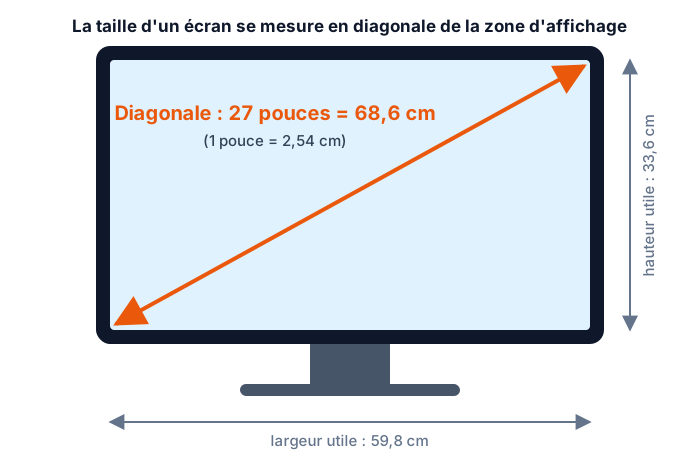
- La taille d'un écran est la longueur de la diagonale de la zone d'affichage. Elle s'exprime en pouces (symbole ″) : 1 pouce = 2,54 cm.
- Pour convertir : taille en cm = taille en pouces × 2,54. Exemple : 27″ × 2,54 = 68,6 cm.
- Attention : la taille ne dit rien du nombre de pixels. Un écran de 24″ peut être en Full HD ou en 4K.
| Taille | Diagonale | Utilisation courante |
|---|---|---|
| 14″ | 35,6 cm | Ordinateur portable compact |
| 15,6″ | 39,6 cm | Ordinateur portable standard |
| 21,5″ | 54,6 cm | Petit écran de bureau |
| 24″ | 61,0 cm | Écran de bureau le plus vendu |
| 27″ | 68,6 cm | Bureau confortable, développement, jeu |
| 32″ | 81,3 cm | Graphisme, 4K |
| 34″ (21:9) | 86,4 cm | Écran ultra-large |
5.2. Le format (ou ratio)
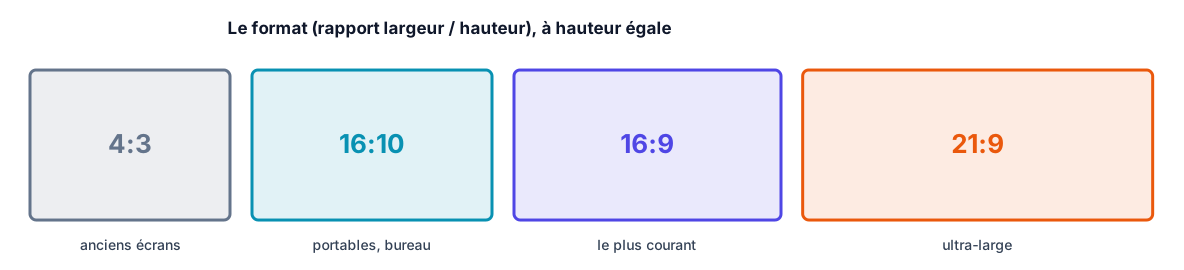
- Le format est le rapport entre la largeur et la hauteur de l'image. Les anciens écrans étaient en 4:3, presque carrés. Aujourd'hui, le 16:9 (celui des vidéos) domine. Le 16:10 offre un peu plus de hauteur, pratique pour lire du code ou des documents, et le 21:9 (ultra-large) remplace deux écrans côte à côte.
5.3. La définition
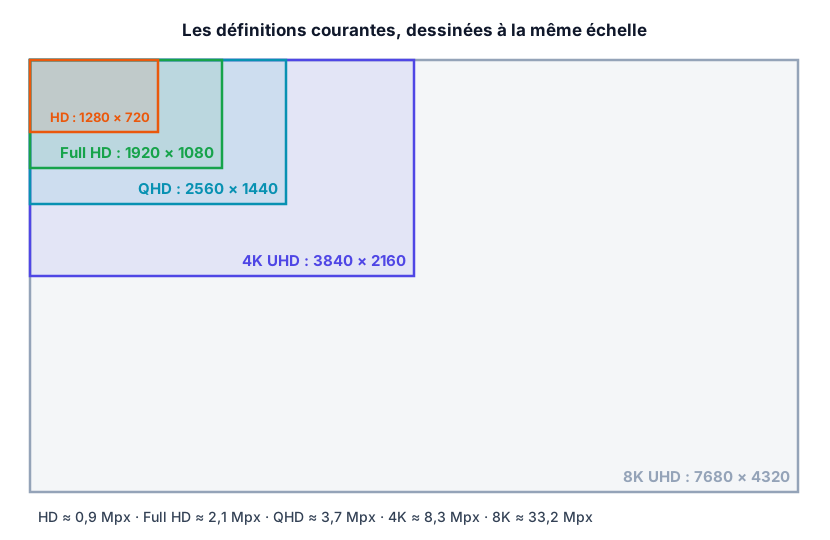
- La définition est le nombre de pixels affichés, en largeur × en hauteur. Exemple : 1920 × 1080 = 2 073 600 pixels (environ 2,1 mégapixels).
- Pour une image nette, il faut régler l'ordinateur sur la définition native de l'écran, c'est-à-dire son nombre réel de pixels. Sinon l'image est floue.
| Nom commercial | Autre nom | Définition | Format |
|---|---|---|---|
| HD | 720p | 1280 × 720 | 16:9 |
| Full HD | 1080p, FHD | 1920 × 1080 | 16:9 |
| WUXGA | — | 1920 × 1200 | 16:10 |
| QHD | 1440p, WQHD, 2K | 2560 × 1440 | 16:9 |
| UWQHD | ultra-large | 3440 × 1440 | 21:9 |
| 4K UHD | 2160p | 3840 × 2160 | 16:9 |
| 8K UHD | 4320p | 7680 × 4320 | 16:9 |
5.4. Le pixel et les sous-pixels
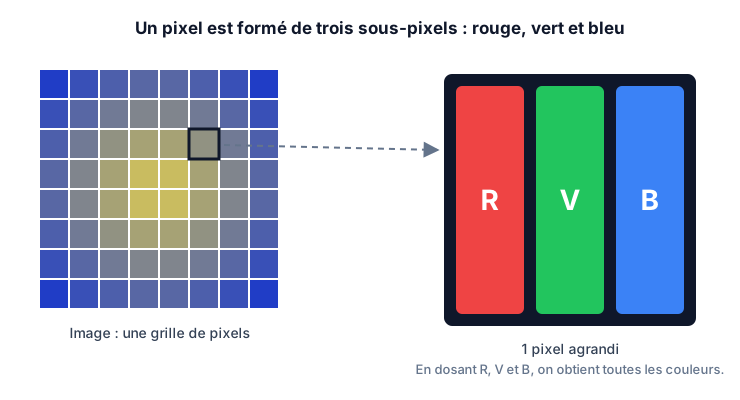
- Le pixel (picture element) est le plus petit point de l'image. Sur un écran couleur, il est formé de trois sous-pixels: rouge, vert et bleu (RVB, en anglais RGB).
- En faisant varier l'intensité de chaque sous-pixel, l'écran obtient toutes les couleurs. Avec 256 niveaux par sous-pixel (8 bits), on obtient 256 × 256 × 256 = 16,7 millions de couleurs.
5.5. La résolution (densité de pixels)
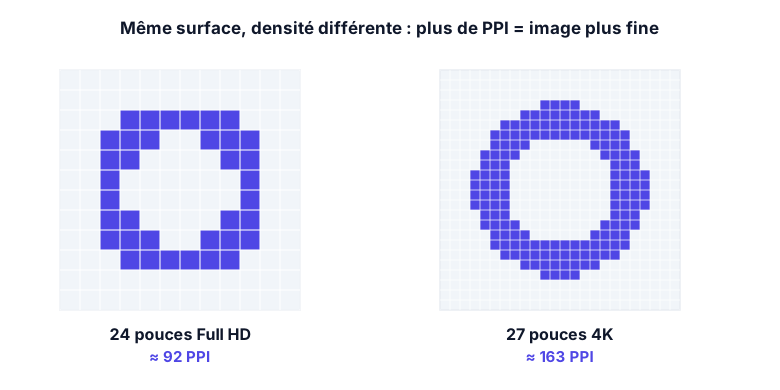
- La résolution est le nombre de pixels par unité de longueur. Elle s'exprime en PPI (Pixels Per Inch, pixels par pouce), parfois en DPI (Dots Per Inch, points par pouce), terme venu de l'impression.
- Plus la densité est élevée, plus le texte et les images sont fins : on ne distingue plus les pixels.
- Les termes définition (nombre total de pixels) et résolution (densité de pixels) sont souvent confondus, à tort. Les vendeurs disent par exemple « résolution 1920 × 1080 » alors qu'il s'agit d'une définition.
- Calcul : on calcule d'abord la diagonale en pixels avec le théorème de Pythagore, puis on la divise par la diagonale en pouces :
PPI = √(largeur² + hauteur²) ÷ taille en pouces
Exemple : un écran de 27″ en 2560 × 1440.
Diagonale en pixels = √(2560² + 1440²) = √(6 553 600 + 2 073 600) = √8 627 200 ≈ 2937 pixels.
PPI = 2937 ÷ 27 ≈ 109 PPI.
Exemple : un écran de 27″ en 2560 × 1440.
Diagonale en pixels = √(2560² + 1440²) = √(6 553 600 + 2 073 600) = √8 627 200 ≈ 2937 pixels.
PPI = 2937 ÷ 27 ≈ 109 PPI.
| Écran | Définition | Densité | Pas de pixel |
|---|---|---|---|
| Portable 15,6″ | 1920 × 1080 | ≈ 141 PPI | 0,18 mm |
| Bureau 24″ | 1920 × 1080 | ≈ 92 PPI | 0,28 mm |
| Bureau 27″ | 2560 × 1440 | ≈ 109 PPI | 0,23 mm |
| Bureau 27″ | 3840 × 2160 | ≈ 163 PPI | 0,16 mm |
| Bureau 32″ | 3840 × 2160 | ≈ 138 PPI | 0,18 mm |
5.6. Le pas de masque et le pas de pixel
- Sur les écrans à tube, le pas de masque (dot pitch) était la distance entre deux luminophores de même couleur. Plus il était petit, plus l'image était précise : 0,25 mm ou moins était confortable, 0,28 mm et plus était à éviter.
- Sur les écrans plats, on parle de pas de pixel (pixel pitch) : la distance entre les centres de deux pixels voisins. On le calcule ainsi : pas (mm) = 25,4 ÷ PPI. Exemple : 25,4 ÷ 109 ≈ 0,23 mm.
5.7. La fréquence de rafraîchissement
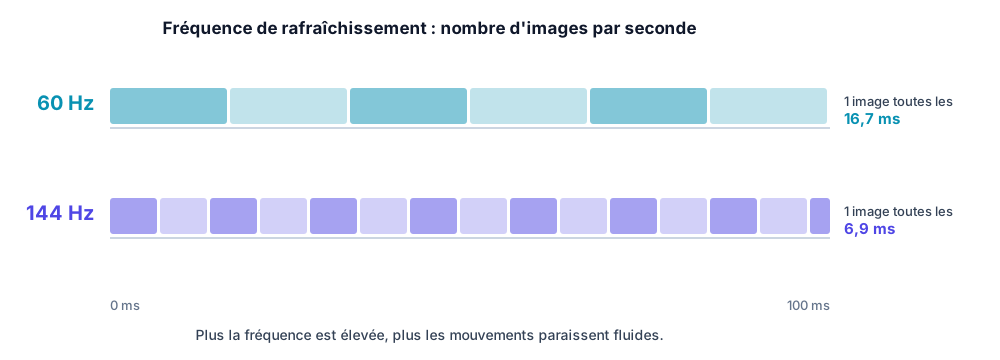
- La fréquence de rafraîchissement (refresh rate), aussi appelée fréquence de balayage vertical, est le nombre de fois par seconde où l'écran redessine l'image. Elle s'exprime en hertz (Hz).
- À 60 Hz, une nouvelle image s'affiche toutes les 16,7 ms. À 144 Hz, toutes les 6,9 ms. Plus la fréquence est élevée, plus le défilement et les mouvements sont fluides.
- Sur les anciens écrans à tube, une fréquence trop basse provoquait un scintillement (flicker) fatigant : il fallait au moins 75 à 85 Hz. Les écrans plats ne scintillent pas de cette façon, et 60 Hz suffit pour la bureautique.
- Valeurs courantes : 60 Hz (bureautique), 75 à 100 Hz (confort), 144 à 165 Hz (jeu), 240 Hz et plus (jeu compétitif).
- La synchronisation adaptative (FreeSync chez AMD, G-Sync chez NVIDIA, Adaptive-Sync chez VESA) cale la fréquence de l'écran sur le nombre d'images produites par la carte graphique. Elle supprime les déchirures d'image (tearing) dans les jeux.
5.8. Le temps de réponse
- Le temps de réponse est le temps nécessaire à un pixel pour changer de couleur. Il s'exprime en millisecondes (ms). Trop lent, il laisse des traînées derrière les objets en mouvement.
- L'ancienne norme ISO 13406-2 le mesurait du blanc au noir puis au blanc : on demandait alors moins de 25 ms. Aujourd'hui, les fabricants indiquent le plus souvent le temps GtG (Gray to Gray, d'un gris à un autre).
- Valeurs actuelles : 4 à 5 ms pour la bureautique, 1 ms pour le jeu, moins de 0,1 ms pour l'OLED.
5.9. La luminance, le contraste et le HDR
- La luminance (luminosité maximale) s'exprime en candelas par mètre carré (cd/m²), aussi appelées nits. Un écran de bureau affiche entre 250 et 350 cd/m², ce qui suffit dans une pièce éclairée.
- Le contraste est le rapport entre le blanc le plus lumineux et le noir le plus sombre. Exemple : 1000:1 signifie que le blanc est 1000 fois plus lumineux que le noir. IPS : environ 1000:1, VA : 3000:1 et plus, OLED : quasi infini.
- Le HDR (High Dynamic Range) élargit la plage entre les zones sombres et les zones très lumineuses pour des images plus réalistes. Le label VESA DisplayHDR indique la luminosité de pointe : DisplayHDR 400, 600, 1000… En dessous de DisplayHDR 600, l'effet reste limité.
5.10. Les couleurs
- La profondeur de couleur est le nombre de bits par sous-pixel : 8 bits donnent 16,7 millions de couleurs, 10 bits plus d'un milliard (1,07 milliard), ce qui évite les dégradés en escalier.
- L'espace colorimétrique (gamut) indique quelle part des couleurs visibles l'écran sait reproduire. On l'exprime en pourcentage d'une référence : sRGB (web, bureautique), DCI-P3 (vidéo, HDR), Adobe RGB (impression). Pour du graphisme, visez 100 % sRGB au minimum.
5.11. L'angle de vision
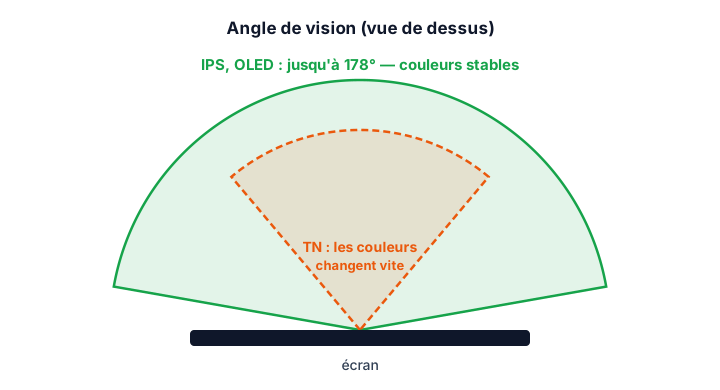
- L'angle de vision, horizontal et vertical, s'exprime en degrés. C'est l'angle au-delà duquel l'image se dégrade (couleurs et contraste) lorsqu'on n'est plus face à l'écran.
- Les dalles IPS et OLED atteignent 178°: l'image reste correcte vue de côté. Les dalles TN sont beaucoup plus sensibles, surtout verticalement.
5.12. Le traitement de surface et la courbure
- Une dalle mate (antireflet) limite les reflets des fenêtres et des lampes : c'est le meilleur choix pour travailler. Une dalle brillante donne des couleurs plus éclatantes, mais reflète l'environnement.
- Un écran incurvé s'enroule autour du regard. Sa courbure s'exprime en rayon : 1000R correspond à un cercle de 1000 mm de rayon (très incurvé), 1800R à une courbure plus douce. Elle est surtout utile pour les grands écrans ultra-larges.
5.13. La consommation électrique
- La consommation se mesure en watts (W). Un écran de 24″ consomme environ 15 à 25 W en fonctionnement, contre 70 à 100 W pour un ancien écran à tube de 17″.
- Dans l'Union européenne, l'étiquette énergie (classes A à G depuis 2021) permet de comparer les modèles. La consommation augmente avec la taille, la luminosité et le HDR.
-
La connectique vidéo
- Le câble relie la carte graphique à l'écran. Son type et sa version limitent la définition et la fréquence possibles : un écran 4K à 144 Hz branché avec un vieux câble ne donnera pas tout son potentiel.
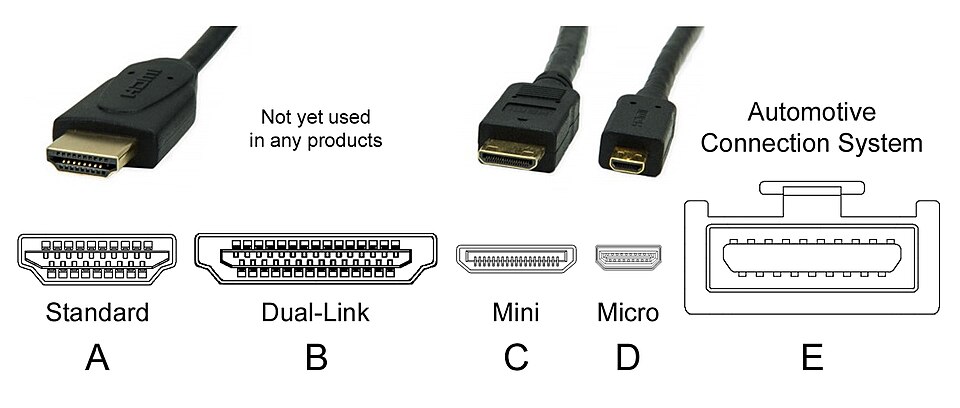
Connecteur HDMI. Photo : Wikimedia Commons, licence libre.
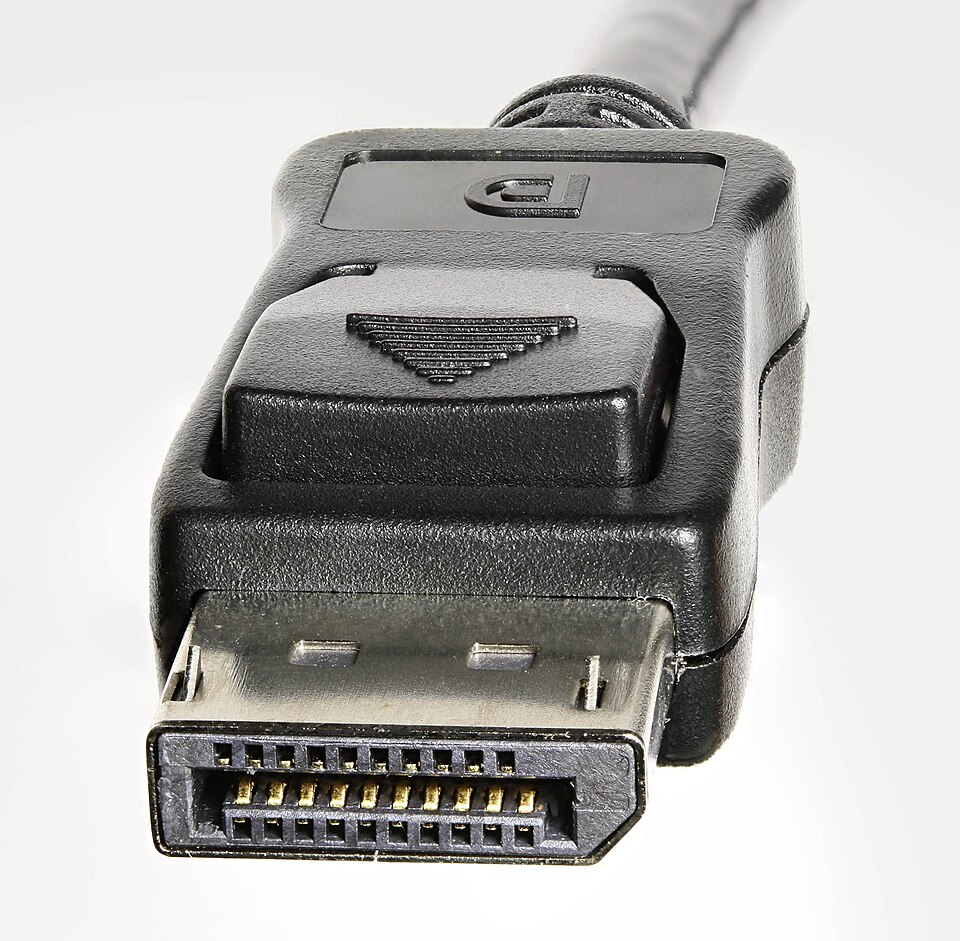
Connecteur DisplayPort. Photo : Wikimedia Commons, licence libre.
| Connecteur | Signal | Son | Possibilités | À savoir |
|---|---|---|---|---|
| VGA (1987) | Analogique | Non | Jusqu'à environ 1920 × 1080, image moins nette | Connecteur bleu à 15 broches, en voie de disparition (vidéoprojecteurs anciens) |
| DVI (1999) | Numérique (et analogique en DVI-I) | Non | 1920 × 1200 à 60 Hz (simple lien), 2560 × 1600 (double lien) | Remplacé par HDMI et DisplayPort |
| HDMI (2002) | Numérique | Oui | HDMI 2.0 : 4K à 60 Hz. HDMI 2.1 : 4K à 120 Hz et plus, jusqu'à la 8K | Le standard des téléviseurs et des consoles |
| DisplayPort (2006) | Numérique | Oui | DP 1.4 : 4K à 144 Hz (avec compression DSC). DP 2.1 : jusqu'à 80 Gbit/s | Norme VESA, préférée sur PC pour les hautes fréquences, permet de chaîner plusieurs écrans |
| USB-C | Numérique (DisplayPort via le mode Alt Mode) | Oui | Image, son, données USB et recharge du portable avec un seul câble | Vérifier que le port est compatible vidéo (logo DisplayPort ou Thunderbolt) |
-
Ergonomie : bien installer son écran
- Distance : placer l'écran à environ une longueur de bras, soit 50 à 70 cm des yeux. Pour un grand écran, reculer un peu.
- Hauteur : le haut de l'écran doit arriver au niveau des yeux ou légèrement en dessous, pour garder la nuque droite.
- Position : placer l'écran perpendiculaire aux fenêtres, pour éviter les reflets et l'éblouissement.
- Réglages : adapter la luminosité à la pièce. Un écran beaucoup plus lumineux que son environnement fatigue les yeux. Le mode « lumière du soir » ou « éclairage nocturne » réduit la lumière bleue le soir.
- Pauses : appliquer la règle des 20-20-20: toutes les 20 minutes, regarder un objet situé à environ 6 m (20 pieds) pendant 20 secondes.
- Fixation VESA : les trous à l'arrière de l'écran (75 × 75 ou 100 × 100 mm) permettent de le fixer sur un bras articulé ou au mur.
- Sans scintillement : préférer un écran annoncé Flicker-Free, dont la luminosité n'est pas réglée par un clignotement rapide (PWM).
-
Bien choisir un écran selon l'usage
| Usage | Taille et définition | Dalle | Fréquence | Points importants |
|---|---|---|---|---|
| Bureautique, études | 24″ Full HD | IPS | 60 à 100 Hz | Dalle mate, pied réglable en hauteur |
| Développement | 27″ QHD ou 4K | IPS | 60 à 100 Hz | Bonne densité pour la lisibilité du code, format 16:10 ou deuxième écran, pivot vertical |
| Graphisme, photo, vidéo | 27″ à 32″ 4K | IPS ou OLED | 60 Hz et plus | 100 % sRGB, bonne couverture DCI-P3, 10 bits, calibrage d'usine |
| Jeu | 27″ QHD | IPS rapide, VA ou OLED | 144 à 240 Hz | 1 ms, FreeSync ou G-Sync, DisplayPort ou HDMI 2.1 |
| Films, multimédia | 27″ et plus, ou 34″ 21:9 | VA, Mini-LED ou OLED | 60 Hz et plus | Contraste élevé, HDR (DisplayHDR 600 ou plus) |
-
Exercice d'application
- Un étudiant hésite entre deux écrans pour programmer :
- Écran A : 24″, 1920 × 1080, dalle TN, 75 Hz, 5 ms ;
- Écran B : 27″, 2560 × 1440, dalle IPS, 100 Hz, 4 ms.
- Questions :
- Convertissez la taille de chaque écran en centimètres.
- Calculez le nombre total de pixels de chaque écran.
- Calculez la densité (PPI) de chaque écran.
- Combien de temps sépare deux images sur l'écran B ?
- Quel écran conseillez-vous ? Justifiez avec au moins trois arguments.
- Un étudiant hésite entre deux écrans pour programmer :
Corrigé
1. A : 24 × 2,54 ≈ 61 cm. B : 27 × 2,54 ≈ 68,6 cm.
2. A : 1920 × 1080 = 2 073 600 pixels. B : 2560 × 1440 = 3 686 400 pixels, soit environ 78 % de pixels en plus.
3. A : √(1920² + 1080²) ≈ 2203, et 2203 ÷ 24 ≈ 92 PPI. B : √(2560² + 1440²) ≈ 2937, et 2937 ÷ 27 ≈ 109 PPI.
4. 1 ÷ 100 = 0,01 s, soit 10 ms.
5. L'écran B : il affiche plus de lignes de code (plus de pixels), le texte est plus net (densité plus élevée), la dalle IPS offre des couleurs fidèles et de bons angles de vision, et ses 100 Hz rendent le défilement plus fluide.
1. A : 24 × 2,54 ≈ 61 cm. B : 27 × 2,54 ≈ 68,6 cm.
2. A : 1920 × 1080 = 2 073 600 pixels. B : 2560 × 1440 = 3 686 400 pixels, soit environ 78 % de pixels en plus.
3. A : √(1920² + 1080²) ≈ 2203, et 2203 ÷ 24 ≈ 92 PPI. B : √(2560² + 1440²) ≈ 2937, et 2937 ÷ 27 ≈ 109 PPI.
4. 1 ÷ 100 = 0,01 s, soit 10 ms.
5. L'écran B : il affiche plus de lignes de code (plus de pixels), le texte est plus net (densité plus élevée), la dalle IPS offre des couleurs fidèles et de bons angles de vision, et ses 100 Hz rendent le défilement plus fluide.
-
Pour s'entraîner : la signification des sigles
-
À retenir
- L'écran est un périphérique de sortie (d'entrée et de sortie s'il est tactile). L'image est calculée par la carte graphique.
- CRT: tube lourd et gourmand, abandonné. LCD: cristaux liquides et rétroéclairage, la technologie la plus répandue (dalles TN, IPS, VA). Mini-LED: LCD avec rétroéclairage par zones. OLED: chaque pixel produit sa lumière, noirs parfaits.
- Taille = diagonale en pouces (1″ = 2,54 cm). Définition = nombre de pixels (1920 × 1080). Résolution = densité en PPI.
- Fréquence en Hz (fluidité), temps de réponse en ms (traînées), luminance en cd/m², contraste sous la forme 1000:1.
- Connecteurs actuels : HDMI, DisplayPort et USB-C. VGA et DVI sont obsolètes.