À propos de ce cours
Histogrammes, barres, courbes, secteurs, aires, nuages, radars, combinés et graphiques récents : sous-types et usages
-
Objectifs de la leçon
- Distinguer groupé, empilé et empilé 100 %.
- Choisir entre courbes et aires.
- Créer un graphique combiné avec un axe secondaire.
- Utiliser les sparklines dans un tableau.
- Connaître les graphiques récents d’Excel.
| Tâche | Compétence visée | Commande ou formule |
|---|---|---|
| Comparer des totaux et leur composition | Histogramme empilé | Insertion > Histogramme empilé |
| Deux mesures d’échelles différentes | Graphique combiné | Axe secondaire |
| Tendance dans une cellule | Sparklines | Insertion > Sparkline |
-
Mise en situation
Vous préparez le rapport mensuel d’une agence qui développe des sites web et des applications mobiles. Le tableau de bord doit montrer, pour chaque mois, les visites par source (recherche, réseaux sociaux, direct) et le taux de conversion, qui se mesure en pourcentage.
Question : Comment montrer à la fois la composition des visites et un pourcentage sur un même graphique lisible ?
-
Le cours pas à pas
- Description
- Lorsque vous êtes prêt à créer un graphique pour vos données dans Excel, il est utile d’en savoir un peu plus sur chaque type de graphique.
- Les types
- Histogrammes
- Les données qui sont agencées dans des colonnes ou des lignes sur une feuille de calcul peuvent être représentées dans un histogramme.
- Les histogrammes permettent d’illustrer les variations des données sur une période donnée ou de comparer des éléments.
- Dans les histogrammes, les catégories sont en général indiquées sur l’axe horizontal et les valeurs sur l’axe vertical.
- Les histogrammes simples
- Les histogrammes simples sont les graphiques les plus couramment utilisés ; les formes peuvent être des barres verticales, des cônes ou des pyramides.
- C'est le modèle automatiquement proposé lors de la création d'un graphe.
- Les histogrammes empilés
- Un histogramme empilé affiche les valeurs sous forme de colonnes empilées en 2D. Utilisez ce graphique lorsque vous avez plusieurs série de données et que vous voulez mettre en évidence le total.
- Histogramme empilé
- Un histogramme empilé affiche les valeurs sous forme de colonnes empilées en 2D. Utilisez ce graphique lorsque vous avez plusieurs série de données et que vous voulez mettre en évidence le total.
- Histogramme empilé 100 %
- Un histogramme empilé 100 % affiche les valeurs dans des colonnes en 2D qui sont empilées pour représenter 100 %.
- Utilisez ce graphique lorsque vous disposez d’au moins deux séries de données dont vous voulez faire ressortir les contributions au total, notamment si le total est le même dans chaque catégorie.
- Graphiques en courbes
- Les données qui sont agencées dans des colonnes ou des lignes sur une feuille de calcul peuvent être représentées dans un graphique en courbes.
- Les graphiques en courbes peuvent afficher des données continues sur une période donnée, ils sont définis par rapport à une échelle courante et conviennent parfaitement pour représenter les tendances dans les données à des intervalles réguliers.
- Dans un graphique en courbes, les données de catégories sont réparties régulièrement sur l’axe horizontal et les données de valeurs sur l’axe vertical.

- Graphiques en secteurs
- Le graphe par secteurs a la forme d'un disque (camembert). Il peut être entier ou éclaté (pour mettre en valeur un secteur particulier).
- Les graphiques en secteurs représentent la taille des éléments d’une par rapport à leur somme.
- Les graphiques en secteurs affichent la contribution de chaque valeur par rapport à un total au format 2D.
- Les graphiques en secteurs affichent la contribution de chaque montant (comme les chiffres de ventes trimestrielles, par exemple) par rapport au montant total (comme les ventes annuelles).

- Il est conseillé d’utiliser un graphique en secteurs quand :
- Une seule série de données doit être représentée ;
- Aucune des valeurs à représenter n’est négative ;
- Presque aucune des valeurs à représenter n’est nulle ;
- Le nombre de catégories ne dépasse pas sept ;
- Les catégories représentent des parties du graphique entier.
- Graphiques en anneau
- Anneau simple, 1 série

Graphiques à barres  Les données qui sont agencées dans des colonnes ou des lignes sur une feuille de calcul peuvent être représentées dans un graphique en barres. Ce type de graphique permet de représenter les comparaisons entre différents éléments. |
- Les barres 2D
Barres groupées  Utilisez ce type de graphique pour : Comparer les valeurs de plusieurs catégories. Utilisez-le quand : Le graphique montre une durée; Le texte de la catégorie est long. |
Barres empilées  Utilisez ce type de graphique pour : Comparer des parties d'un tout dans différentes catégories; Montrer comment des parties d'un tout changent dans le temps. Utilisez-le quand : Le texte de la catégorie est long. |
Barres empilées 100 %  Utilisez ce type de graphique pour : Comparer le pourcentage de contribution de chaque valeur à un total. Montrer comment le pourcentage de contribution de chaque valeur change dans le temps. Utilisez-le quand : Le texte de la catégorie est long. |
- Les barres 3D
- Barres groupées 3D
- Utilisez ce type de graphique pour :
- Comparer les valeurs de plusieurs catégories.
- Utilisez-le quand :
- Le graphique montre une durée;
- Le texte de la catégorie est long.
- Barres empilées 3D
- Utilisez ce type de graphique pour :
- Comparer des parties d'un tout dans différentes catégories;
- Montrer comment des parties d'un tout changent dans le temps.
- Utilisez-le quand :
- Le texte de la catégorie est long.
- Barres empilées 100 % 3D
- Utilisez ce type de graphique pour :
- Comparer le pourcentage de contribution de chaque valeur à un total.
- Montrer comment le pourcentage de contribution de chaque valeur change dans le temps.
- Utilisez-le quand :
- Le texte de la catégorie est long.
- Graphiques en aires
 Les graphiques en aires mettent en évidence l'ampleur du changement dans le temps et démontrent la tendance et l'évolution. Les données qui sont agencées dans des colonnes ou des lignes sur une feuille de calcul peuvent être représentées dans un graphique en aires. Ces graphiques mettent en valeur l’amplitude des variations sur une période donnée et permettent d’attirer l’attention sur la valeur totale pour une tendance. |
- Graphique à nuages de points
 Ce type de graphique est utile lorsque deux axes numériques sont nécessaires. Les nuages de points et les graphiques en bulles constituent un excellent moyen d’afficher plusieurs données associées dans un graphique. Dans les nuages de points, l’axe des abscisses affiche un champ numérique et l’axe des ordonnées en affiche un autre, ce qui permet de voir la relation entre les deux valeurs pour tous les éléments du graphique. Un graphique en nuages de points comporte deux axes de valeurs, l’un affichant des données numériques sur l’axe horizontal (axe x) et l’autre sur l’axe vertical (axe y). Il associe ces valeurs dans des points de données et les affiche à des intervalles irréguliers ou groupes. Les graphiques en nuages de points sont généralement utilisés pour afficher et comparer des valeurs numériques, telles que des données scientifiques, statistiques et d’ingénierie. |
- Graphiques boursiers
 Comme son nom l’indique, ce type de graphique est souvent utilisé pour représenter la fluctuation des cotations. Cependant, il peut aussi être utilisé pour les données scientifiques. Par exemple, vous pouvez utiliser un graphique boursier pour représenter la fluctuation de températures quotidiennes ou annuelles. Vous devez agencer vos données dans l’ordre correct pour créer un graphique boursier suivant le modèle choisi. |
- Graphiques en surface
 Ce type de graphique permet de rechercher les meilleures combinaisons entre deux ensembles de données. Comme sur une carte topographique, les couleurs et les formes indiquent les zones qui sont dans la même plage de valeurs. |
- Graphiques en bulles
 |
- Graphique en radar
 Les graphiques en radar tracent les valeurs du centre du graphique vers l'extérieur. |
-
Comprendre les notions
| Sous-type | Ce qu’il montre | Exemple |
|---|---|---|
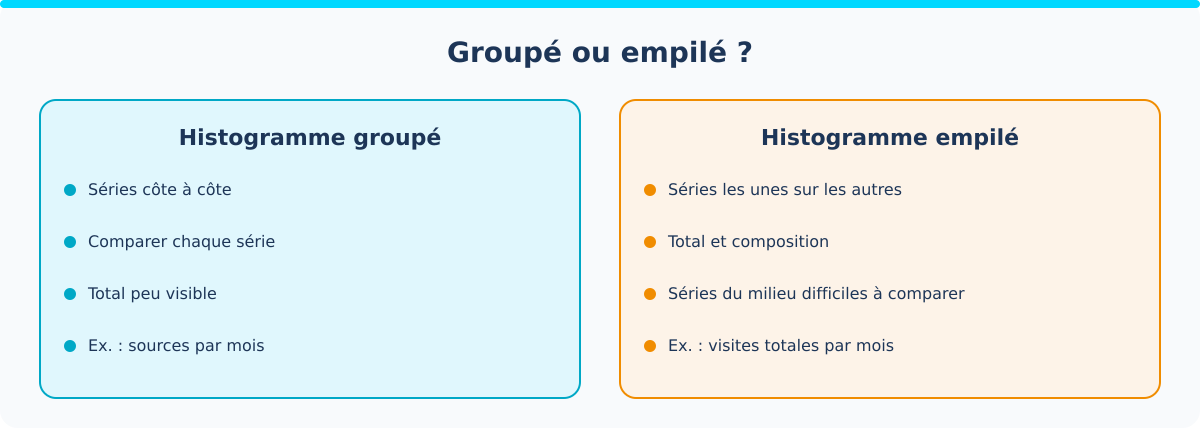
| Histogramme groupé | Comparer plusieurs séries côte à côte | Visites par source et par mois |
| Histogramme empilé | Le total et sa composition | Visites totales, découpées par source |
| Histogramme empilé 100 % | La part relative de chaque série | Part de chaque source chaque mois |
| Courbes / courbes avec marqueurs | Une évolution, chaque point visible | Visites quotidiennes |
| Aires empilées | Une évolution et son volume cumulé | Trafic cumulé par source |
| Anneau | Une répartition, avec un total au centre | Navigateurs utilisés |
| Bulles | Trois mesures : X, Y et taille | Pages : temps, rebond, visites |
| Radar | Plusieurs critères pour un ou deux éléments | Scores Lighthouse d’un site |
| Boursier | Ouverture, haut, bas, clôture | Cours d’une action |
Graphique combiné : Insertion > Graphique combiné (ou Modifier le type de graphique > Combiné) : les visites en histogramme empilé sur l’axe principal, le taux de conversion en courbe sur l’axe secondaire (à droite), sinon la courbe d’un pourcentage serait écrasée près de zéro.
Sparklines : de mini-graphiques dans une cellule (Insertion > Sparkline > Courbe, Histogramme ou Positif/Négatif) : une tendance par ligne d’un tableau, sans encombrer la feuille.
Depuis Excel 2016 : compartimentage, rayons de soleil, histogramme statistique (classes), boîte à moustaches, cascade, entonnoir ; carte remplie (Excel 2019 et Microsoft 365).
-
Schéma de la leçon

Groupé ou empilé ?
-
Raccourcis et nouveautés Microsoft 365
| Action | Raccourci ou chemin | À savoir |
|---|---|---|
| Modifier le type | Création de graphique > Modifier le type | Clic droit > Modifier le type |
| Axe secondaire | Format de la série > Axe secondaire | Pour une mesure en % |
| Sparkline | Insertion > Sparkline | Plage de données + plage d’emplacement |
| Intervertir lignes et colonnes | Création > Intervertir les lignes/colonnes | Change ce qui est en abscisse |
-
Erreurs fréquentes
| Erreur | Conséquence | Bonne pratique |
|---|---|---|
| Pourcentage et volumes sur le même axe | Courbe aplatie à zéro | Axe secondaire |
| Empilé pour comparer des séries entre elles | Comparaison difficile | Groupé |
| Courbes pour des catégories sans ordre | Liaison trompeuse entre points | Histogramme |
| Bulles sans légende de taille | Graphique incompréhensible | Ajouter un titre explicite |
-
Activités d’entraînement
Quel sous-type pour : a) total des inscriptions et leur répartition par formation, chaque mois ; b) part de chaque formation chaque mois ?
Corrigé protégé: saisissez le mot de passe donné par votre formateur.
Colonnes : Mois, Visites, Taux de conversion (%). Créez le graphique combiné.
Corrigé protégé: saisissez le mot de passe donné par votre formateur.
Ajoutez en N2:N10 une tendance des visites mensuelles (B2:M10) de chaque page.
Corrigé protégé: saisissez le mot de passe donné par votre formateur.
-
À retenir
- Groupé compare les séries ; empilé montre le total ; empilé 100 % montre les parts.
- Un graphique combiné avec axe secondaire affiche deux mesures d’échelles différentes.
- Les sparklines montrent une tendance dans une cellule.
- Excel 2016 et suivants ajoutent cascade, entonnoir, compartimentage et rayons de soleil.
-
Testez vos connaissances : QCM de 10 questions
Répondez aux 10 questions ci-dessous : une seule bonne réponse par question, 8 minutes au maximum. Votre score et la correction s’affichent à la fin.
Le QCM ne s’affiche pas ? Ouvrez-le dans une page séparée.
Cet article vous a-t-il aidé ?
Merci pour votre avis sur cet article 🙏
Merci, votre message nous a bien été transmis 🙏
Cette leçon vous a été utile ? Partagez-la !