À propos de ce cours
Les bordures en CSS : border-width, border-style, border-color, raccourci border, côtés séparés, border-radius (coins arrondis, cercles), outline et différence avec la bordure, et bordures accessibles
-
Objectifs de la leçon
- Définir épaisseur, style et couleur.
- Utiliser le raccourci border.
- Arrondir les coins.
- Distinguer bordure et outline.
- Styler le focus avec outline.
| Tâche | Compétence visée | Commande ou formule |
|---|---|---|
| Tracer | border | 2px solid |
| Arrondir | border-radius | Coins, cercles |
| Signaler | outline | Focus |
-
Mise en situation
Fil rouge du cours : vous mettez en forme le site du « Centre Horizon » réalisé dans le cours HTML, versionné sur GitHub dès le premier jour. La charte demande des cartes arrondies avec un liseré coloré en haut, des avatars ronds et un contour bien visible au focus clavier.
Question : Comment tracer, arrondir et utiliser les bordures et contours ?
-
L’essentiel du cours d’origine (revu et corrigé)
Objectif
- Connaitre les propriétés de l'élément border
Définitions
- La bordure d'une boîte est situé entre les marges internes et externes de la boîte.
- Pour définir la bordure, à cet attribut, on pourra associer une épaisseur de bordure (
border-width), un style (border-style) et une couleur (border-color). - Une bordure et un cadre qui entoure des objets comme les images, cellules d'un tableau, conteneurs...
Couleur de la bordure
Syntaxe:
border-color:[<couleur> | transparent] {1,4} | inherit
- Le paramètre <couleur> (
border-color: valeur;) est donnée par un code de couleur : - Valeur hexadécimal précédé du symbole dièse(#):
border-color:#0000FF;/* applique la couleur bleue à la bordure */ - Les composantes RGB de la couleur données comme paramètres des fonctions rgb(),rgba() ou hsla() :
rgb (255,0,0) - Nom de la couleur :
border-color:blue; - Le mot clé
transparentindique que la bordure sera invisible et la laissera voir la couleur du fond, ce qui peut constituer un effet particulier oui simplement créer une marge autour du contenu: - L'indication
{1,4}précise qu'il est possible de définir individuellement la couleur des bordures des cotés haut, droit, bas et gauche avec les mêmes conditions d'attribution en tournant dans le sens des aiguilles d'une montre. - Le mot clé
inheritspécifie qu'une propriété doit hériter de la valeur de son élément parent.
Si on définit une largeur de bordure avec la propriété border-width, mais pas sa couleur, le navigateur crée une bordure dont la couleur est celle de la propriété color attribuée au texte
Propriétés:
border-top-color
- : pour la couleur de la bordure haute
border-right-color
- : pour la couleur de la bordure droite
border-bottom-color
- : pour la couleur de la bordure basse
border-left-color
- : pour la couleur de la bordure gauche
Largeur des bordures
- La propriété
border-widthpermet de définir l'épaisseur de la bordure. Elle est exprimée en pixel (l'unité la plus appropriée). Cependant on peut recourir à d'autres unités comme cm, mm, in...
Syntaxe:
border-width:[<bord> {1,4} | inherit
le paramètre
- Le paramètre
<bord>peut être défini de plusieurs façons. - Par un mot-clé, parmi les suivants :
thinpour une bordure mince. Avec cette valeur, les styles larges commedoublerisquent de ne pas être nettement perceptibles.medium: pour une bordure moyenne (c'est la valeur par défaut).thick: pour une bordure épaisse.
Ces valeurs ne correspondent pas à une épaisseur absolue et celle-ci peut varier selon les navigateurs.
- Par une valeur explicite de longueur, définie habituellement par un nombre (positif) et les navigateurs. une unité en px, em, ex, cm, mm, in, pc, pt.
- Par le mot-clé inherit si l'on veut la même valeur que celle de l'élément parent.
Si une seule valeur est donnée, elle s'applique aux quatre côtés de la bordure.
Propriétés:
border-top-width
- : pour la bordure haute
border-right-width
- : pour la bordure droite
border-bottom-width
- : pour la bordure basse
border-left-width
- : pour la cbordure gauche
Style de bordures
Syntaxe:
border-style:[none | hidden | <style>] {1,4} | inherit
- La valeur
noneindique qu'il n'y a pas de bordure. - La valeur
hiddendonne le même résultat pour la plupart des éléments sauf les cellules des tableaux. - Avec la valeur
inherità explicitement le même style que son élément parent. - La propriété border-style permet de définir le style de la bordure. Le style de la bordure définit plusieurs formes grâce aux valeurs que l'on peut résumer ci-après:
- Huit styles sont possibles la valeur par défaut étant none) :

dotted
- (pointillé)
dashed
- (tirets)
solid
- (solide)
double
- (double)
groove
- (rainurée)
ridge
- (relief)
inset
- (relief intérieur)
outset
- (relief extérieur)
-
Comprendre les notions
<style>
.styles span { display: inline-block; width: 110px; padding: 10px; margin: 4px; text-align: center; border: 4px #0077b6; }
.s1 { border-style: solid !important; } .s2 { border-style: dashed !important; } .s3 { border-style: dotted !important; } .s4 { border-style: double !important; }
.carte { border: 1px solid #9aa5b8; border-top: 6px solid #00d8ff; border-radius: 12px; padding: 10px; max-width: 300px; margin: 8px 0; }
.rond { width: 60px; height: 60px; border-radius: 50%; background: #0077b6; display: inline-block; vertical-align: middle; }
.focus { outline: 3px solid #c1121f; outline-offset: 4px; padding: 6px 12px; border: 1px solid #1d3557; border-radius: 6px; }
</style>
<div class="styles"><span class="s1">solid</span><span class="s2">dashed</span><span class="s3">dotted</span><span class="s4">double</span></div>
<div class="carte">Carte : bordure fine, liseré cyan en haut, coins arrondis</div>
<span class="rond"></span> border-radius: 50% → cercle <span class="focus">outline décalé (outline-offset)</span>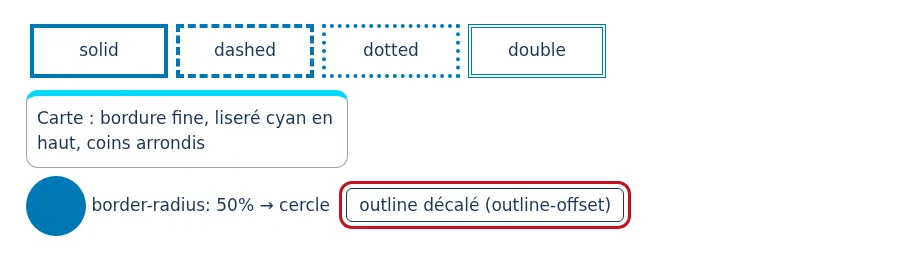
Rendu réel : quatre styles de bordure, carte avec liseré et coins arrondis, cercle, et outline décalé qui ne modifie pas la taille — rendu réel dans le navigateur (Chromium)
| border | outline | |
|---|---|---|
| Prend de la place | Oui (modèle de boîte) | Non |
| Côtés séparés | Oui | Non |
| Suit border-radius | Oui | Oui (navigateurs récents) |
| Usage | Décor, séparation | Focus, débogage |
-
Schéma de la leçon

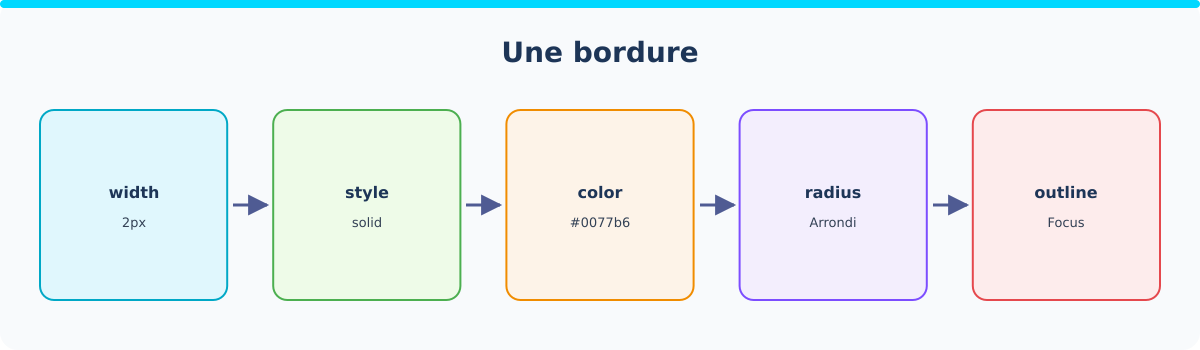
Une bordure
-
Propriétés et repères (CSS)
| Action | Raccourci ou chemin | À savoir |
|---|---|---|
| Raccourci | border: 2px solid #0077b6; | Épaisseur, style, couleur |
| Un côté | border-top: 6px solid #00d8ff; | Liseré |
| Cercle | border-radius: 50%; | Élément carré |
| Focus | outline: 3px solid; outline-offset: 2px; | Accessibilité |
-
Erreurs fréquentes
| Erreur | Conséquence | Bonne pratique |
|---|---|---|
| Oublier border-style | Aucune bordure affichée | Le style est obligatoire |
| Bordure au survol qui décale tout | Saut de mise en page | outline ou bordure transparente au départ |
| outline: none sans remplacement | Focus invisible | Style :focus-visible |
| border-radius: 50% sur un rectangle | Ovale | aspect-ratio: 1 |
-
Activités d’entraînement
Créez la carte de la charte : bordure grise fine, liseré cyan de 6 px en haut, coins de 12 px.
Corrigé protégé: saisissez le mot de passe donné par votre formateur.
Ajoutez une bordure au survol sans décaler la mise en page.
Corrigé protégé: saisissez le mot de passe donné par votre formateur.
Rendez une photo de profil parfaitement ronde.
Corrigé protégé: saisissez le mot de passe donné par votre formateur.
-
À retenir
- border = épaisseur + style + couleur ; le style est obligatoire.
- Bordures par côté : border-top, border-left…
- border-radius arrondit ; 50 % sur un carré donne un cercle.
- outline ne prend pas de place : idéal pour le focus.
-
Testez vos connaissances : QCM de 10 questions
Répondez aux 10 questions ci-dessous : une seule bonne réponse par question, 8 minutes au maximum. Votre score et la correction s’affichent à la fin.
Le QCM ne s’affiche pas ? Ouvrez-le dans une page séparée.
Cet article vous a-t-il aidé ?
Merci pour votre avis sur cet article 🙏
Merci, votre message nous a bien été transmis 🙏
Cette leçon vous a été utile ? Partagez-la !