À propos de ce cours
Éléments de type bloc et éléments en ligne : comportement par défaut (largeur, retour à la ligne, marges), propriété display (block, inline, inline-block, none, flex, grid) et choix du bon type
-
Objectifs de la leçon
- Distinguer bloc et en ligne.
- Connaître les limites des éléments en ligne.
- Utiliser inline-block.
- Masquer un élément avec display: none.
- Choisir la valeur de display adaptée.
| Tâche | Compétence visée | Commande ou formule |
|---|---|---|
| Distinguer | Bloc / en ligne | p / span |
| Modifier | display | block, inline-block |
| Masquer | none | Retiré de l’affichage |
-
Mise en situation
Fil rouge du cours : vous mettez en forme le site du « Centre Horizon » réalisé dans le cours HTML, versionné sur GitHub dès le premier jour. Les liens du menu sont collés les uns aux autres : le stagiaire leur a donné width: 150px et margin-top: 20px, mais rien ne change.
Question : Pourquoi certaines propriétés n’ont-elles aucun effet sur certains éléments ?
-
L’essentiel du cours d’origine (revu et corrigé)
Objectif
- Connaitre les éléments block et inline .
Introduction
- En HTML, tout élément est soit de type « block » (block), soit de type « inline » (en ligne).
- Par exemple, l’élément p est un élément de type block tandis que l’élément strong est un élément de type inline.
- Les balises de type EN LIGNE ("inline") comme <a>, <strong>, <em>, <span>, <img>,...
Type block
Un élément de type block va toujours commencer sur une nouvelle ligne et prendre toute la largeur disponible dans la page.Un élément de type block peut contenir d’autres éléments de type block ainsi que des éléments de type inline.
- Les éléments de rendu CSS block se placent toujours l'un en dessous de l'autre par défaut (comme un retour chariot).
- Par exemple: une suite de paragraphes (balise <p>).
- Un élément "bloc" occupe automatiquement, par défaut, toute la largeur disponible dans son conteneur et peut être dimensionné à l'aide des propriétés telles que width, height, min-width, ou min-height,...
- Les éléments HTML de type blockles plus utilisés sont les suivants :
- <p>, <ul>, <li>, <div>, <form>, <input>, <blockquote>, <h1>...<h6>,...
Application
- On vous donne une image d'une page web, version simplifiée de la structure d'une page web.
- On vous demande de créer du code HTML5 et CSS reproduisant ce modèle, aussi fidèlement que possible.

Solution
Le fichier html: index.html
<!DOCTYPE html> <html lang="fr"> <head> <meta charset="UTF-8"> <title>Structure HTML</title> <link rel="stylesheet" href="style.css"> </head> <body> <div class="html"> <p class="balise"><!DOCTYPE html></p> <p class="balise"><html></p> <div class="zone"> <p class="balise"><head></p> <div class="bloc"><title> Document sans titre </title></div> <p class="balise"></head></p> </div> <div class="zone"> <p class="balise"><body></p> <div class="bloc"><h1> Ceci est le titre principal </h1></div> <div class="bloc"><h2> Ceci est un titre secondaire </h2></div> <div class="bloc"><p> Ceci est un texte du premier paragraphe </p></div> <div class="bloc"><h2> Deuxième titre secondaire </h2></div> <div class="bloc"><p> Ceci est un texte du deuxième paragraphe </p></div> <p class="balise"></body></p> </div> <p class="balise"></html></p> </div> </body> </html>
Le fichier CSS: style.css
body { font-family: Calibri, Arial, sans-serif; font-size: 14px; } /* Grand cadre bleu : <html> */.html { width: 420px; background-color: #4F81BD; border: 2px solid #2F5597; padding: 5px 10px; } /* Textes des balises (blancs et en gras) */.balise { color: white; font-weight: bold; margin: 4px 0; } /* Cadres jaunes : <head> et <body> */.zone { background-color: #FFD966; border: 2px solid #F4B183; margin: 8px 0 8px 15px; padding: 5px 15px; } /* Blocs verts : title, h1, h2, p */.bloc { background-color: #A9D18E; border: 1px solid #548235; text-align: center; padding: 6px; margin: 6px 0; }
Type inline
Les éléments de type inline ne commencent pas sur une nouvelle ligne mais s’insèrent dans la ligne actuelle.Les élément de type inline prennent uniquement la largeur qui leur est nécessaire (c’est-à-dire la largeur de leur contenu).
- Les éléments de rendu inline se placent toujours l'un à côté de l'autre afin de rester dans le texte (par exemple la balise <strong>).
- Par défaut, il n'est pas prévu qu'ils puissent se positionner sur la page (même si cela est possible), ni de leur donner des dimensions (hauteur, largeur, profondeur) : leur taille va être déterminée par le texte ou l'élément qu'ils contiennent.
- Certaines propriétés de marges peuvent être appliquées aux éléments, comme les marges latérales.
- Les éléments HTML de type inline les plus utilisés sont les suivants :
- Les éléments strong et em;
- L’élément a;
- L’élément img;
- L’élément span;
- L’élément cite; employée pour indiquer une courte citation dans le texte.
Cours CSS
-
Comprendre les notions
<style>
  .demo { border: 1px dashed #9aa5b8; padding: 6px; margin: 6px 0; }
  .demo span, .demo a { background: #e8f9fd; border: 1px solid #0077b6; width: 150px; margin-top: 20px; padding: 4px 8px; }
  .ib a { display: inline-block; }
  .bl a { display: block; }
</style>
<div class="demo">En ligne : <a href="#">Accueil</a><a href="#">Formations</a> (width et margin-top ignorés)</div>
<div class="demo ib">inline-block : <a href="#">Accueil</a><a href="#">Formations</a> (largeur et marges respectées)</div>
<div class="demo bl">block : <a href="#">Accueil</a><a href="#">Formations</a> (chacun sur sa ligne ; ici limités à 150 px par width)</div>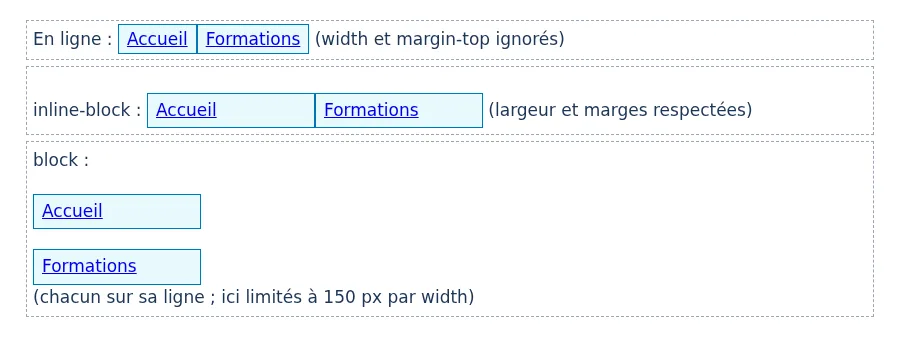
Rendu réel : les liens en ligne ignorent width et margin-top ; en inline-block ils les respectent ; en block chacun passe sur sa propre ligne (sans width, ils prendraient toute la largeur) — rendu réel dans le navigateur (Chromium)
| Bloc | En ligne | inline-block | |
|---|---|---|---|
| Nouvelle ligne | Oui | Non | Non |
| width / height | Oui | Non | Oui |
| Marges verticales | Oui | Non | Oui |
| Exemples | p, div, h1, section | a, span, strong, img* | Boutons, badges |
display: flex ou display: grid sur leur parent (chapitres Flexbox et Grid). display: none retire l’élément de l’affichage et des lecteurs d’écran.-
Schéma de la leçon

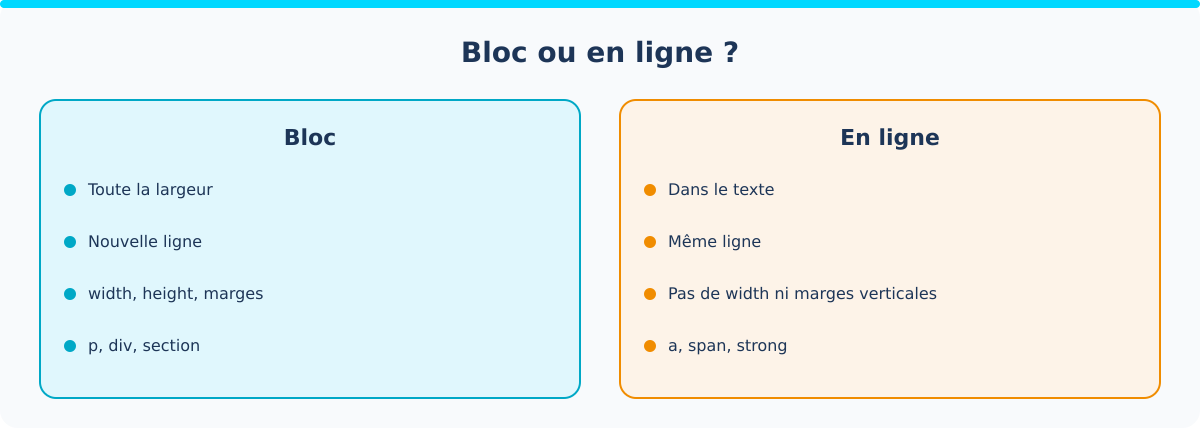
Bloc ou en ligne ?
-
Propriétés et repères (CSS)
| Action | Raccourci ou chemin | À savoir |
|---|---|---|
| Passer en bloc | display: block; | Toute la largeur |
| Bouton dimensionnable | display: inline-block; | Dans la ligne |
| Masquer | display: none; | Retiré |
| Côte à côte | display: flex; (sur le parent) | Moderne |
-
Erreurs fréquentes
| Erreur | Conséquence | Bonne pratique |
|---|---|---|
| width sur un span | Sans effet | inline-block |
| div pour du texte dans une ligne | Retour à la ligne forcé | span |
| display: none pour un contenu à lire | Invisible pour tous | Classe « visuellement masqué » |
| inline-block pour toute une mise en page | Espaces parasites entre les blocs | Flexbox ou Grid |
-
Activités d’entraînement
Un lien a width: 200px. Quelle largeur affichée ?
Corrigé protégé: saisissez le mot de passe donné par votre formateur.
Créez un badge « Nouveau » de hauteur fixe dans une ligne de texte.
Corrigé protégé: saisissez le mot de passe donné par votre formateur.
Quelle valeur de display pour : (a) les liens d’un menu vertical, (b) un bouton dans un paragraphe, (c) un message masqué ?
Corrigé protégé: saisissez le mot de passe donné par votre formateur.
-
À retenir
- Bloc : nouvelle ligne, toute la largeur, dimensions et marges.
- En ligne : dans le texte, sans width ni marges verticales.
- inline-block combine les deux ; display: none retire l’élément.
- Pour placer côte à côte : flex ou grid sur le parent.
-
Testez vos connaissances : QCM de 10 questions
Répondez aux 10 questions ci-dessous : une seule bonne réponse par question, 8 minutes au maximum. Votre score et la correction s’affichent à la fin.
Le QCM ne s’affiche pas ? Ouvrez-le dans une page séparée.
Cet article vous a-t-il aidé ?
Merci pour votre avis sur cet article 🙏
Merci, votre message nous a bien été transmis 🙏
Cette leçon vous a été utile ? Partagez-la !