À propos de ce cours
Le dimensionnement des éléments en CSS : width et height, min-width et max-width, min-height, aspect-ratio, valeurs intrinsèques (min-content, max-content, fit-content), overflow et box-sizing
-
Objectifs de la leçon
- Fixer largeur et hauteur.
- Borner les dimensions avec min et max.
- Conserver un rapport avec aspect-ratio.
- Utiliser les tailles intrinsèques.
- Gérer le débordement avec overflow.
| Tâche | Compétence visée | Commande ou formule |
|---|---|---|
| Dimensionner | width, height | Taille |
| Borner | min / max | max-width: 70rem |
| Proportionner | aspect-ratio | 16 / 9 |
-
Mise en situation
Fil rouge du cours : vous mettez en forme le site du « Centre Horizon » réalisé dans le cours HTML, versionné sur GitHub dès le premier jour. Les cartes de formation ont height: 200px : quand le texte est long, il déborde par-dessus la carte suivante ; et les vidéos intégrées n’ont pas les bonnes proportions sur mobile.
Question : Comment dimensionner des éléments sans casser la mise en page ?
-
L’essentiel du cours d’origine (revu et corrigé)
Objectif
- Connaitre Le dimensionnement des éléments en CSS
- Etre capable d'utiliser la propriété CSS
box-sizing: border-box
Présentation
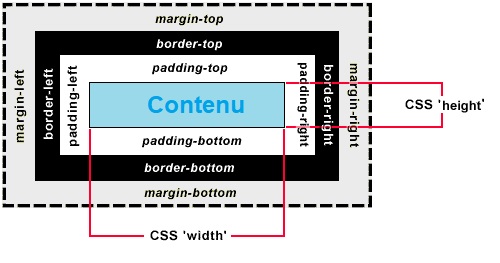
- Les éléments de type bloc ou certains éléments de type en ligne (ceux ayant des dimensions par défaut - hauteur et largeur - comme, par exemple) ont des propriétés de dimensionnement communes ; on parle alors du "modèle de boîte".Ces propriétés sont :
- width et height, portant sur la largeur et la hauteur
- padding, portant sur la marge interne
- margin, portant sur la marge externe
- border, portant sur les bordures
- Le schéma suivant montre l'utilisation des différents propriétés
Utilisation
Syntaxes
width: | NN% | auto | inheritheight: | NN% | auto | inherit
La propriété box-sizing
- La propriété
box-sizingCSS nous permet d'inclure le remplissage et la bordure dans la largeur et la hauteur totales d'un élément. - Par défaut, la largeur et la hauteur d'un élément sont calculées comme suit:
- width + padding + border = largeur réelle d'un élément(Largeur à l'écran)
- height + padding + border = hauteur réelle d'un élément(Hauteur de l'écran)
- L'illustration suivante montre deux éléments
<div>avec les mêmes largeur et hauteur spécifiées:
Le style est : width: 300px;height: 100px;border: 1px solid blue;float: left;
Le style est:width: 300px;height:20px;border: 1px solid red;padding:100px;float: left;
- Si vous définissez
box-sizing: border-box; un élément, le remplissage et la bordure sont inclus dans la largeur et la hauteur:
-
Comprendre les notions
<style>
  .carte { max-width: 360px; min-height: 80px; background: #e8f9fd; border-radius: 10px; padding: 10px; margin: 6px 0; }
  .video { width: 100%; max-width: 360px; aspect-ratio: 16 / 9; background: #1d3557; color: #fff; display: grid; place-items: center; border-radius: 8px; }
  .fit { width: fit-content; background: #0077b6; color: #fff; padding: 6px 12px; border-radius: 20px; margin: 6px 0; }
  .debord { width: 260px; height: 60px; overflow: auto; border: 1px solid #9aa5b8; padding: 6px; }
</style>
<div class="carte">max-width 360 px, min-height 80 px : la carte grandit avec son contenu.</div>
<div class="video">aspect-ratio: 16 / 9</div>
<div class="fit">width: fit-content</div>
<div class="debord">overflow: auto — ce texte trop long pour la hauteur fixée fait apparaître une barre de défilement au lieu de déborder sur les éléments voisins.</div>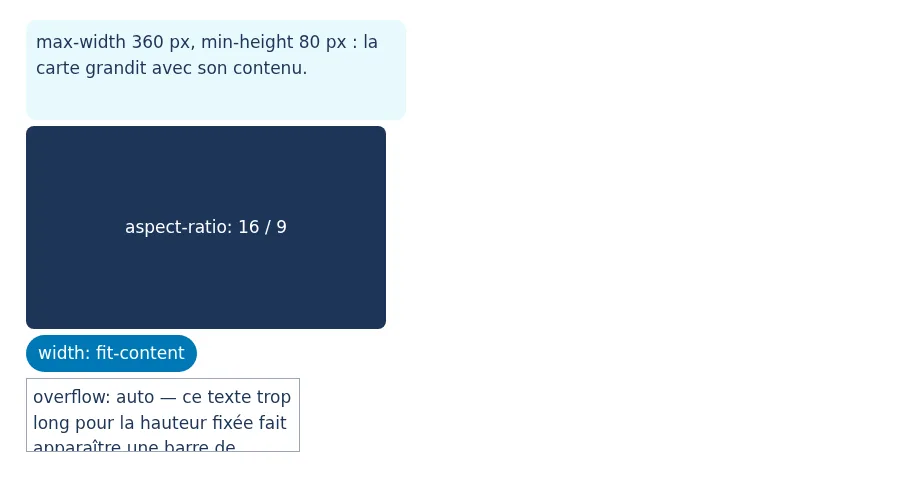
Rendu réel : carte bornée par max-width, zone vidéo au format 16/9, bouton ajusté à son contenu, débordement contenu par overflow: auto — rendu réel dans le navigateur (Chromium)
| Propriété | Usage |
|---|---|
| max-width | Empêche un bloc ou une image de devenir trop large |
| min-height | Hauteur minimale qui peut grandir |
| aspect-ratio | Proportions fixes (vidéos, vignettes) |
| fit-content | Largeur ajustée au contenu |
| overflow | visible, hidden, auto, scroll |
| img { max-width: 100%; height: auto; } | Images adaptatives |
-
Schéma de la leçon

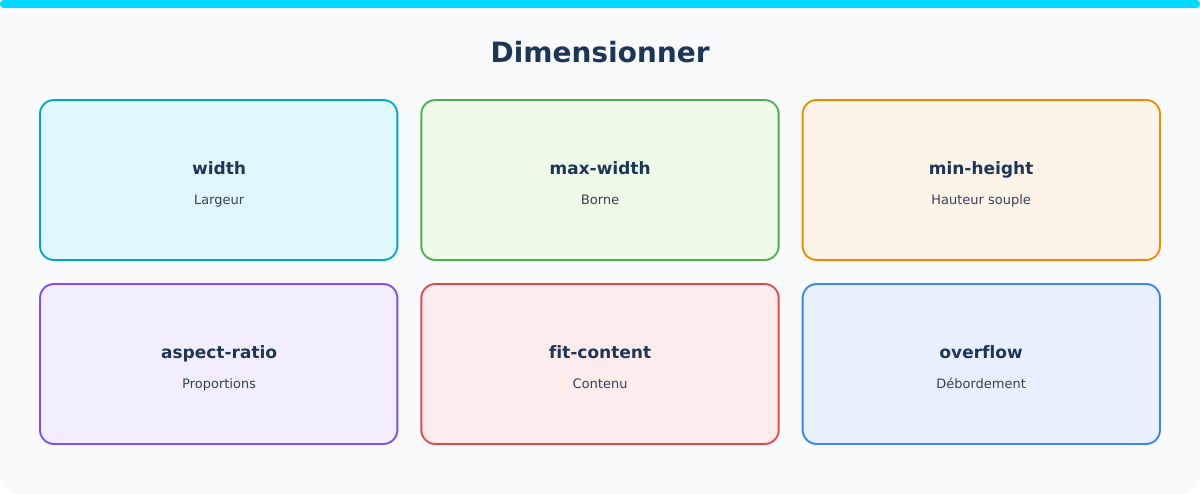
Dimensionner
-
Propriétés et repères (CSS)
| Action | Raccourci ou chemin | À savoir |
|---|---|---|
| Image fluide | img { max-width: 100%; height: auto; } | Indispensable |
| Vidéo 16/9 | aspect-ratio: 16 / 9; | Sans astuce de padding |
| Hauteur souple | min-height: 12rem; | Au lieu de height |
| Défilement | overflow: auto; | Si nécessaire |
-
Erreurs fréquentes
| Erreur | Conséquence | Bonne pratique |
|---|---|---|
| height fixe sur un bloc de texte | Texte qui déborde | min-height |
| Image plus large que l’écran | Défilement horizontal | max-width: 100% |
| overflow: hidden pour « réparer » | Contenu coupé et inaccessible | Corriger la cause |
| Astuce padding-top: 56.25 % | Ancienne technique | aspect-ratio |
-
Activités d’entraînement
Rendez toutes les images du site adaptatives.
Corrigé protégé: saisissez le mot de passe donné par votre formateur.
Donnez à toutes les vignettes un format carré, image recadrée.
Corrigé protégé: saisissez le mot de passe donné par votre formateur.
Corrigez les cartes de height: 200px qui débordent.
Corrigé protégé: saisissez le mot de passe donné par votre formateur.
-
À retenir
- max-width et min-height plutôt que des tailles fixes.
- aspect-ratio pour les proportions (16 / 9, 1).
- fit-content, min-content, max-content : tailles selon le contenu.
- overflow gère le débordement ; img { max-width: 100%; height: auto; }.
-
Testez vos connaissances : QCM de 10 questions
Répondez aux 10 questions ci-dessous : une seule bonne réponse par question, 8 minutes au maximum. Votre score et la correction s’affichent à la fin.
Le QCM ne s’affiche pas ? Ouvrez-le dans une page séparée.
Cet article vous a-t-il aidé ?
Merci pour votre avis sur cet article 🙏
Merci, votre message nous a bien été transmis 🙏
Cette leçon vous a été utile ? Partagez-la !