À propos de ce cours
L’installation en 5 minutes écran par écran : base de données, connexion, informations du site, premier accès à l’administration
-
Objectifs de la leçon
- Préparer la base de données et les fichiers.
- Remplir l’assistant d’installation.
- Choisir un identifiant et un mot de passe sûrs.
- Se connecter à l’administration.
- Faire les premiers réglages indispensables.
| Tâche | Compétence visée | Commande ou formule |
|---|---|---|
| Préparer | Base de données | Nom, utilisateur, mot de passe, hôte |
| Installer | Assistant | wp-admin/install.php |
| Sécuriser | Compte | Identifiant non devinable |
-
Mise en situation
Fil rouge du cours : vous créez le site de « École du Web », un centre de formation en développement web et mobile (pages, blog, formulaire de contact, boutique de formations). L’hébergeur a fourni les accès : un espace FTP, une base « ecole_du_web » et son utilisateur. Il faut maintenant installer WordPress.
Question : Quelles informations saisir à chaque écran de l’installation, et dans quel ordre ?
-
Le cours
Avant de commencer : téléchargez l’archive sur fr.wordpress.org, envoyez son contenu sur le serveur (FTP/SFTP ou gestionnaire de fichiers de l’hébergeur), et notez les informations de la base.
Étape 1 – Ouvrir l’adresse du site. WordPress détecte l’absence de wp-config.php et liste les informations nécessaires :
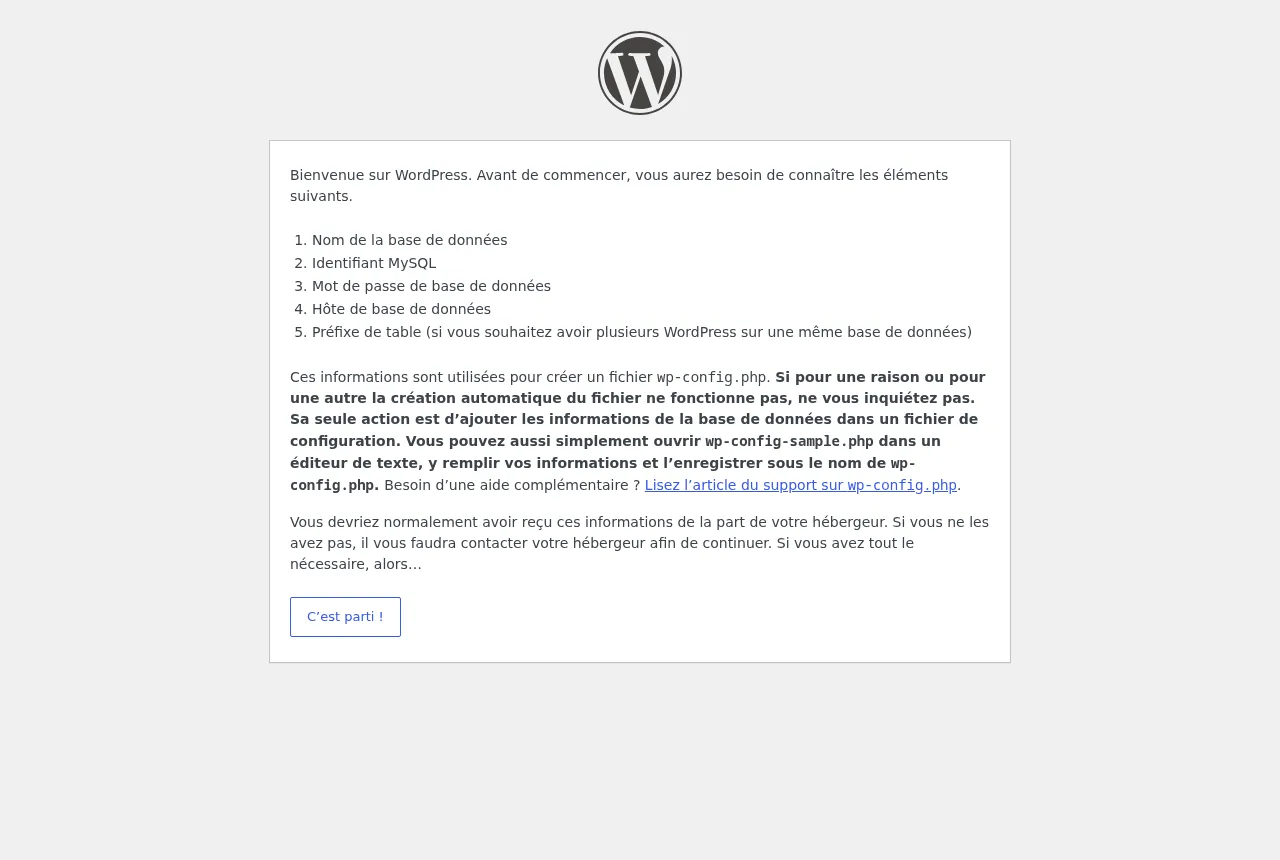
Étape 1 : WordPress rappelle les cinq informations nécessaires — capture réelle de WordPress 7.1.5
Étape 2 – Connexion à la base de données. Nom de la base, identifiant, mot de passe, adresse (souvent localhost) et préfixe des tables. Un préfixe personnalisé (ici edw_) permet plusieurs installations dans une même base.
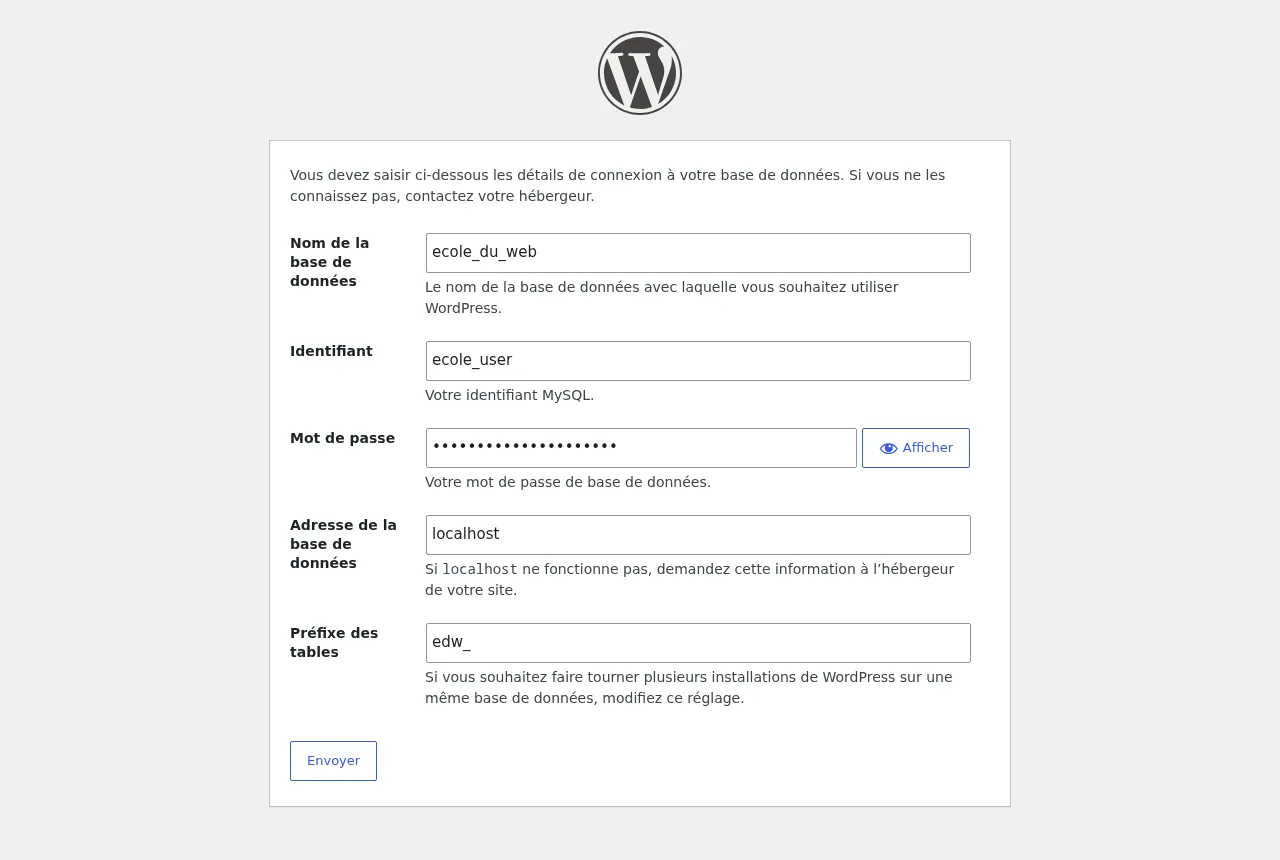
Étape 2 : les informations fournies par l’hébergeur (valeurs fictives) — capture réelle de WordPress 7.1.5
Étape 3 – Connexion réussie. WordPress a écrit le fichier wp-config.php et peut lancer l’installation.
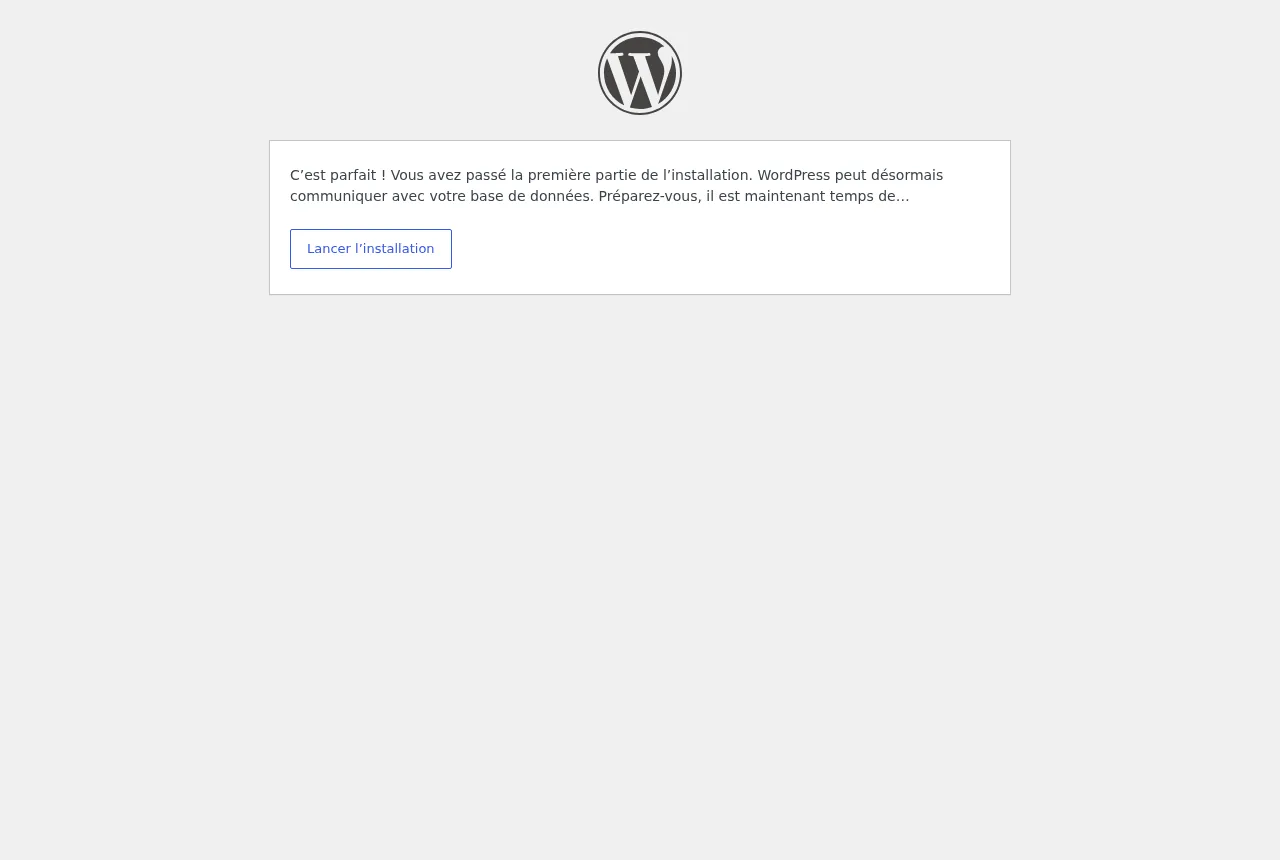
Étape 3 : « La connexion à la base de données s’est bien faite » — capture réelle de WordPress 7.1.5
Étape 4 – Informations du site : titre, identifiant (évitez « admin »), mot de passe fort (l’indicateur doit afficher « Forte »), e-mail d’administration et case « Demander aux moteurs de recherche de ne pas indexer ce site » (à cocher pendant la construction, à décocher à la mise en ligne).
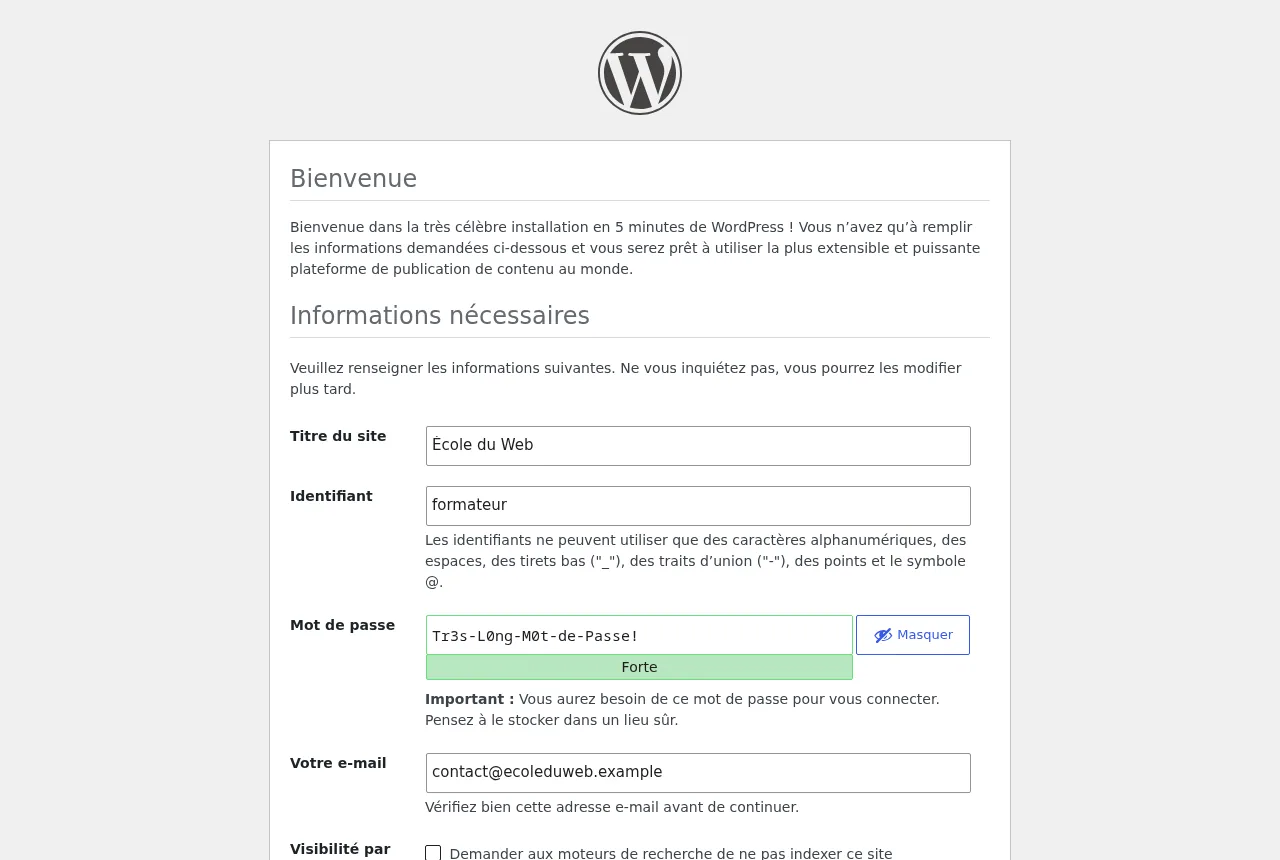
Étape 4 : la célèbre « installation en 5 minutes » — capture réelle de WordPress 7.1.5
Étape 5 – Succès et connexion.
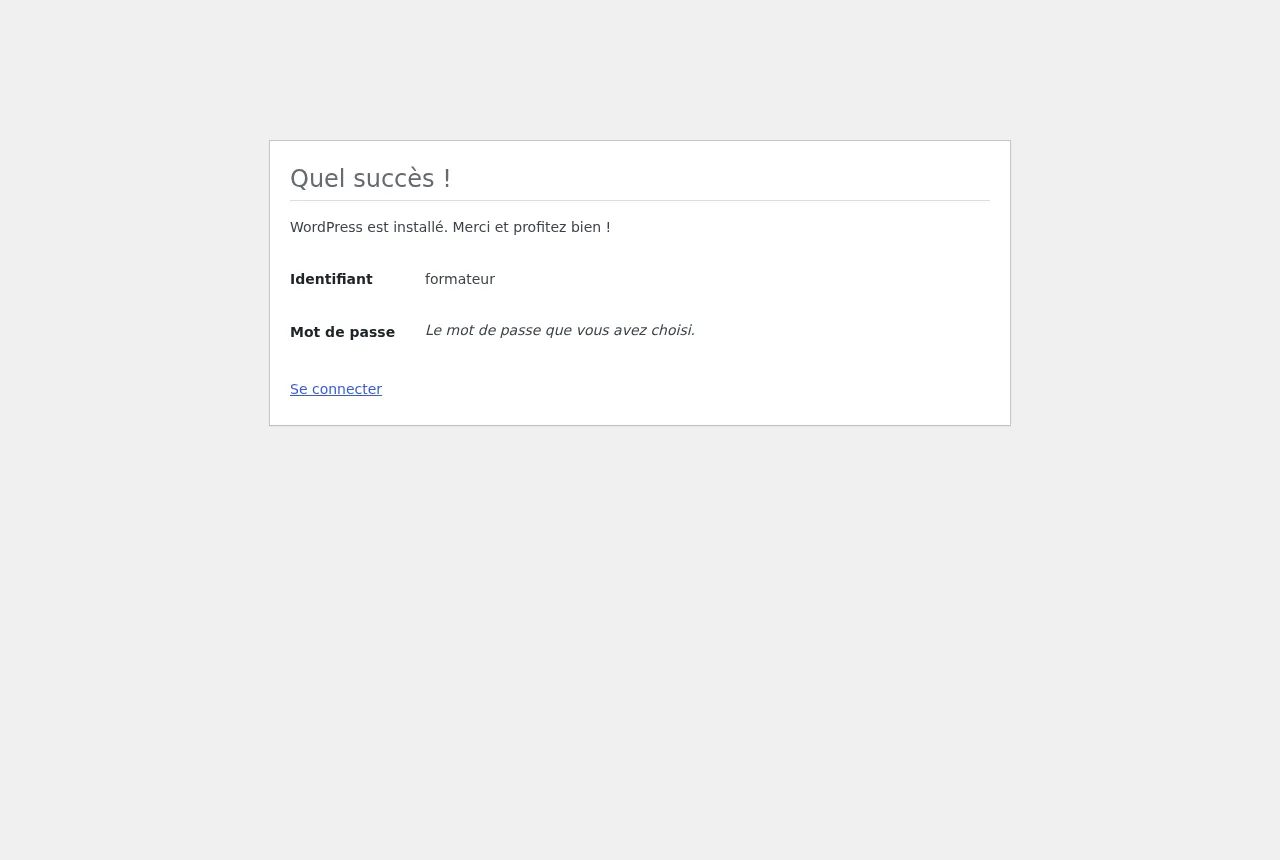
Étape 5 : WordPress est installé — capture réelle de WordPress 7.1.5
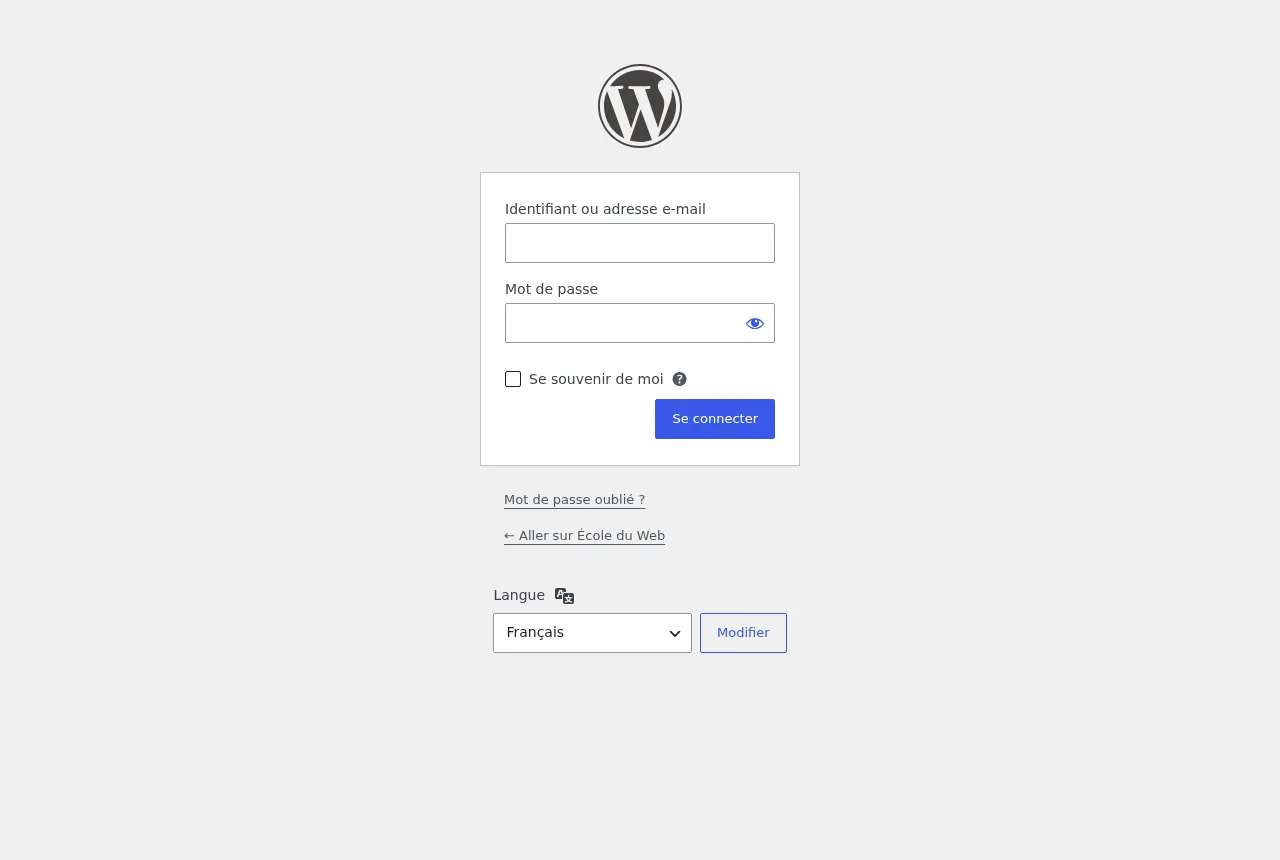
La page de connexion (adresse-du-site/wp-login.php) — capture réelle de WordPress 7.1.5
| Juste après l’installation | Où |
|---|---|
| Vérifier titre, slogan, fuseau horaire (Africa/Tunis, Europe/Paris…) | Réglages > Général |
| Choisir les permaliens « Titre de la publication » | Réglages > Permaliens |
| Supprimer l’article « Bonjour tout le monde » et la page d’exemple | Articles, Pages |
| Régler les commentaires | Réglages > Commentaires |
| Installer une extension de sauvegarde | Extensions |
| Créer son propre compte nominatif | Comptes > Ajouter un compte |
-
Schéma de la leçon

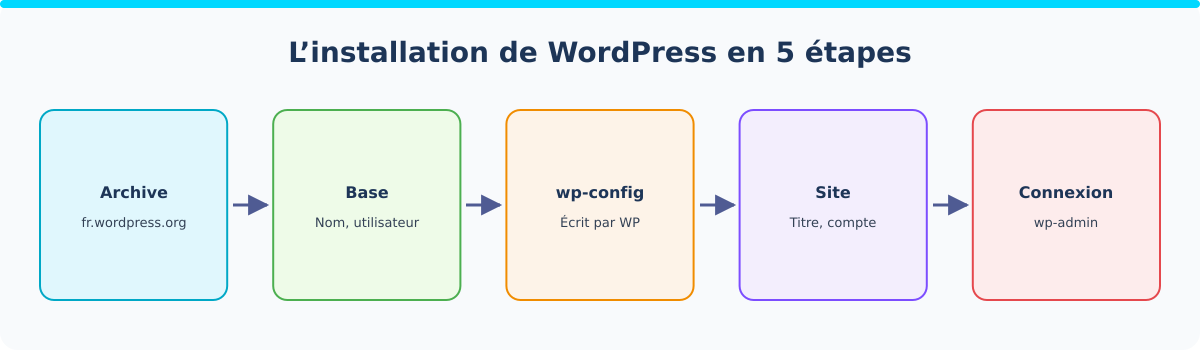
L’installation de WordPress en 5 étapes
-
Raccourcis et repères (WordPress 7.1)
| Action | Raccourci ou chemin | À savoir |
|---|---|---|
| Lancer l’installation | adresse-du-site/ | Redirige vers wp-admin/setup-config.php |
| Se connecter | adresse-du-site/wp-login.php | Ou /wp-admin |
| Afficher le mot de passe | Bouton Afficher | Pour vérifier la saisie |
| Visibilité | Réglages > Lecture | Modifiable après l’installation |
-
Erreurs fréquentes
| Erreur | Conséquence | Bonne pratique |
|---|---|---|
| Identifiant « admin » | Attaques par force brute facilitées | Identifiant non devinable |
| Mot de passe faible accepté | Compte piraté | Indicateur « Forte » |
| Laisser « ne pas indexer » à la mise en ligne | Site absent de Google | Décocher le jour du lancement |
| Erreur de connexion à la base | Installation bloquée | Vérifier nom, utilisateur, mot de passe et hôte |
-
Activités d’entraînement
Listez les cinq informations à demander à l’hébergeur avant l’installation.
Voir la correction
Nom de la base de données, identifiant de la base, mot de passe, adresse (hôte) de la base, préfixe des tables souhaité.
Message « Erreur lors de la connexion à la base de données ». Trois causes possibles ?
Voir la correction
Identifiant ou mot de passe faux ; hôte incorrect (localhost au lieu de l’adresse fournie, ou port manquant) ; base inexistante ou serveur de base de données arrêté.
Installez WordPress en local (leçon précédente) avec le titre « École du Web » et un identifiant non devinable, puis connectez-vous.
Voir la correction
Suivre les étapes 1 à 5 ; identifiant par exemple « dir-pedago-2026 » ; mot de passe généré par WordPress (« Forte ») stocké dans un gestionnaire de mots de passe ; connexion via /wp-admin.
-
À retenir
- Préparer : archive officielle, base de données et accès.
- L’assistant écrit wp-config.php puis crée les tables.
- Identifiant non devinable, mot de passe fort, e-mail valide.
- Après l’installation : réglages généraux, permaliens, commentaires, sauvegarde.
-
Testez vos connaissances : QCM de 10 questions
Répondez aux 10 questions ci-dessous : une seule bonne réponse par question, 8 minutes au maximum. Votre score et la correction s’affichent à la fin.
Le QCM ne s’affiche pas ? Ouvrez-le dans une page séparée.
Cet article vous a-t-il aidé ?
Merci pour votre avis sur cet article 🙏
Merci, votre message nous a bien été transmis 🙏
Cette leçon vous a été utile ? Partagez-la !